Resumen de IA verificado ◀▼
Los administradores pueden configurar recordatorios de inactividad para enviar notificaciones a los usuarios finales cuando una conversación se vuelve inactiva. Es posible configurar hasta tres recordatorios, ajustar los tiempos de espera, actualizar el estado de los tickets y agregar etiquetas. Con los recordatorios es más fácil administrar las conversaciones en el Web Widget, los SDK de iOS y Android y los canales de redes sociales admitidos. También se pueden personalizar los mensajes y utilizar etiquetas en reglas de negocio e informes para mejorar las operaciones de soporte.
Los administradores pueden configurar hasta tres recordatorios para enviar a los usuarios finales cuando sus conversaciones de mensajería se vuelvan inactivas, y etiquetar las conversaciones al enviar los recordatorios. Las opciones de configuración para los recordatorios de inactividad forman parte de la opción de liberación de capacidad en el Centro de administración.
Este artículo contiene las siguientes secciones:
Acerca de los recordatorios de inactividad
En las cuentas de mensajería más recientes, los recordatorios de inactividad están activados y configurados de manera predeterminada para el Web Widget, los SDK para iOS y Android, y los canales de mensajería por redes sociales compatibles con Zendesk. La configuración predeterminada envía tres recordatorios con un mensaje de texto sencillo en el idioma predeterminado de la cuenta y agrega etiquetas a la conversación. Puede conservar esta configuración predeterminada o personalizarla de ser necesario.
De manera predeterminada:
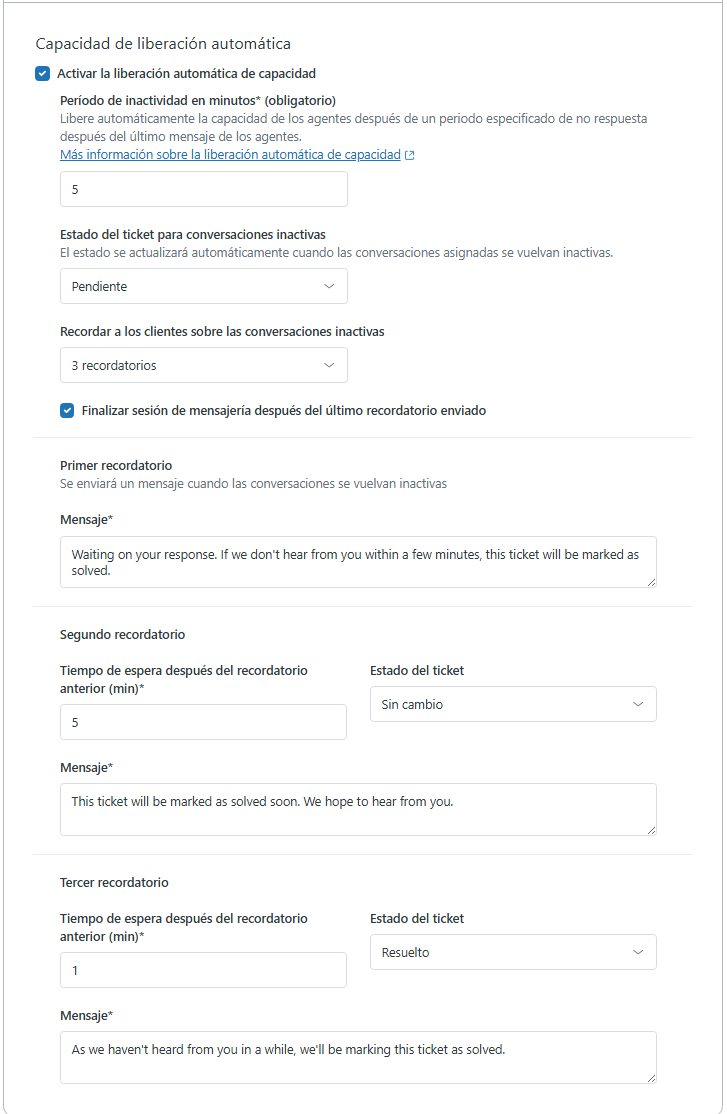
- El Primer recordatorio se envía después de cinco minutos de inactividad del usuario final y actualiza el estado del ticket a Pendiente. Asimismo, agrega la etiqueta messaging_reminder_1 a la conversación.
- El Segundo recordatorio se envía después de cinco minutos más de inactividad del usuario final. Este recordatorio no actualiza el estado del ticket, pero agrega la etiqueta messaging_reminder_2 a la conversación.
- El Tercer recordatorio se envía después de un minuto adicional de inactividad del usuario final y actualiza el estado del ticket a Resuelto. Asimismo, agrega la etiqueta messaging_reminder_final a la conversación.
- La sesión de mensajería no termina automáticamente cuando un ticket se vuelve inactivo.
Tenga en cuenta lo siguiente al usar los recordatorios de inactividad:
- Es necesario ser un administrador para poder configurar los recordatorios de inactividad.
- Los recordatorios de inactividad están disponibles para el Web Widget, los SDK para iOS y Android, y los canales de mensajería por redes sociales compatibles con Zendesk.
- Las actualizaciones a la opción de recordatorios de inactividad pueden tardar hasta 10 minutos en comenzar a funcionar.
- Si hay un agente IA en uso, se envían recordatorios de inactividad a los usuarios finales a través de ese agente IA, y el avatar y nombre de bot asociados se muestran con el mensaje del recordatorio. Si no hay ningún agente IA en uso, el logotipo asociado con el Web Widget aparece con el mensaje.
- Las etiquetas de recordatorio se pueden usar en las reglas de negocio, vistas e informes y como condiciones en los disparadores de mensajería. Si desea más información, consulte Acerca de las etiquetas.
Configurar los recordatorios de inactividad
Puede configurar los recordatorios de inactividad cuando configure la opción de liberación de capacidad de mensajería, o bien actualizar la configuración en otro momento.
Para personalizar la configuración de los recordatorios de inactividad
- En el Centro de Administración, haga clic en
 Canales en la barra lateral y luego seleccione Mensajería y redes sociales > Mensajería.
 - Haga clic en Configuración de mensajería.
- Bajo Avanzado, amplíe la sección Liberación de capacidad.
- Bajo Recordar a los clientes sobre las conversaciones inactivas, seleccione 1 recordatorio, 2 recordatorios o 3 recordatorios. Esta selección sirve de base para las opciones de recordatorios que se mostrarán después.
Para desactivar los recordatorios de inactividad, seleccione No recordar.
 Nota: Si seleccionó Resuelto como el estado del ticket para el periodo de inactividad inicial, solo podrá seleccionar No recordar o 1 recordatorio.
 - Seleccione Finalizar sesión de mensajería después del último recordatorio enviado para finalizar la sesión de mensajería automáticamente cuando el ticket se vuelva inactivo.
- Configure los mensajes de los recordatorios, los periodos de inactividad, los cambios de estado del ticket y las etiquetas, si es necesario. Nota: En los mensajes de los recordatorios, puede utilizar contenido dinámico para traducir o personalizar de forma automática los mensajes para los usuarios finales.
-
Primer recordatorio:
- Escriba el mensaje que desea enviar cuando se alcance el periodo de inactividad inicial, o bien utilice el mensaje predeterminado. Este recordatorio usa el tiempo de espera y el estado del ticket que se configuraron para la opción de liberación de capacidad de mensajería inicial.
- Actualice la etiqueta o agregue etiquetas adicionales según sea necesario. Borre el contenido del campo Etiquetas para evitar que se agreguen etiquetas al ticket.
-
Segundo y Tercer recordatorios (si se aplica):
- Ingrese un número entero entre 1 y 15 para el Tiempo de espera después del recordatorio anterior en minutos.
- Escriba el mensaje que desea enviar.
- Especifique el cambio de estado que desea aplicar al ticket cuando se alcance cada periodo de inactividad subsiguiente. Puede seleccionar Sin cambio, Pendiente, En espera, Resuelto o un estado personalizado que esté mapeado a estas categorías de estado de tickets. Observe que los disparadores de tickets de Support que utilizan el estado de ticket seleccionado como una condición se dispararán cuando se aplique el estado.
- Actualice la etiqueta o agregue etiquetas adicionales según sea necesario. Borre el contenido del campo Etiquetas para evitar que se agreguen etiquetas al ticket.
Nota: Si un agente resuelve el ticket después del primer recordatorio, se cancela el envío del segundo y del tercer recordatorio.
-
Primer recordatorio:
- Haga clic en Guardar configuración.