Les procédures génératives sont des workflows de conversation souples qui utilisent l’IA agentique pour guider les réponses et les actions d’un agent IA pendant les conversations avec les clients. Une fois que vous avez créé une procédure générative, vous pouvez la gérer quand vous le souhaitez.
Cet article aborde les sujets suivants :
- Modification des procédures génératives
- Test des procédures génératives
- Consultation et rétablissement des versions précédentes des procédures génératives
- Ajout d’une note à une version d’une procédure générative
Articles connexes :
Modification des procédures génératives
Vous pouvez modifier une procédure générative à tout moment.
Pour modifier une procédure
- Dans l’espace de travail d’agent, sélectionnez l’agent IA que vous voulez utiliser.
- Cliquez sur Contenu
 dans la barre latérale, puis sélectionnez Cas d’utilisation.
 - Cliquez sur le cas d’utilisation pour lequel vous voulez modifier la procédure.
- Sous Méthode de réponse, vérifiez que l’onglet Procédure est sélectionné.
- Cliquez sur Modifier la procédure.
- Modifiez la procédure en utilisant le champ de texte libre en bas de la page et cliquez sur Mettre la procédure à jour.
L’horodatage en haut à droite est mis à jour, et affiche votre nom d’utilisateur et depuis combien de temps vous avez modifié la procédure.

- Examinez la carte des procédures générées par l’IA pour vérifier que la logique que suivra l’agent IA est appropriée.
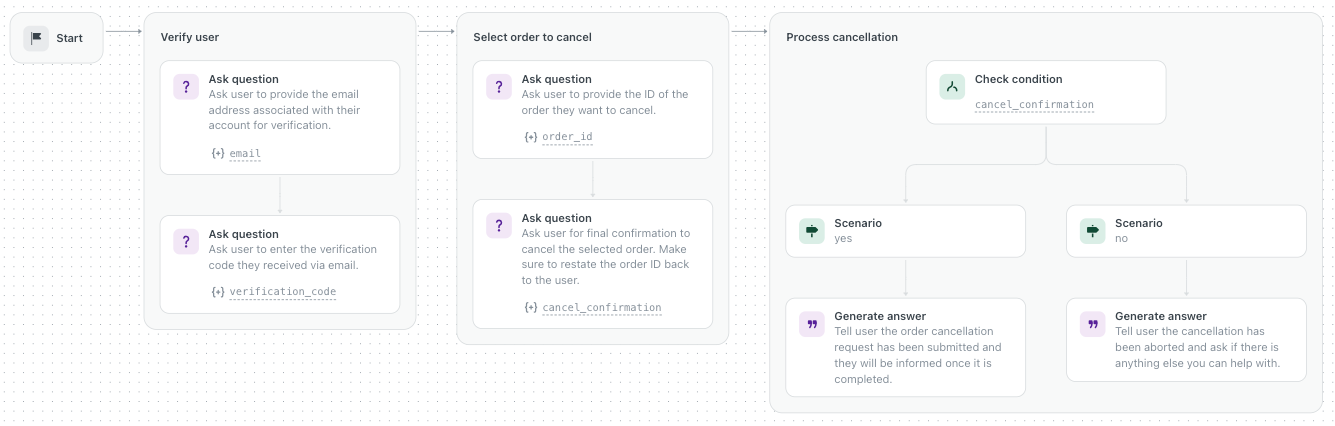
- (facultatif) Répétez les deux étapes ci-dessus jusqu’à ce que vous soyez satisfait de la carte des procédures.
- Si vous voulez mettre vos modifications à la disposition des clients, cliquez sur Publier la procédure.
Si vous voulez annuler vos modifications, rétablissez une version précédente de votre procédure.
Test des procédures génératives
Une fois que vous avez créé ou mis à jour une procédure générative, vous pouvez la tester avant de la publier et de la mettre à la disposition de votre agent IA.
Le test d’une procédure teste toujours les modifications les plus récentes. Par exemple, si vous rédigez un brouillon de mise à jour pour une procédure publiée existante et si vous la testez avant de publier les mises à jour, c’est le brouillon qui est testé, pas la version publiée.
- Ouvrez une procédure pour modification.
- En haut à droite, cliquez sur Tester la procédure.

- Dans la boîte de dialogue Paramètres de session, faites l’une des choses suivantes :
- Pour tester une branche conditionnelle de la procédure, sélectionnez un paramètre et saisissez une valeur, puis cliquez sur Tester.
- Pour tester l’intégralité de la procédure, cliquez sur Tester sans paramètres. Conseil : pour que votre sélection soit mémorisée pour la prochaine fois, désélectionnez Me demander systématiquement.

- Dans le widget de test qui s’affiche, testez la procédure en envoyant des messages à l’agent IA.
Consultation et rétablissement des versions précédentes des procédures génératives
Un historique des versions est conservé pour chaque procédure. Vous pouvez donc facilement rétablir une version précédente d’une procédure si une version plus récente contient des modifications que vous ne souhaitez pas conserver.
Vous pouvez consulter et rétablir une version spécifique d’une procédure à partir du journal des mises à jour du créateur de procédure sur la gauche ou du volet d’historique des versions sur la droite.
Pour consulter et rétablir une procédure à partir du journal des mises à jour
- Ouvrez une procédure pour modification.
- Dans le journal des mises à jour du créateur de procédure sur la gauche, cliquez sur une version que vous voulez consulter.
La version sélectionnée s’ouvre en lecture seule. Vous pouvez cliquer sur les icônes Afficher la version précédente et Afficher la version suivante (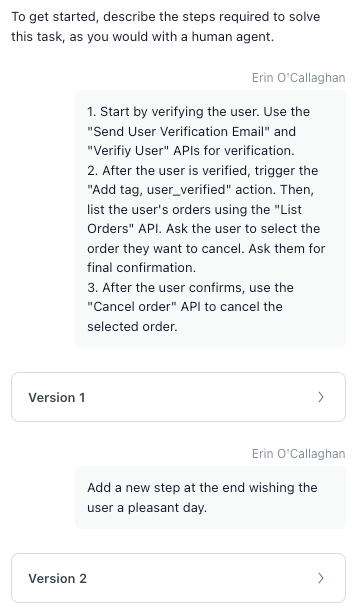

 ) en haut à droite pour passer d’une version à une autre.
 - En haut à droite, cliquez sur Rétablir la procédure.
Ou pour revenir à la procédure modifiable actuelle, cliquez sur Fermer.
Pour consulter et rétablir une procédure à partir du volet d’historique des versions
- Ouvrez une procédure pour modification.
- En haut à droite, cliquez sur l’icône du menu des options (
 ), puis sélectionnez Consulter l’historique des versions.
Le volet Historique des versions s’affiche. Les versions sont regroupées par jour. Une coche verte indique la version actuellement publiée de la procédure.
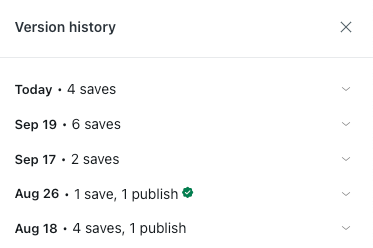
- Cliquez pour développer le jour qui inclut la version que vous souhaitez restaurer.
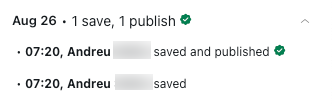
Chaque version montre l’horodatage et l’utilisateur qui l’a enregistrée et publiée. Toutes les notes ajoutées pour la version s’affichent également.
- Pour consulter une version précédente de la procédure, cliquez dessus dans le volet d’historique des versions.Cette version de la procédure s’ouvre en lecture seule.Conseil : vous pouvez copier un lien direct en cliquant sur le menu des options pour cette version et en sélectionnant Copier le lien vers la version. C’est pratique si vous avez besoin de partager une version spécifique de la procédure avec un autre utilisateur.
- Pour rétablir la version, cliquez sur Rétablir la procédure en haut à droite.
Vous pouvez aussi cliquer sur le menu des options (
) pour la version à rétablir et sélectionner Rétablir comme brouillon.La version est rétablie comme brouillon actuel et l’agent IA actif n’est pas affecté.
- Pour que la version rétablie soit présentée aux clients interagissant avec l’agent IA, cliquez sur Publier la procédure.
Vous pouvez revenir à la version actuellement publiée de la procédure quand vous le souhaitez.
Pour revenir à la version actuellement publiée de la procédure
- Ouvrez la procédure, cliquez sur le menu des options () et sélectionnez Voir la procédure publiée.
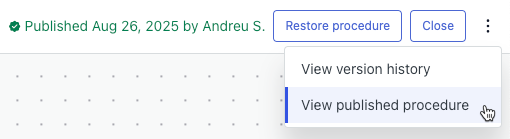
La version actuelle de la procédure s’affiche.
Ajout d’une note à une version d’une procédure générative
Chaque fois que vous mettez à jour une procédure générative, une nouvelle version est créée dans l’historique des versions de la procédure. Pour chaque version, vous pouvez ajouter une note pour vous aider à vous souvenir des modifications que vous y avez apportées.
Pour ajouter une note à une version d’une procédure générative
- Ouvrez une procédure pour modification.
- Apportez les modifications de votre choix et cliquez sur Publier la procédure.
Un message de notification s’affiche en bas à gauche.
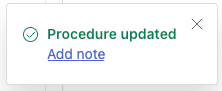
- Cliquez sur Ajouter une note dans le message de notification.
Vous pouvez aussi cliquer sur l’icône du menu des options (
) en haut à droite, puis sélectionner Consulter l’historique des versions. Cliquez sur le menu des options de la version que vous venez de mettre à jour et sélectionnez Ajouter une note.La boîte de dialogue Ajouter une note s’affiche.
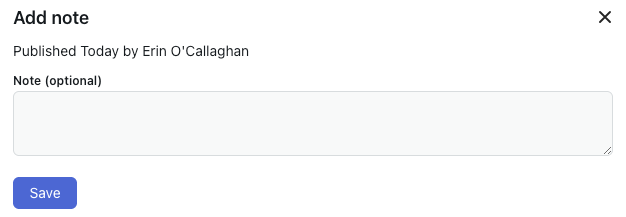
- Saisissez le texte de votre note et cliquez sur Enregistrer.
La note est ajoutée sous la version dans le volet Historique des versions.
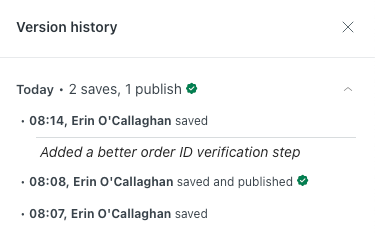
- (Facultatif) Pour modifier ou supprimer une note, cliquez sur le menu des options et sélectionnez Modifier la note ou Supprimer la note.