Résumé IA vérifié ◀▼
Gérez les paramètres d’utilisateur final pour contrôler l’accès et améliorer la sécurité. Configurez qui peut envoyer des tickets, exigez que les utilisateurs s’inscrivent et utilisez des listes autorisées et des listes bloquées pour les domaines de messagerie. Activez l’authentification pour les points de terminaison d’API afin d’empêcher le spam, et autorisez les utilisateurs à modifier leurs profils et leurs mots de passe. Validez les numéros de téléphone et activez le marquage par utilisateur pour une meilleure gestion des workflows.
Dans la page des utilisateurs finaux (clients), vous pouvez sélectionner les paramètres qui régissent la façon dont les utilisateurs accèdent à Zendesk et l’utilisent.
- Accès et gestion des paramètres d’utilisateur final.
- Sélection du type d’utilisateur pouvant envoyer des tickets
- Authentification obligatoire pour les points de terminaison de l’API de demandes et l’API de chargements
- Inscription obligatoire des utilisateurs pour utiliser Zendesk
- Contrôle de l’accès à Zendesk Support avec les listes d’e-mails autorisée et bloquée
- Notifications de message d’inscription et d’e-mail de vérification
- Envoi du message de vérification d’e-mail aux utilisateurs que vous ajoutez
- Autorisation de modifier les profils et les mots de passe
- Validation des numéros de téléphone
- Activation du marquage des utilisateurs
Accès et gestion des paramètres d’utilisateur final.
Vous pouvez configurer l’accès des utilisateurs finaux pour déterminer le degré d’ouverture de Zendesk pour vos utilisateurs finaux. Les configurations de l’accès varient en fonction de vos préférences. Par exemple, vous pouvez autoriser tout le monde à envoyer des tickets, demander leur inscription, mais restreindre l’accès en fonction des domaines d’e-mail ou des restrictions IP. Ces configurations dépendent également de la connexion unique d’entreprise et de réseau social (consultez Options de connexion unique dans Zendesk).
Pour gérer les paramètres d’utilisateur final
- Dans le Centre d’administration, cliquez sur Utilisateurs (
 ) dans la barre latérale, puis sélectionnez Configuration > Utilisateurs finaux.
Sélection du type d’utilisateur pouvant envoyer des tickets
Le paramètre Tout le monde peut envoyer des tickets est l’un des paramètres d’utilisateur final le plus important, car il détermine qui peut accéder à Zendesk Support et l’utiliser. Vous pouvez autoriser quiconque à utiliser votre compte Zendesk, le fermer à tous sauf aux utilisateurs que vous ajoutez, ou encore limiter son utilisation aux utilisateurs de certains domaines d’e-mail ou d’une plage d’adresses IP donnée.
Ces options de configuration s’appellent respectivement un Zendesk ouvert, fermé et restreint ; elles sont expliquées dans les articles suivants :
Authentification obligatoire pour les points de terminaison de l’API de demandes et l’API de chargements
Si vous recevez du spam des points de terminaison de l’API de demandes (/api/v2/requests) et de l’API de chargements (/api/v2/uploads), vous pouvez activer le paramètre Demander une authentification pour les API de demandes et de chargements.
Quand ce paramètre est activé, l’authentification est obligatoire pour ces points de terminaison. Quand ce paramètre est désactivé, les demandes anonymes sont autorisées. Ce paramètre n’affecte pas les autres points de terminaison.
Bien que cette méthode soit très efficace pour empêcher le spam, si vous exigez l’authentification, il est plus difficile pour les utilisateurs finaux d’ouvrir des tickets anonymement. Certaines méthodes de création de tickets, comme le formulaire de contact du Web Widget Zendesk, des applications personnalisées et des formulaires Web externes, utilisent le processus de création de tickets anonymes non authentifiés pour l’envoi des tickets. Si vous exigez l’authentification pour les points de terminaison de demandes et de chargements, la création de tickets anonymes depuis ces sources est impossible. Le paramètre Demander une authentification pour l’API de demandes et de chargements est désactivé par défaut et ne peut être activé que dans le Centre d’administration.

Inscription obligatoire pour vos utilisateurs
La configuration par défaut du centre d’aide affiche la page d’inscription et permet à vos utilisateurs de créer un compte utilisateur (facultatif). Pour rendre l’inscription et la création d’un compte obligatoires, activez le paramètre Demander aux utilisateurs de s’inscrire. Quand vous créez un compte, l’adresse e-mail de l’utilisateur doit être vérifiée. Tant que cela n’est pas fait, toute demande d’assistance (via le formulaire Web de demande d’assistance, le Web Widget ou par e-mail) sera suspendue et ne sera pas ajoutée à vos vues Zendesk.
Pour en savoir plus sur la procédure d’inscription et les avantages d’obliger les utilisateurs à s’inscrire, consultez la section Options d’inscription pour les utilisateurs finaux.
Si vous ne souhaitez pas que les utilisateurs s’inscrivent, vous pouvez masquer la page Inscription. Consultez Suppression des liens de connexion de votre base de connaissances.
Contrôle de l’accès à Zendesk Support avec les listes d’e-mails autorisée et bloquée
Quand tout le monde peut envoyer des tickets, vous pouvez utiliser les listes autorisée et bloquée pour limiter l’accès à Zendesk Support. Par exemple, vous pouvez accepter les inscriptions et les demandes d’assistance d’utilisateurs dont les adresses e-mail appartiennent à des domaines d’e-mail que vous ajoutez à la liste autorisée. Vous pouvez au contraire refuser tous les autres utilisateurs en ajoutant un astérisque (*) à la liste bloquée. Si votre but n’est pas de configurer un Zendesk restreint, laissez vides les listes autorisée et bloquée.
Pour en savoir plus au sujet des listes autorisée et bloquée, consultez Autorisation d’envoi de tickets limitée aux utilisateurs avec des adresses e-mail approuvées (restreint).
Vous pouvez aussi contrôler l’accès en utilisant les restrictions IP. Consultez Limitation de l’accès à Zendesk Support et au centre d’aide en utilisant les restrictions IP.
Notifications de message d’inscription et d’e-mail de vérification
La page Inscription du centre d’aide contient un message demandant aux utilisateurs de remplir le formulaire d’inscription.

Vous pouvez personnaliser ce message dans la page des paramètres des utilisateurs finaux (clients) en modifiant le message d’inscription envoyé à l’utilisateur. Vous pouvez aussi ajouter du contenu dynamique à ce message. Consultez Prise en charge multilingue à l’aide de contenus dynamiques.
Lorsqu’un utilisateur s’inscrit, il reçoit un message de bienvenue (appelé Message de bienvenue envoyé à l’utilisateur) qui lui demande de vérifier son adresse e-mail et de créer un mot de passe pour pouvoir se connecter à votre centre d’aide.
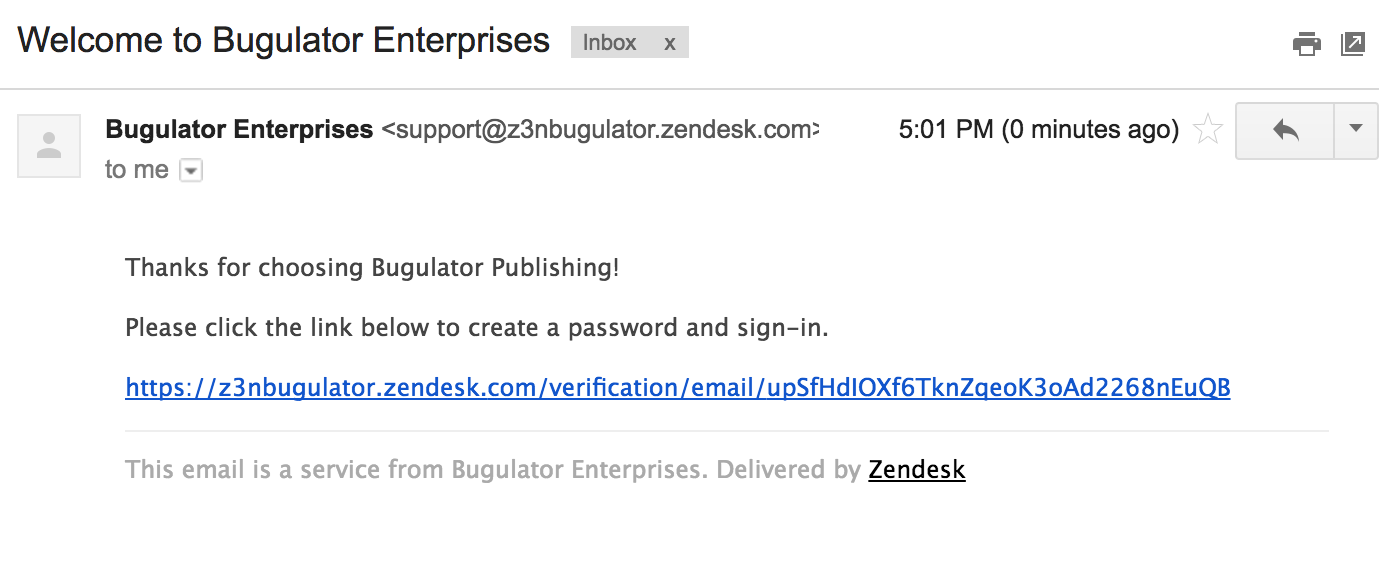
L’utilisateur reçoit un message similaire (appelé E-mail de vérification d’e-mail) s’il ajoute des adresses e-mail secondaires à son profil. Ces deux messages peuvent être personnalisés et acceptent tous deux du contenu dynamique.
Envoi du message de vérification d’e-mail aux utilisateurs que vous ajoutez
Vous pouvez aussi envoyer un e-mail de bienvenue lors de la création d’un nouvel utilisateur par un membre de l’équipe. Il s’agit du même message mentionné à la section précédente. Lorsque vous ajoutez vous-même un utilisateur, vous voudrez sans doute qu’il vérifie son adresse e-mail et qu’il crée un mot de passe pour pouvoir se connecter à Zendesk. Bien entendu, vous ne souhaiterez pas forcément activer ce paramètre, car Zendesk offre de nombreuses options d’accès, d’inscription et de connexion (notamment la connexion unique).
Consultez les sujets suivants pour une description plus détaillée de l’utilisation du paramètre Aussi envoyer un e-mail de bienvenue lors de la création d’un nouvel utilisateur par un agent ou un administrateur.
Autorisation de modifier les profils et les mots de passe
Les utilisateurs sont aussi autorisés à modifier leur mot de passe par défaut. En règle générale, vous voudrez que vos utilisateurs puissent modifier leur mot de passe, mais, si vous gérez les utilisateurs et les mots de passe dans un autre système et utilisez l’authentification à distance, vous devez désactiver cette option.
Pour désactiver l’un de ces paramètres, consultez Désactivation de la modification du profil et du mot de passe pour les utilisateurs finaux.
Validation des numéros de téléphone
Si ce paramètre est activé, les numéros de téléphone ajoutés à vos profils d’utilisateur doivent être au format E.164 international normalisé. Les numéros E.164 ne peuvent pas contenir plus de 15 chiffres et sont généralement au format suivant : [+][code pays][numéro de l’abonné, indicatif inclus]. Les numéros qui ne sont pas conformes à ce format ne seront pas enregistrés dans les profils utilisateur.
Activation du marquage des utilisateurs
Le marquage des utilisateurs vous permet d’ajouter des marqueurs aux profils des utilisateurs. Ces marqueurs sont ensuite ajoutés aux tickets des utilisateurs, pour vous permettre de contrôler votre workflow. Par exemple, vous pouvez utiliser un marqueur pour faire remonter un ticket spécifique. L’utilisateur ne voit pas les marqueurs ajoutés à son profil.
Pour en savoir plus, consultez Ajout de marqueurs à des utilisateurs et des organisations.