Résumé ◀▼
Vous pouvez suspendre les utilisateurs finaux qui perturbent les opérations ou envoient du spam, et ainsi les empêcher de se connecter ou d’envoyer de nouvelles demandes. Les utilisateurs suspendus sont clairement marqués comme tels et apparaissent dans une liste dédiée. Vous pouvez suspendre un utilisateur final ou annuler sa suspension à partir des tickets ou de son profil. Les utilisateurs suspendus ne sont pas automatiquement notifiés, c’est à vous de les prévenir si vous le souhaitez. Recherchez et gérez les utilisateurs suspendus facilement pour protéger votre workflow d’assistance.
Les administrateurs et les agents avec permission peuvent suspendre les utilisateurs finaux qui perturbent les opérations ou envoient du spam à l’organisation. Un utilisateur suspendu ne peut plus se connecter à Zendesk et ses nouvelles demandes d’assistance sont envoyées dans la vue Tickets suspendus. Les utilisateurs finaux peuvent être suspendus soit uniquement du canal de messagerie, soit de tous les canaux.
Les utilisateurs suspendus sont marqués comme tels dans votre compte. Si besoin est, vous pouvez annuler la suspension d’un utilisateur pour restaurer ses valeurs de connexion et ses privilèges d’accès précédents.
Les agents ne peuvent pas suspendre d’autres agents. Pour suspendre un agent, les administrateurs doivent suivre le processus de rétrogradation et de suppression d’un agent.
Cet article aborde les sujets suivants :
- Suspension d’un utilisateur final
- Annulation de la suspension d’un utilisateur final
- Identification des utilisateurs suspendus
- Consultation des utilisateurs suspendus
Articles connexes :
Suspension d’un utilisateur final
Si un agent a la permission de suspendre les utilisateurs finaux, il peut le faire au sein d’un ticket ou à partir du profil de l’utilisateur final. Les demandes d’assistance envoyées via le ou les canaux dans lesquels l’utilisateur a été suspendu ne sont pas livrées à l’agent et sont ajoutées à la vue Tickets suspendus.
Les utilisateurs finaux ne sont pas notifiés automatiquement quand ils sont suspendus. Demandez des conseils à votre administrateur sur la façon de communiquer la suspension aux utilisateurs finaux, que ce soit via un message au sein du canal ou une macro.
Quand un utilisateur final est suspendu, l’impact de la suspension sur son compte et sur ses conversations et tickets actifs peut varier en fonction du canal duquel il est suspendu. Consultez Utilisation et gestion des suspensions des utilisateurs finaux.
Cette section aborde les sujets suivants :
Suspension d’un utilisateur final dans un ticket
Les agents peuvent suspendre des utilisateurs finaux dans un ticket.
Pour suspendre un utilisateur final dans un ticket
- Dans un ticket, cliquez sur le menu des options (
 ), puis sélectionnez Utilisateurs suspendus.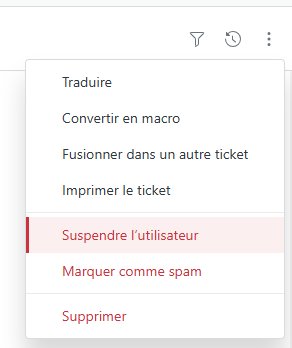
- Sélectionnez le ou les canaux pour lesquels vous voulez suspendre l’utilisateur (Messagerie ou Tous les canaux).

- Sélectionnez une raison pour la suspension de l’utilisateur et saisissez une description facultative.
- Cliquez sur Suspendre l’utilisateur.
L’utilisateur est marqué comme suspendu et s’affiche dans la vue Utilisateurs suspendus.
Si vous venez de suspendre un utilisateur, il faut parfois quelques minutes pour qu’il apparaisse dans la liste. Patientez quelques instants, puis actualisez votre navigateur.
Suspension d’un utilisateur final à partir de son profil
Les agents peuvent suspendre un utilisateur final à partir de son profil d’utilisateur.
- Ouvrez le profil d’un utilisateur final en utilisant l’une des méthodes suivantes dans Support :
- Cliquez sur l’icône Recherche (
 ) et recherchez l’utilisateur que vous voulez afficher.
 - Cliquez sur l’onglet du profil du demandeur d’un ticket dans le ticket.
- Cliquez sur Clients (
 ) dans la barre latérale, puis cliquez sur le nom de l’utilisateur final.
- Cliquez sur l’icône Recherche (
- Cliquez sur le menu d’options du ticket en haut à droite, puis sélectionnez Suspendre.
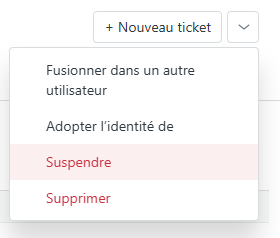
- Sélectionnez le ou les canaux pour lesquels vous voulez suspendre l’utilisateur (Messagerie ou Tous les canaux).
- Sélectionnez une raison pour la suspension de l’utilisateur et saisissez une description facultative, puis cliquez sur Suspendre l’utilisateur.
L’utilisateur est marqué comme suspendu et s’affiche dans la vue Utilisateurs suspendus.
Si vous venez de suspendre un utilisateur, il faut parfois quelques minutes pour qu’il apparaisse dans la liste. Patientez quelques instants, puis actualisez votre navigateur.
Annulation de la suspension d’un utilisateur final
Vous pouvez annuler la suspension d’un utilisateur à partir de sa page de profil ou de la liste des utilisateurs suspendus.
Pour annuler la suspension d’un utilisateur à partir de sa page de profil- Ouvrez le profil d’un utilisateur final en utilisant l’une des méthodes suivantes dans Support :
- Cliquez sur l’icône Recherche () et recherchez l’utilisateur que vous voulez afficher.
- Cliquez sur l’onglet du profil du demandeur d’un ticket dans le ticket.
- Cliquez sur Clients () dans la barre latérale, puis cliquez sur le nom de l’utilisateur final.
- Cliquez sur l’icône Recherche (
- En haut à gauche de la page du profil, cliquez sur Annuler la suspension.
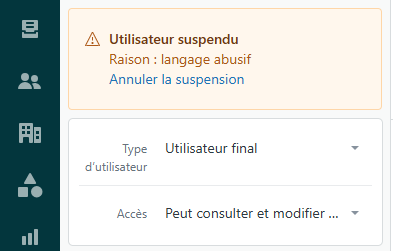
L’annulation de la suspension de l’utilisateur est immédiate, mais il peut y avoir un délai avant que les conversations puissent se poursuivre comme à l’accoutumée.
Pour annuler la suspension d’un utilisateur à partir de la liste des utilisateurs suspendus
- Dans Support, cliquez sur Clients () dans la barre latérale.
- Cliquez sur Utilisateurs suspendus dans la barre latérale sur la gauche.
- Cliquez sur le menu des options (), puis sélectionnez Annuler la suspension.
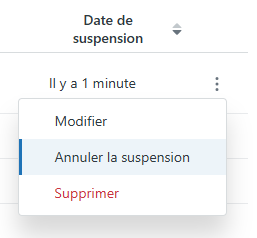
L’annulation de la suspension de l’utilisateur est immédiate, mais il peut y avoir un délai avant que les conversations puissent se poursuivre.
Identification des utilisateurs suspendus
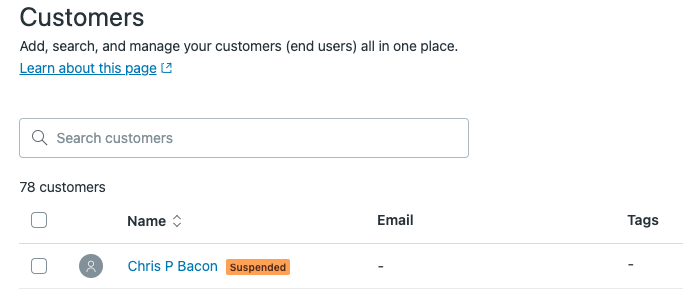
Les utilisateurs suspendus sont marqués comme tels dans leur profil, dans le volet contextuel et sur la page Clients. En outre, tous les utilisateurs finaux suspendus s’affichent dans la liste Utilisateurs suspendus.
Vous pouvez identifier un utilisateur suspendu des façons suivantes :
- Le marqueur Suspendu s’affiche dans le volet d’informations contextuelles sur les clients.

- Le statut Utilisateur suspendu est affiché en haut à droite du profil de l’utilisateur.
- Le marqueur Suspendu est affiché en regard du nom de l’utilisateur dans la liste Clients.
Consultation des utilisateurs suspendus
Vous pouvez voir tous les utilisateurs suspendus dans la liste Utilisateurs suspendus. Vous pouvez aussi rechercher les utilisateurs suspendus.
Si vous venez de suspendre un utilisateur, il faut parfois quelques minutes pour qu’il apparaisse dans la liste. Patientez quelques instants, puis actualisez votre navigateur.
Pour consulter la liste des utilisateurs suspendus
- Dans Support, cliquez sur Clients () dans la barre latérale.
- Cliquez sur Utilisateurs suspendus dans la barre latérale sur la gauche.

La liste Utilisateurs suspendus s’affiche.
- Pour agir sur un utilisateur spécifique, vous pouvez faire l’une des choses suivantes :
- Cliquez sur le nom de l’utilisateur pour afficher son profil.
- Cliquez sur le menu des options à la fin de la ligne de l’utilisateur, puis sélectionnez l’option de modification, d’annulation de la suspension ou de suppression de l’utilisateur.
- Dans Support, cliquez sur l’icône de recherche () en haut à droite de la barre d’outils supérieure pour ouvrir l’outil de recherche.
Vous pouvez limiter votre recherche aux utilisateurs finaux ou aux membres de l’équipe interne en ouvrant la page Clients ou la page Membres de l’équipe.
- Saisissez is_suspended:true dans le champ de recherche, puis cliquez sur Entrée.Vous pouvez aussi saisir is_suspended:true [nom] pour renvoyer tous les utilisateurs avec un nom spécifique. Par exemple, is_suspended:true Otis renvoie tous les utilisateurs du nom d’Otis qui ont été suspendus.Remarque – Actuellement, vous ne pouvez pas rechercher les utilisateurs qui ont été suspendus du canal de messagerie uniquement. Is_suspended renvoie uniquement les utilisateurs qui ont été suspendus de tous les canaux.