Résumé IA vérifié ◀▼
Les affectations dans Zendesk QA vous aident à gérer et à évaluer les interactions d’assistance en configurant des tâches récurrentes pour les évaluateurs. Vous pouvez créer des affectations, configurer les évaluateurs et les personnes évaluées, et définir des conditions et des objectifs. Cette fonctionnalité vous permet d’adapter le processus d’évaluation en fonction de vos besoins, ce qui améliore l’assurance qualité et le suivi des performances. Vous pouvez aussi convertir les vues de conversations en affectations pour une gestion simplifiée.
Les affectations des espaces de travail et les cycles d’affectations jouent un rôle crucial dans l’évaluation et l’amélioration des performances en fournissant un cadre structuré permettant de mesurer et de comparer les résultats aux objectifs définis. Configurez l’affectation automatique des conversations en fonction de conditions spécifiques pour comparer et évaluer les performances des agents. Les évaluateurs sont chargés d’évaluer les conversations et de noter les performances des agents.
En analysant les données générées à partir de ces affectations, vous obtenez des informations précieuses sur les points forts et les points faibles de vos agents, ce qui peut déboucher sur une productivité accrue et une meilleure adéquation avec les objectifs de l’organisation. Cette approche favorise une culture de responsabilisation et d’amélioration continue au sein de vos équipes.
Cet article aborde les sujets suivants :
- Création d’affectations QA des agents
- Conversion d’un filtre de conversation en affectation QA des agents
Articles connexes
Création d’affectations QA des agents
Les administrateurs, les responsables et les chefs d’espaces de travail peuvent configurer des affectations QA des agents. Consultez Rôles et permissions dans Zendesk QA.
Pour créer une nouvelle affectation QA des agents
- Dans Zendesk QA, cliquez sur votre icône de profil en haut à droite, puis sélectionnez Utilisateurs, bots et espaces de travail.
- Choisissez votre espace de travail, puis cliquez sur Affectations.
- Cliquez sur Créer une affectation.
- Sélectionnez QA des agents comme type d’affectation.
- Dans l’onglet Général, saisissez le nom de l’affectation.
- Sous Paramètres de cycle, sélectionnez la fréquence de répétition du cycle d’affectation : Jamais, Quotidienne, Hebdomadaire, Toutes les deux semaines ou Mensuelle.Remarque – Quand le nouveau cycle commence, Zendesk QA récupère toutes les conversations applicables, puis ne les récupère plus et ne les actualise pas jusqu’au prochain cycle.
- Sélectionnez une date et une heure de début.
Pour les affectations mensuelles, spécifiez aussi la récurrence et si vous voulez qu’elles commencent le même jour chaque mois ou à des dates spécifiques (par exemple, le premier jour du mois ou le quatrième jeudi du mois).
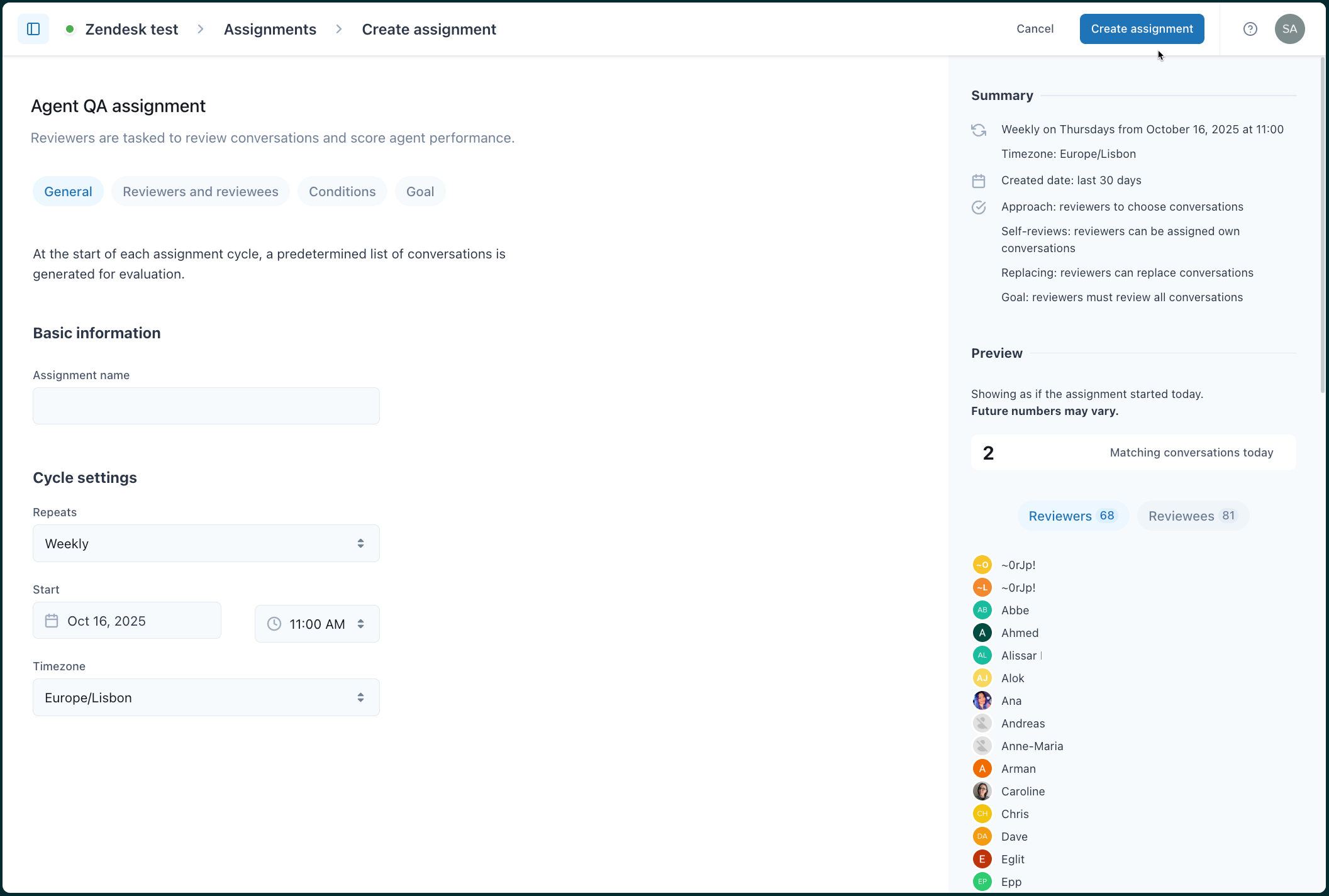
- Sélectionnez le fuseau horaire.
- Configurez les évaluateurs et les personnes évaluées pour l’affectation.
- Configurez les conditions de l’affectation.
- Configurez l’objectif de l’affectation.
- Cliquez sur Créer une affectation.
Configuration des évaluateurs et des personnes évaluées pour les affectations QA des agents
Utilisez l’onglet Évaluateurs et personnes évaluées pour sélectionner la personne qui sera évaluée et l’évaluateur dans votre affectation.
Quand vous sélectionnez qui évaluera les conversations, vous pouvez choisir tous les utilisateurs de l’espace de travail (sauf les agents), un groupe ou une sélection de groupes, un utilisateur ou une sélection d’utilisateurs. Vous pouvez aussi exclure des utilisateurs des évaluateurs et des personnes évaluées dans les conversations.
- Créez une nouvelle affectation QA des agents ou modifiez-en une existante.
- Cliquez sur l’onglet Évaluateurs et personnes évaluées.
- Sous Évaluateurs, sélectionnez les personnes qui seront chargées des évaluations en choisissant parmi les options suivantes :
- Tous les utilisateurs de l’espace de travail, sauf les agents (par défaut)
- Un groupe ou une sélection de groupes
- Un utilisateur ou une sélection d’utilisateurs
- (facultatif) Si vous sélectionnez tous les utilisateurs de l’espace de travail, sauf les agents ou un groupe ou une liste de groupes, vous pouvez aussi sélectionner les groupes et les utilisateurs qui ne doivent pas être des évaluateurs dans cette affectation sous Exclusions.
- Sous Personnes évaluées, sélectionnez les utilisateurs qui doivent être évalués : Utilisateurs ou Bots.

- Sous Qui sera évalué ?, sélectionnez les utilisateurs ou les bots qui doivent être évalués.
Vous pouvez sélectionner tous les utilisateurs de l’espace de travail, un groupe ou une sélection de groupes, un utilisateur ou une sélection d’utilisateurs, tous les bots ou seulement une sélection de bots.
- (Facultatif) Sous Exclure les personnes évaluées, sélectionnez les groupes, les utilisateurs ou les bots qui ne doivent pas être évalués dans le cadre de l’affectation.
- (facultatif) Si vous évaluez des utilisateurs et pas des bots dans le cadre de cette affectation, sélectionnez également le type d’utilisateur à inclure comme personne évaluée.
Sélectionnez une des options suivantes :
- Espace de travail par défaut. L’agent le plus actif actuellement dans l’espace de travail.
- Participant. Quand cette option est sélectionnée, l’assigné de la conversation et tous ses participants peuvent être choisis comme personnes évaluées.
-
Assigné. Quand cette option est sélectionnée, seul l’assigné de la conversation peut être sélectionné comme personne évaluée.
- Cliquez sur Créer une affectation si vous créez une nouvelle affectation ou sur Publier les modifications si vous modifiez une affectation existante.
Configuration des conditions d’une affectation QA des agents
Les conditions d’une affectation décrivent les caractéristiques qu’une conversation doit avoir pour être affectée à un évaluateur. Par exemple, les conversations que vous voulez voir évaluées dans le cadre d’une affectation pourraient être résumées comme suit : « conversations avec plus de trois réponses au cours des 30 derniers jours ».
Les conditions d’affectation dans Zendesk QA sont identiques aux types de filtres de conversations.
- Créez une nouvelle affectation QA des agents ou modifiez-en une existante.
- Cliquez sur l’onglet Conditions.
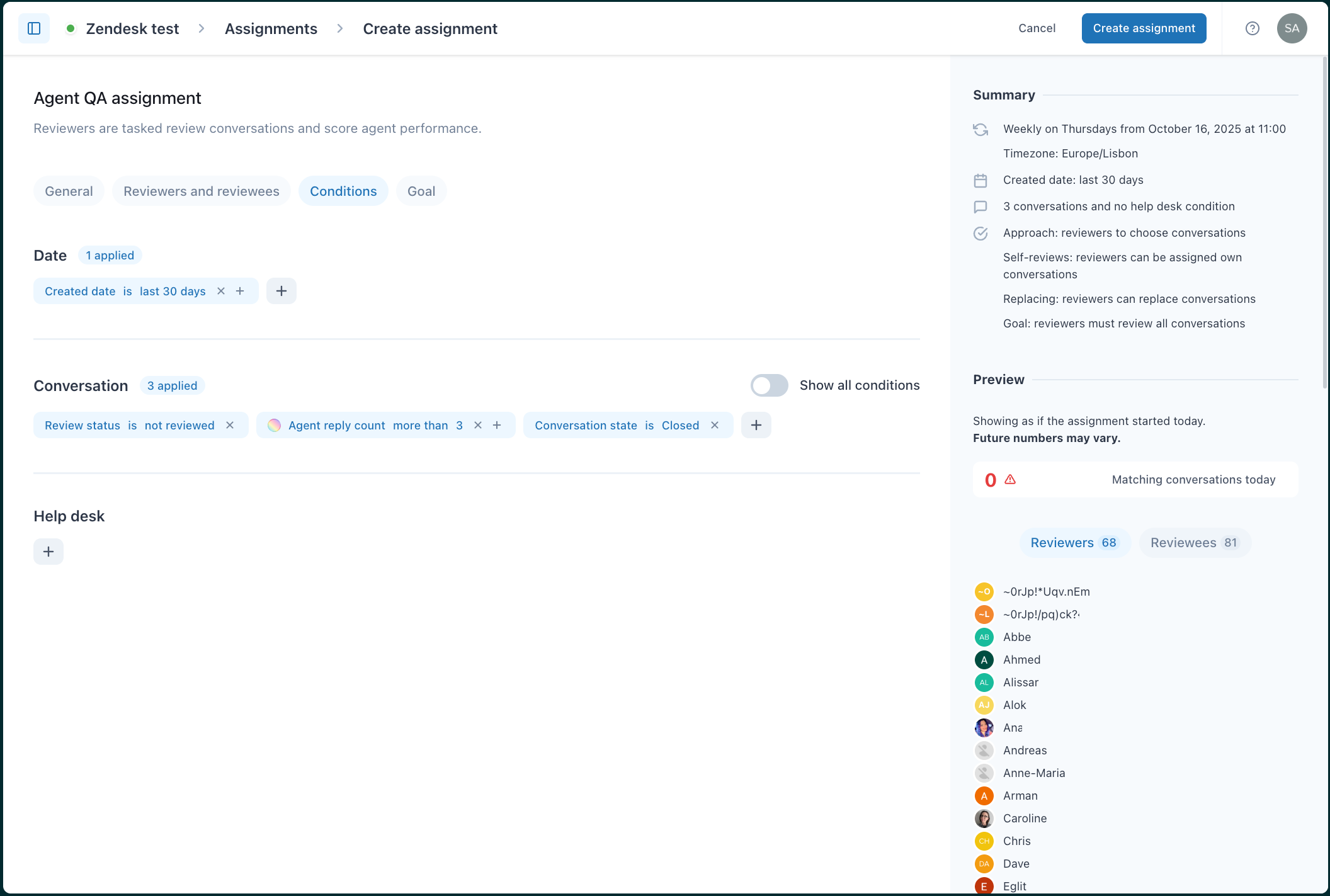
- Sous Date, Conversation ou Service d’assistance, cliquez sur l’icône d’ajout (
 ) pour ajouter au moins une condition à l’affectation.
Activez Afficher toutes les conditions pour afficher tous les filtres disponibles. Vous pouvez soit utiliser la zone de recherche pour trouver le type de filtre, soit faire défiler la liste jusqu’à le trouver. Consultez Recherche de conversations à évaluer en utilisant des filtres personnalisés dans Zendesk QA.
- Cliquez sur Créer une affectation si vous créez une nouvelle affectation ou sur Publier les modifications si vous modifiez une affectation existante.
Configuration de l’objectif d’une affectation QA des agents
L’objectif de l’affectation est très configurable. Si vous avez déjà une approche d’assurance qualité, vous pouvez refléter le processus actuel dans ces paramètres permettant de déterminer comment les évaluateurs sont chargés d’évaluer les conversations et de noter leurs performances.
- Créez une nouvelle affectation QA des agents ou modifiez-en une existante.
- Cliquez sur l’onglet Objectif.
- Sous Approche de l’affectation, sélectionnez comment les conversations dans un groupe partagé sont affectées aux évaluateurs en choisissant l’une de ces deux options :
- Les évaluateurs peuvent choisir des conversations dans le groupe partagé
- Les évaluateurs se voient attribuer des conversations à partir du groupe partagé
- Sous Objectif d’évaluation, sélectionnez l’une de ces trois options :
- Les évaluateurs doivent évaluer collectivement un nombre défini de conversations. Vous pouvez définir le nombre exact ou le pourcentage de conversations que doivent couvrir les évaluateurs.
- Chaque évaluateur doit effectuer un nombre défini d’évaluations. Spécifiez l’objectif individuel pour chaque évaluateur.
- Chaque personne évaluée doit faire évaluer un nombre minimum de ses conversations totales. Définissez l’objectif d’évaluation en configurant un nombre exact ou un pourcentage des conversations traitées par chaque personne évaluée qui doivent être notées.
- (facultatif) Sous Paramètres avancés, vous pouvez configurer les paramètres suivants en cliquant dessus pour les activer :

- Indiquer le nombre d’évaluations minimum pour chaque personne évaluée : activez cette option pour vous assurer qu’un nombre minimum d’évaluations par personne évaluée sont couvertes.
-
Autoriser les évaluateurs à se voir attribuer leurs propres conversations pour évaluation : activez cette option pour autoriser les évaluateurs à effectuer des auto-évaluations.Remarque – Les agents n’ont pas accès aux affectations.
- Autoriser le remplacement des conversations (rôle d’évaluateur et supérieur) dans certains cas, les évaluateurs peuvent vouloir ignorer une conversation au sein d’une affectation. Activez cette option si vous voulez que les évaluateurs puissent sélectionner une conversation à évaluer différente que celle affectée à partir de la liste.
- Cliquez sur Créer une affectation si vous créez une nouvelle affectation ou sur Publier les modifications si vous modifiez une affectation existante.
Conversion d’un filtre de conversation en affectation QA des agents
Vous pouvez aussi créer une affectation en convertissant un filtre de conversations en affectation.
- Dans Quality Assurance, cliquez sur Conversations (
 ) dans la barre latérale.
 - Cliquez sur Filtres publics ou Filtres privés pour afficher la liste de vos filtres publics ou privés.
-
Créez un nouveau filtre ou cliquez sur l’icône du menu des options (
 ) en regard du filtre à convertir en affectation, puis sélectionnez Modifier.
 - En bas de la page, cliquez sur Convertir en affectation.

- Sélectionner QA des agents.
- Cliquez sur Créer une affectation.
L’affectation est automatiquement ajoutée à votre liste de tâches.