Les réponses génératives font référence à la capacité des agents IA de créer et envoyer des réponses générées par l’IA pour répondre aux questions des clients. Vous pouvez activer les réponses génératives via la réponse système Réponses génératives ou le bloc Réponses génératives du créateur de dialogue. Cet article explique comment utiliser le bloc Réponses génératives dans le créateur de dialogue.
Cet article contient les sections suivantes :
- Ajout et configuration d’un bloc Réponses génératives dans un dialogue
- Affichage des articles du centre d’aide utilisés pour générer une réponse
- Création d’une question personnalisée pour fournir plus de contexte pour une réponse générative
Article connexe :
Ajout et configuration d’un bloc Réponses génératives dans un dialogue
Dans un workflow de conversation, le bloc Réponses génératives répond à la question d’un client avec des informations générées à partir d’une source de connaissances connectée.
Pour ajouter un bloc Réponses génératives à un dialogue
- Créez un nouveau dialogue ou ouvrez-en un en mode de modification.
- Cliquez sur l’icône Plus (+) à l’endroit où vous voulez insérer une réponse générative et sélectionnez Réponses génératives.
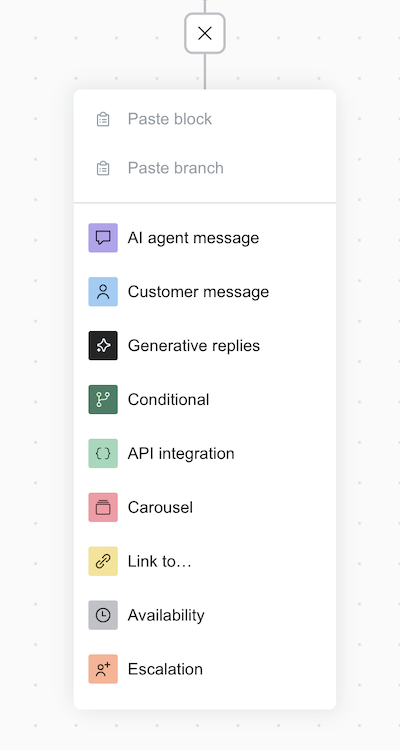
Une fois que vous avez ajouté un bloc Réponses génératives, vous devez encore effectuer les étapes supplémentaires suivantes :
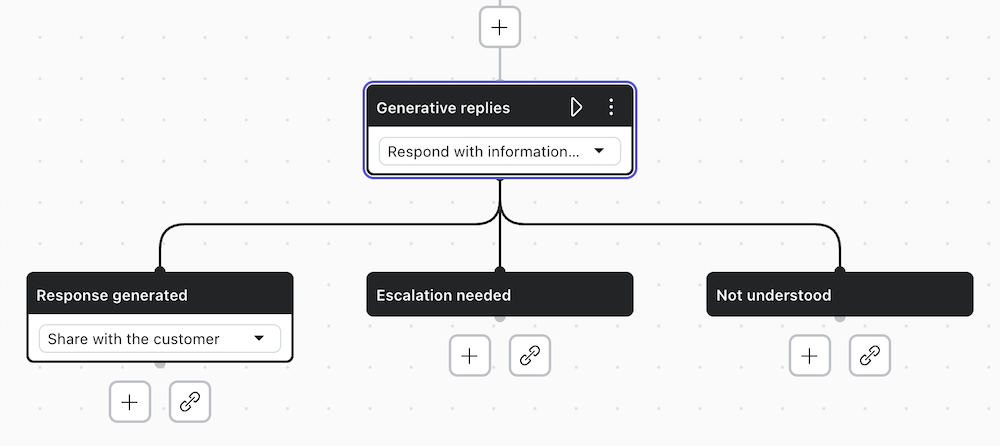
Configuration des blocs enfants
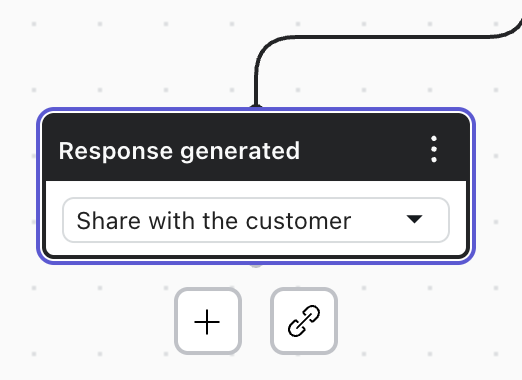
Réponse générée
Dans le scénario Réponse générée, un agent IA génère une réponse à un message client en prenant en compte les informations de la source de connaissances et la demande spécifique.
- ugptResponse : conserve la réponse de l’agent IA, qui peut être utilisée immédiatement dans la conversation ou enregistrée pour référence ultérieure.
- dataSources : conserve jusqu’à cinq des articles de la source de connaissances qui ont servi de contexte pour la réponse générative.
-
Partager avec le client : l’agent IA envoie immédiatement la réponse générative dans la conversation.
-
Enregistrer la réponse uniquement : l’agent IA n’envoie pas la réponse générative directement dans la conversation et la conserve dans le paramètre de session ugptResponse uniquement. Le dialogue continue avec d’autres blocs et éléments de logique.
La réponse ne peut pas être utilisée à des fins de test ou d’évaluation. Elle peut aussi être partagée avec le client plus tard à l’aide d’un bloc de message d’agent IA et du paramètre de session utilisant la référence {{ugptResponse}}.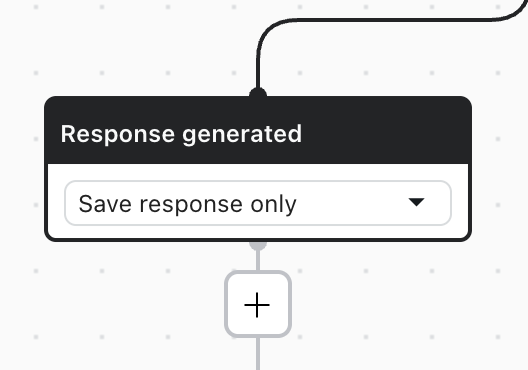
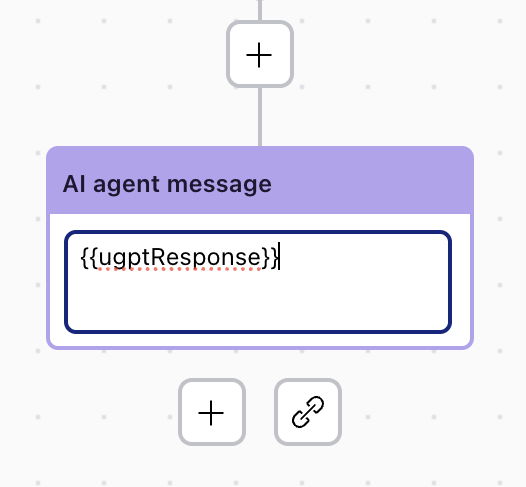 Conseil : pour les agents IA pour l’e-mail, vous devez envisager d’inclure plus de texte de réponse afin d’encadrer la réponse de l’agent IA. Vous pouvez par exemple inclure le texte « Notre agent IA a suggéré la réponse suivante » avant le texte de la réponse générative.
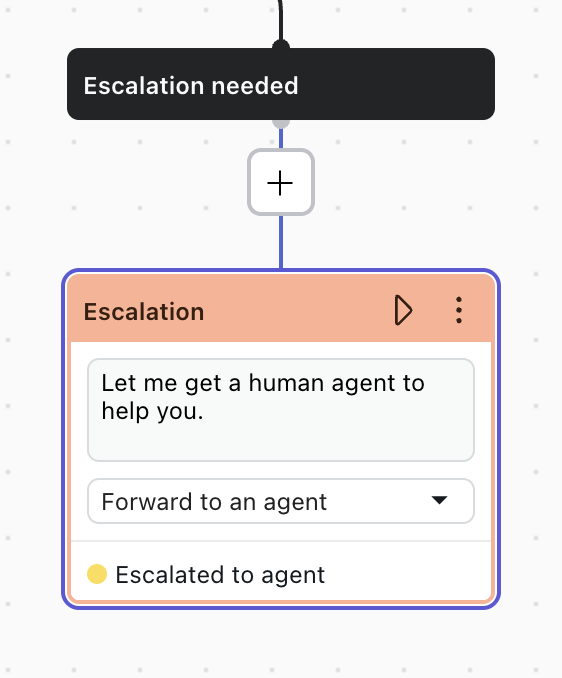
Remontée nécessaire
Le scénario Remontée nécessaire est activé quand l’agent IA identifie que le client veut parler à un agent humain. Dans ce scénario, les informations ne sont pas enregistrées dans les paramètres de session ugptResponse et dataSources.
Pour gérer ce scénario, continuez le dialogue en incorporant d’autres blocs, comme un bloc de réponse ou de remontée.
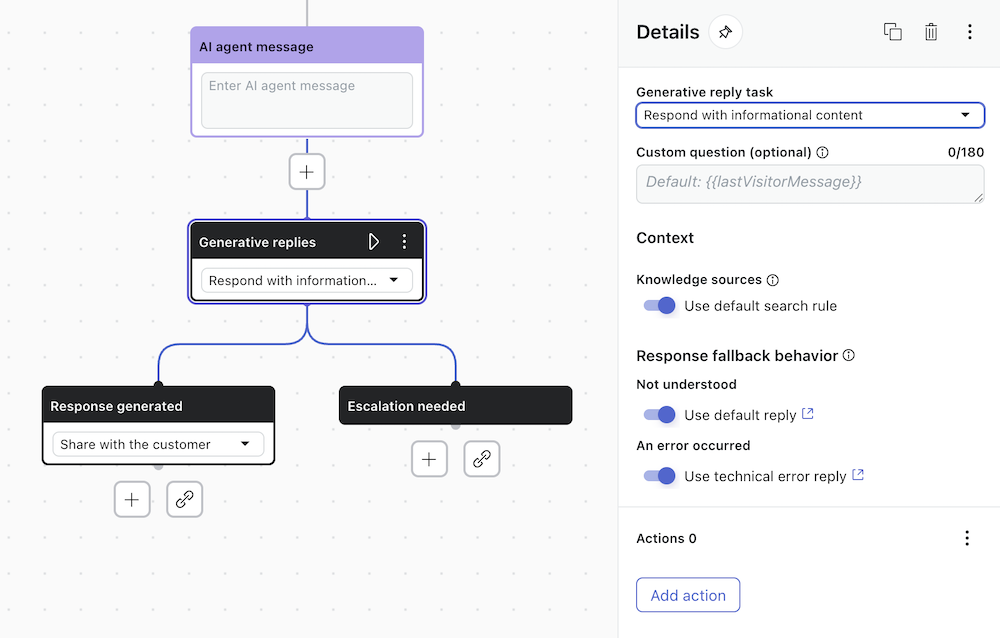
Configuration du comportement de repli pour les réponses
- Non compris : l’agent IA ne trouve pas de données ou d’articles pertinents pour générer une réponse. Par défaut, ce scénario renvoie à la réponse par défaut.
- Une erreur est survenue : le service de réponses génératives est inaccessible, renvoie une erreur ou rencontre un autre problème avec le système. Par défaut, ce scénario renvoie à la réponse système d’erreur technique.
Affichage des articles du centre d’aide utilisés pour générer une réponse
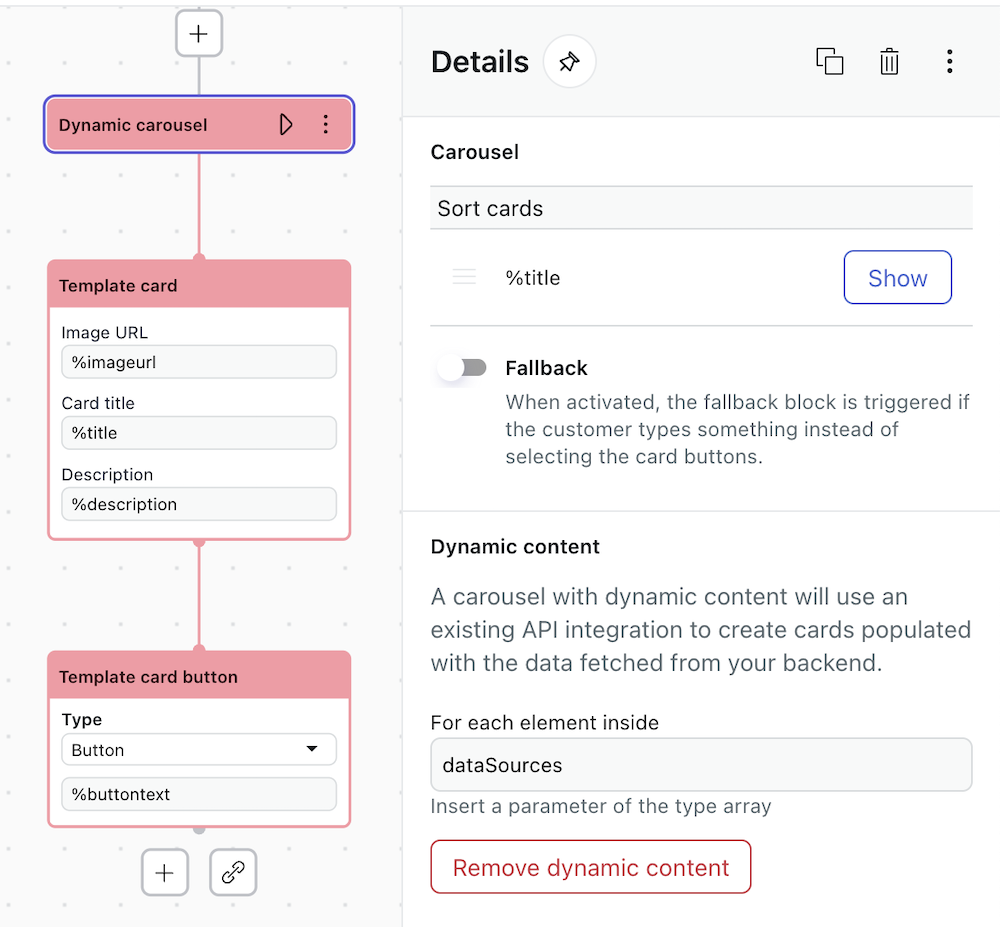
Le paramètre de session dataSources, qui est renvoyé avec la réponse générative, peut être utilisé pour permettre au client d’accéder aux articles sur lesquelles la réponse d’un agent IA de messagerie était fondée. L’utilisation de carrousels pour fournir ce contenu peut améliorer l’expérience client en ajoutant un élément visuel.
- Créez un nouveau dialogue ou ouvrez-en un en mode de modification.
- Cliquez sur l’icône Plus (+) pour ajouter un bloc conditionnel à l’emplacement de votre choix.
- Dans le bloc conditionnel, définissez la variable
ugptClassifiedTask. - Comme condition, définissez l’opérateur sur
iset incluez la valeurquestion answering. - Cliquez sur l’icône Plus (+) pour ajouter un message de l’agent IA au repli du bloc conditionnel.
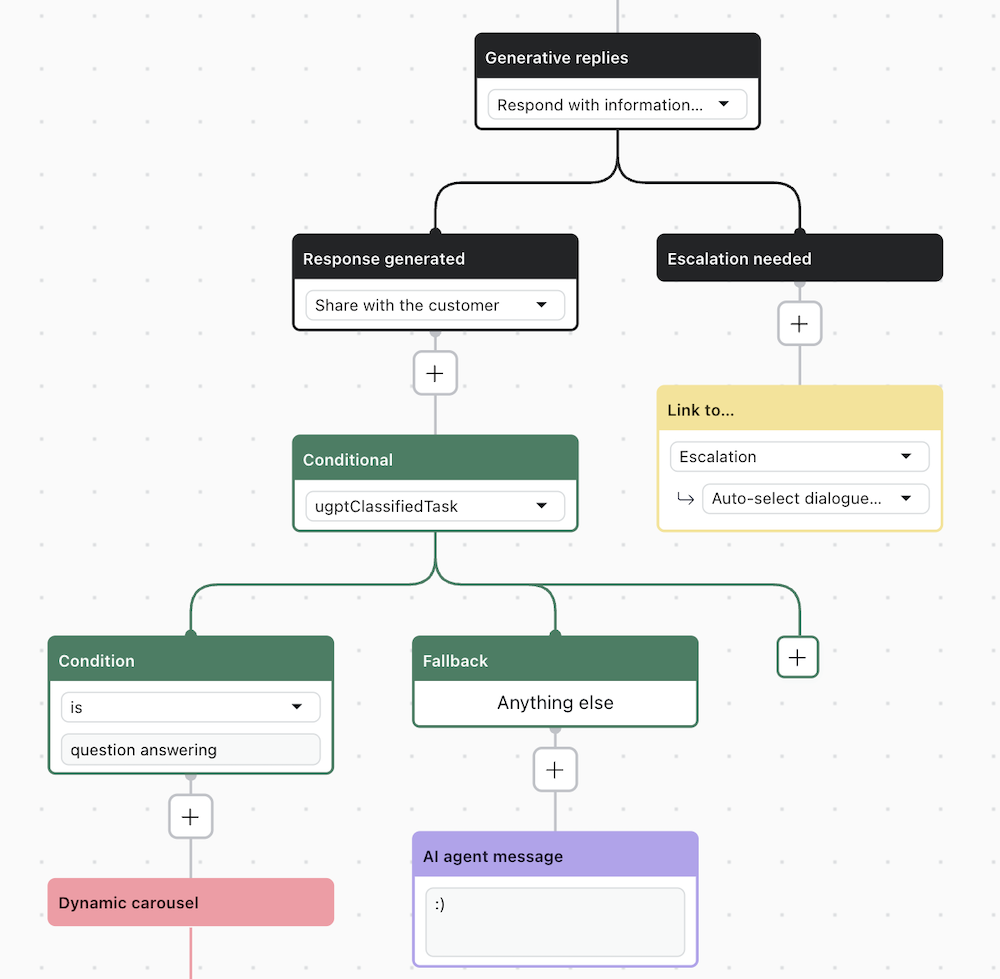
- Cliquez sur l’icône Plus (+) pour ajouter un bloc de carrousel au bloc de conditions
isquestion answering.Le bloc de carrousel s’affiche avec le premier bloc de fiche et un volet Détails.
- Dans le volet Détails, cliquez sur Convertir en carrousel dynamique et saisissez
dataSourcescomme paramètre de type de tableau. - Dans le bloc de modèle de fiche, saisissez du texte ou des paramètres comme
%imageurl,%titleet%descriptiondans les champs respectifs. - Dans le bloc de modèle de bouton de fiche, sélectionnez Bouton avec lien externe et saisissez du texte ou un paramètre comme
%buttontext. - Dans le volet Détails, désactivez le bloc de repli en désactivant l’option correspondante.
La désactivation du repli permet à la conversation de reprendre si le client pose une autre question.
Création d’une question personnalisée pour fournir plus de contexte pour une réponse générative
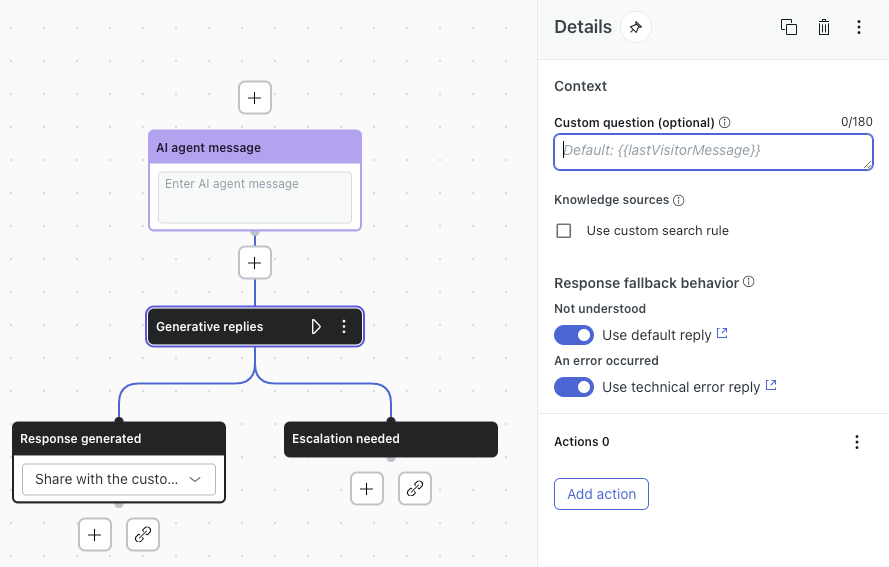
Par défaut, le bloc Réponses génératives utilise le dernier message du client comme invite lorsqu’il recherche une réponse dans vos sources de connaissances. Cependant, si le dernier message du client n’inclut pas toutes les informations pertinentes, il est possible que l’agent IA ne puisse pas générer de réponse précise.
Pour résoudre ce problème, vous pouvez définir une question personnalisée qui remplace le dernier message du client et sert d’invite à l’agent IA pour rechercher la réponse dans vos sources de connaissances. La question personnalisée vous permet d’incorporer des informations contextuelles provenant des messages précédents, notamment des intentions, des entrées utilisateur spécifiques, des paramètres de session, etc. Cela permet à l’agent IA de fournir des réponses génératives plus précises et plus pertinentes, même si le contexte original n’est pas disponible dans le dernier message du client.
Par exemple, considérez l’échange suivant :
- Le client demande quelle est la pointure recommandée.
- L’agent IA demande la longueur de son pied en cm et le système de pointure (UK, US ou UE).
- Le client répond et ses réponses sont stockées sous la forme de paramètres de session {{foot_length_cm}} et {{location}}.
À cette étape du dialogue, vous pouvez insérer un bloc Réponses génératives avec la question personnalisée suivante ? « Quelle pointure recommanderiez-vous en fonction de {{foot_length_cm}} et {{location}} ? »
Avec cette question personnalisée, l’agent IA a suffisamment d’informations pour effectuer des recherches dans vos sources de connaissances et fournir une réponse précise au client en fonction des paramètres de session stockés. Sans la question personnalisée, le dernier message du client serait le système de pointure, qui n’est pas suffisant pour permettre à l’agent de fournir une réponse utile.
Pour créer une question personnalisée
- Créez un nouveau dialogue ou ouvrez-en un en mode de modification.
- Sélectionnez un bloc Réponses génératives existant ou ajoutez-en un nouveau.
- Dans Question personnalisée (facultative), saisissez le texte de votre question personnalisée.
- Enregistrez et publiez vos modifications.