Résumé ◀▼
Traduisez les réponses de l’agent IA pour une nouvelle langue prise en charge en exportant une feuille de calcul Excel, en ajoutant des traductions et en l’important pour toutes les réponses ou une seule réponse. Vous pouvez utiliser la traduction automatique de Google Sheets comme point de départ, puis réviser le résultat. Gardez la structure de la feuille de calcul intacte, importez-la dans la langue sélectionnée pour l’exportation et mettez à jour les liens de dialogue après l’importation.
Quand vous ajoutez une langue prise en charge à un agent IA, vous pouvez dupliquer toutes les réponses que vous avez déjà créées dans une autre langue. La duplication de ces réponses vous permet de gagner du temps, car elle vous évite de les recréer de zéro dans la nouvelle langue.
Cependant, vous devez malgré tout traduire les réponses dupliquées de leur langue d’origine dans la nouvelle langue. Vous pouvez traduire toutes les réponses pour une langue donnée, y compris les modèles et les réponses système, en exportant une feuille de calcul Excel, puis en l’important.
Cet article aborde les sujets suivants :
- Exportation d’une feuille de calcul de traduction
- Saisie des traductions dans la feuille de calcul de traduction exporté
- Importation de la feuille de calcul de traduction remplie
Articles connexes :
Exportation d’une feuille de calcul de traduction
Vous pouvez exporter une feuille de calcul Excel contenant vos réponses dans une langue donnée et l’utiliser pour saisir les traductions dans une nouvelle langue prise en charge.
Vous pouvez exporter toutes les réponses ou une seule réponse à traduire. Nous vous conseillons d’exporter toutes les réponses quand vous ajoutez une nouvelle langue prise en charge ou appliquez des modifications importantes à plusieurs réponses. Sinon, envisagez d’exporter une seule réponse.
Pour éviter que les traductions ne soient appliquées à la mauvaise langue, la langue que vous sélectionnez quand vous exportez votre fichier doit être exactement la même que celle que vous sélectionnez pour l’importer plus tard. Par exemple, si vous exportez un fichier pour les traductions en espagnol, vous devez sélectionner Espagnol lors de la demande d’importation. Si les langues sont différentes, l’importation échouera.
Exportation de toutes les réponses pour traduction
Vous pouvez exporter le contenu de toutes les réponses à partir des paramètres de langue d’un agent IA.
Pour exporter toutes les réponses
- Dans l’espace de travail des agents IA, sélectionnez l’agent IA que vous voulez utiliser.
- Cliquez sur Développement (
 ) dans la barre latérale, puis sélectionnez Personnalisation > Langues.
- Cliquez sur Traduire et sélectionnez Exporter le fichier pour traduction.
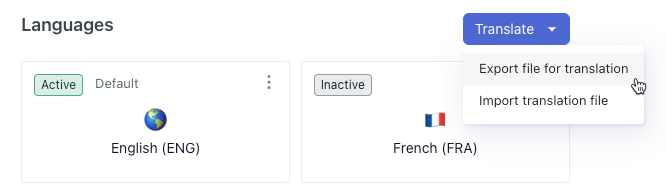
La fenêtre d’exportation s’affiche.
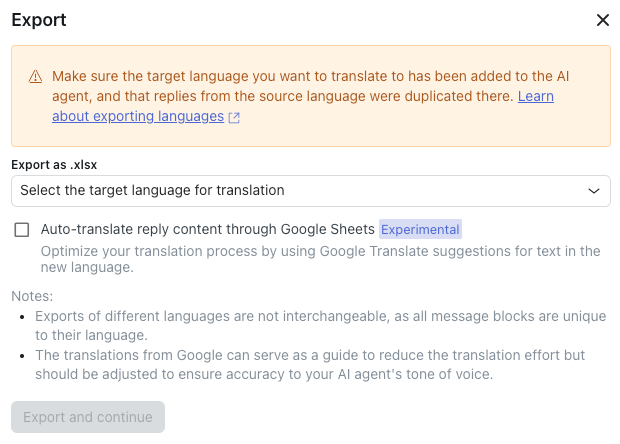
- Dans Exporter au format .xlsx, sélectionnez la langue pour laquelle vous voulez créer des traductions.Par exemple, si vous avez déjà créé des réponses en anglais et voulez maintenant ajouter des traductions en français, vous sélectionneriez Français.Remarque – Les exportations dans d’autres langues ne sont pas interchangeables, car tous les blocs de messages sont propres à leur langue.
- (facultatif) Sélectionnez Traduction automatique du contenu des réponses via Google Sheets si vous voulez que la feuille de calcul soit remplie avec des traductions générées automatiquement.
Les traductions Google constituent un point de départ et vous permettent de réduire votre travail de traduction. Nous vous conseillons cependant de vérifier ces traductions et de les modifier si nécessaire pour les adapter au ton de votre agent IA.
- (facultatif) Si vous avez sélectionné l’option de traduction automatique, dans Langue du contenu de la réponse avant traduction, sélectionnez la langue d’origine.
- Cliquez sur Exporter et continuer.
Le fichier est exporté et automatiquement téléchargé sur votre ordinateur.
Exportation d’une seule réponse pour traduction
Vous pouvez exporter le contenu d’une seule réponse directement à partir du créateur de dialogue.
Pour exporter une seule réponse
- Ouvrez le dialogue dans la langue d’origine pour la réponse que vous voulez traduire.
- Cliquez sur le menu des options (
 ) en haut à droite, puis sélectionnez Exporter pour traduction.
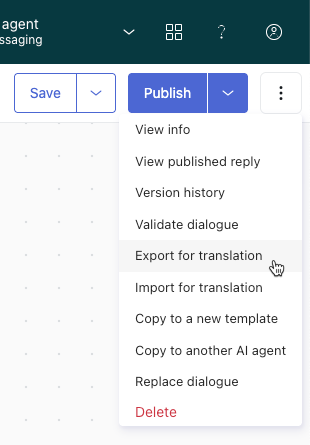
La fenêtre d’exportation s’affiche.
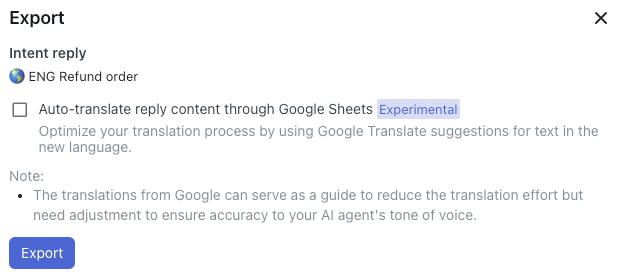
- (facultatif) Sélectionnez Traduction automatique du contenu des réponses via Google Sheets si vous voulez que la feuille de calcul soit remplie avec des traductions générées automatiquement.
Les traductions Google constituent un point de départ et vous permettent de réduire votre travail de traduction. Nous vous conseillons cependant de vérifier ces traductions et de les modifier si nécessaire pour les adapter au ton de votre agent IA.
- (facultatif) Si vous avez sélectionné l’option de traduction automatique, dans Langue du contenu de la réponse avant traduction, sélectionnez la langue d’origine.
- Cliquez sur Exporter.
Le fichier est exporté et automatiquement téléchargé sur votre ordinateur.
Saisie des traductions dans la feuille de calcul de traduction exporté
Une fois la feuille de calcul exportée, vous devez saisir les traductions. Vous pouvez le faire vous-même, utiliser un service de traduction tiers ou utiliser la fonctionnalité de traduction Google Sheets automatisée.
Pour saisir les traductions dans la feuille de calcul
- Ouvrez la feuille de calcul que vous avez exportée ci-dessus.
Chaque réponse s’affiche dans un onglet indépendant, qui inclut les colonnes suivantes :
-
Type (NE PAS MODIFIER) : le type de message. Valeurs possibles :
- nodeText : inclut les messages de l’agent IA, le texte de remontée, le texte de disponibilité des équipes et le contenu des carrousels.
- nodeAnswerOption : inclut les options de texte des boutons des messages du client.
- intentName : inclut les noms des cas d’utilisation.
- replyDescription : inclut les descriptions des réponses.
- Id (NE PAS MODIFIER) : l’ID de la réponse et l’ID du bloc, le cas échéant. C’est comme cela que le système est capable d’importer le contenu traduit au bon endroit.
- language id (NE PAS MODIFIER) : l’ID de la langue d’origine utilisée pour la traduction.
- Original string (NE PAS MODIFIER) : le texte qui existe pour la langue d’origine.
- Translated string : l’endroit où vous saisissez le contenu traduit dans la nouvelle langue.
-
Type (NE PAS MODIFIER) : le type de message. Valeurs possibles :
- Saisissez vos traductions dans le champ Chaîne traduite.
Gardez les points suivants à l’esprit :
- Ne saisissez pas de traduction pour les lignes dont le type est intentName. Ces lignes contrôlent le nom du cas d’utilisation tel qu’il s’affiche dans l’espace de travail des agents IA. Si vous ajoutez une traduction à la ligne intentName, cette traduction remplacera le nom du cas d’utilisation quand vous importerez le fichier.
- Ne traduisez que les réponses de l’agent IA. Pour traduire le dialogue conversationnel sans altérer l’interface utilisateur du module supplémentaire, ajoutez uniquement des traductions pour les lignes qui ont un type qui commence par « node » (par exemple, nodeText ou nodeAnswerOption).
- Ne supprimez aucune ligne. Même si vous ne voulez pas traduire une ligne (une ligne avec le type intentName, par exemple), vous devez laisser la totalité de la ligne intacte dans le fichier. Si vous supprimez des lignes ou modifiez la structure du fichier de toute autre façon que ce soit, l’importation échouera.
- Ne saisissez pas de valeurs dans les cellules language id vides. Il est possible que la cellule « language id » soit vide dans plusieurs onglets. C’est le comportement normal, pas une erreur.
Conseil : quand vous travaillez sur vos traductions, l’utilisation de couleurs peut vous simplifier la vie. Vous pouvez par exemple mettre en surbrillance les lignes qui ne sont pas encore traduites pour suivre votre progression plus aisément. - Enregistrez la feuille de calcul.
Importation de la feuille de calcul de traduction remplie
Une fois que vous avez terminé de saisir vos traductions dans le tableau exporté, il est temps de l’importer. Quand vous importez la feuille de calcul, les réponses dans la nouvelle langue prise en charge sont remplies avec le contenu traduit.
Pour éviter que les traductions ne soient appliquées à la mauvaise langue, la langue que vous sélectionnez quand vous importez votre fichier doit être exactement la même que celle que vous aviez sélectionnée pour l’exporter. Par exemple, si vous avez exporté un fichier pour les traductions en anglais, vous devez sélectionner Anglais lors de la demande d’importation. Si les langues sont différentes, l’importation échouera.
Vous pouvez :
Importation des traductions pour toutes les réponses
Vous pouvez importer le contenu traduit pour toutes les réponses à partir des paramètres de langue d’un agent IA.
Pour importer les traductions pour toutes les réponses
- Dans l’espace de travail des agents IA, sélectionnez l’agent IA que vous voulez utiliser.
- Cliquez sur Développement () dans la barre latérale, puis sélectionnez Personnalisation > Langues.
- Cliquez sur Traduire et sélectionnez Importer le fichier de traduction.
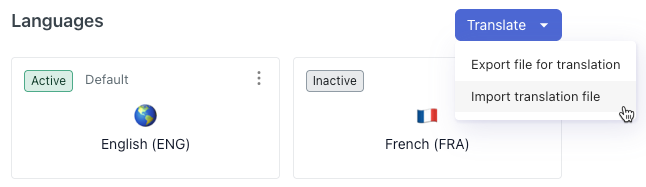
La fenêtre d’importation s’affiche.
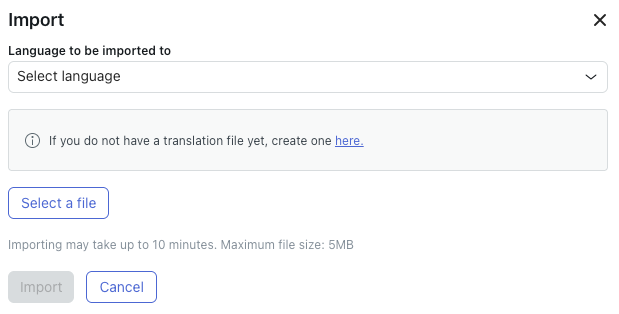
- Dans Langue cible de l’importation, sélectionnez la langue pour laquelle vous avez créé des traductions.
- Cliquez sur Sélectionner un fichier et sélectionnez le fichier dans lequel vous avez saisi vos traductions.
- Cliquez sur Importer.
Le processus d’importation peut prendre une dizaine de minutes.
Importation des traductions pour une seule réponse
Vous pouvez importer le contenu traduit pour une seule réponse directement à partir du créateur de dialogue.
Pour importer les traductions pour une seule réponse
- Ouvrez le dialogue dans la langue cible pour la réponse que vous voulez traduire.
- Cliquez sur le menu des options () en haut à droite, puis sélectionnez Importer pour traduction.
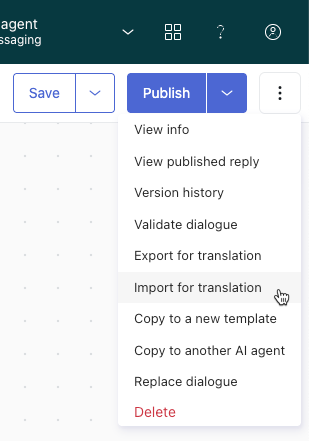
La fenêtre Importer les traductions s’affiche.
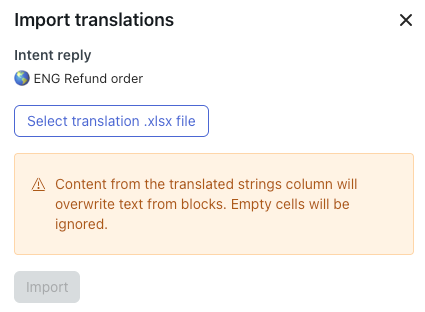
- Cliquez sur Sélectionner le fichier de traduction .xlsx et sélectionnez le fichier dans lequel vous avez saisi vos traductions.
- Cliquez sur Importer.
Le contenu traduit est importé dans le dialogue.
Questions/réponses
Cliquez pour afficher
Comment exporter les traductions pour toutes les réponses de l’agent IA ou une seule réponse ?
Pour toutes les réponses, ouvrez la page Développement > Personnalisation > Langues, choisissez Traduire > Exporter le fichier de traduction, sélectionnez la langue cible et exportez. Il est conseillé d’exporter toutes les réponses quand vous ajoutez une langue ou effectuez des modifications généralisées. Pour une seule réponse, ouvrez son dialogue dans la langue d’origine et choisissez Exporter pour traduction dans le menu des options. (facultatif) Vous pouvez utiliser la traduction automatique de Google Sheets, vérifier les traductions générées et les ajuster pour qu’elles correspondent au ton de votre agent IA.
Que dois-je modifier ou laisser inchangé dans la feuille de calcul de traduction ?
Saisissez les traductions dans la colonne Chaîne traduite. Pour traduire les dialogues conversationnels, ajoutez uniquement des traductions aux lignes dont le type commence par « node », comme nodeText ou nodeAnswerOption. Laissez les lignes intentName non traduites, car leur traduction remplace le nom du cas d’utilisation. Ne supprimez pas de lignes, ne modifiez pas la structure de la feuille de calcul et ne remplissez pas de cellules d’ID de langue vides. Enregistrez la feuille de calcul quand vous avez terminé.
Pourquoi mon importation de traductions pourrait-elle échouer ?
La langue sélectionnée lors de l’importation doit correspondre exactement à la langue sélectionnée lors de l’exportation de la feuille de calcul. Les exportations pour différentes langues ne sont pas interchangeables et si vous sélectionnez une autre langue pendant l’importation, l’importation échoue.
Comment importer mes traductions et que vérifier ensuite ?
Pour toutes les réponses, allez à Développement > Personnalisation > Langues, choisissez Traduire > Importer le fichier de traduction, sélectionnez la langue et la feuille de calcul utilisée, puis cliquez sur Importer. Le processus peut prendre jusqu’à 10 minutes. Pour une seule réponse, ouvrez son dialogue dans la langue cible et choisissez Importer pour traduction dans le menu des options. Après l’importation, vérifiez les dialogues et mettez à jour tous les blocs Lien pour pointer vers les réponses dans la bonne langue.
Puis-je utiliser ces instructions avec l’expérience d’agents IA déployée le 11 mai 2026 ?
Non. L’article indique que ces instructions ne s’appliquent pas actuellement aux clients qui utilisent cette expérience d’agent IA, mais cela sera bientôt le cas.