Résumé ◀▼
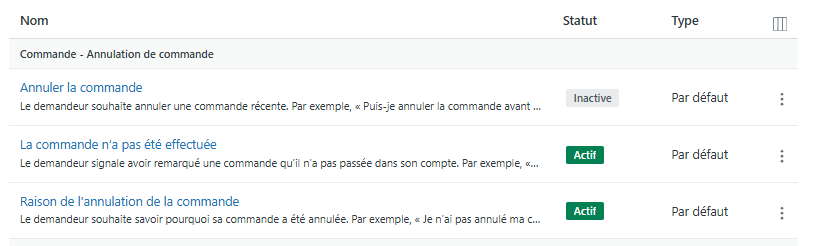
Vous pouvez modifier les sujets de tri intelligent pour les adapter au style de votre équipe, rétablir le nom par défaut d’un sujet, ou activer et désactiver des sujets en fonction de l’évolution de vos besoins. Les descriptions et les noms modifiés des sujets permettent toujours la classification des tickets, mais les déclencheurs et les marqueurs ne sont pas mis à jour automatiquement. Les sujets désactivés ne sont plus pris en compte dans les nouveaux tickets, même s’ils apparaissent toujours dans les rapports Explore.
Dans le cadre du tri intelligent, votre compte inclut une liste prédéfinie de sujets par défaut, spécifiques à votre secteur d’activité, qui indiquent de quoi parle un ticket. Pour répondre à vos besoins spécifiques, vous pouvez aussi créer des sujets personnalisés ou accepter les suggestions de nouveaux sujets que propose le tri intelligent en fonction des données de vos tickets.
Vous pouvez modifier et gérer les sujets par défaut, les sujets suggérés et les sujets personnalisés que vous créez en modifiant leur nom et leur description. Vous pouvez aussi activer et désactiver les intentions en fonction de vos besoins.
Pour gérer les sujets en double ou qui se chevauchent, consultez Résolution des conflits entre les sujets.
Cet article aborde les sujets suivants :
- Modification des noms et des descriptions des sujets
- Rétablissement de la valeur par défaut du nom d’un sujet
- Activation et désactivation des sujets
Articles connexes :
Modification des noms et des descriptions des sujets
Vous pouvez modifier le nom ou la description d’un sujet dans n’importe quelle langue prise en charge afin qu’ils reflètent mieux la terminologie utilisée par votre organisation.
Le tri intelligent continue de détecter les tickets en fonction du sujet d’origine, même après la modification de son nom. Pour cette raison, nous vous conseillons de ne changer le nom des sujets que pour apporter de légères modifications terminologiques et non de complètement modifier la signification.
- Les déclencheurs de ticket qui utilisent la condition Ticket > Intention ne seront pas mis à jour avec le nouveau nom.
- Les marqueurs associés qui utilisent le nom du sujet ne seront pas mis à jour avec le nouveau nom.
Pour modifier le nom ou la description d’un sujet
-
Dans le Centre d’administration, cliquez sur IA (
 ) dans la barre latérale, puis sélectionnez Tri intelligent > Sujet.
- (facultatif) Changez de langue en cliquant sur Actions > Consulter la langue et choisissez la langue pour laquelle vous voulez modifier les sujets.
- Parcourez la liste, effectuez-y une recherche ou filtrez-la pour trouver le sujet que vous souhaitez modifier.
- Placez le curseur sur le sujet, cliquez sur l’icône des options (
 ) et sélectionnez Modifier le nom.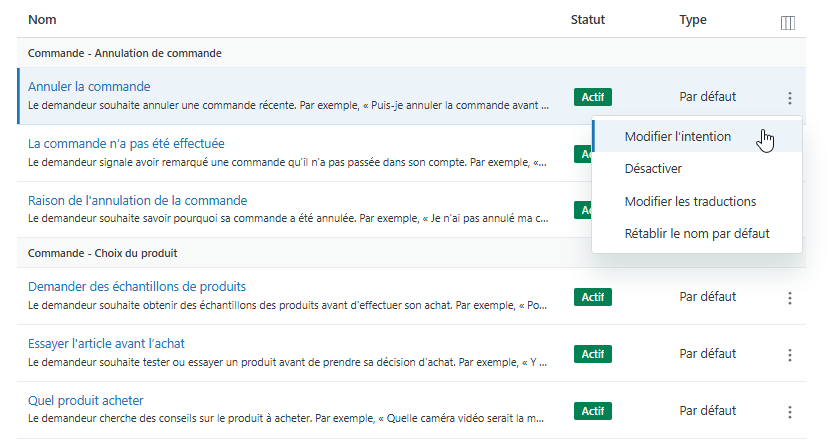
- Mettez à jour le Nom ou la Description du sujet.
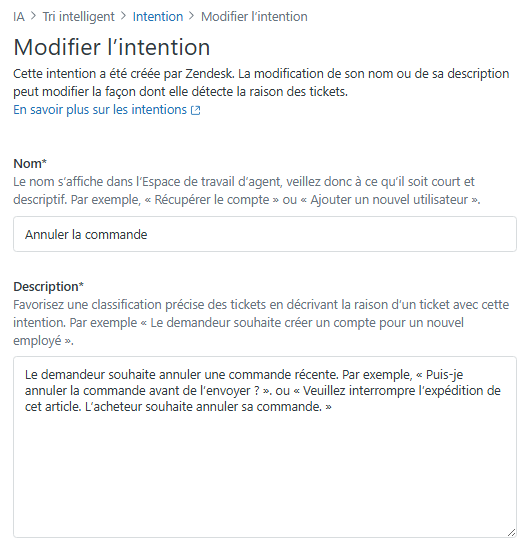
- Cliquez sur Enregistrer les modifications.
Un libellé Modifié est automatiquement ajouté au sujet pour signaler que son nom d’origine a été modifié.
Rétablissement de la valeur par défaut du nom d’un sujet
Si besoin est, vous pouvez aussi rétablir le nom par défaut d’un sujet modifié.
Pour rétablir la valeur par défaut du nom d’un sujet
-
Dans le Centre d’administration, cliquez sur IA () dans la barre latérale, puis sélectionnez Tri intelligent > Sujet.
- Parcourez la liste, effectuez-y une recherche ou filtrez-la pour trouver le sujet dont vous souhaitez rétablir le nom par défaut.
- Cliquez sur l’icône du menu d’options () et sélectionnez Rétablir le nom par défaut.
Activation et désactivation des sujets
Vous pouvez désactiver les sujets par défaut et les sujets personnalisés dont vous n’avez plus besoin dans votre compte.
Il est possible que Zendesk désactive les valeurs d’un sujet si celui-ci n’est plus disponible ni pertinent pour votre compte. Les valeurs de sujets peuvent être réactivées par Zendesk si elles redeviennent pertinentes.
Vous pouvez réactiver les valeurs de sujets en fonction de vos besoins, mais vous ne pouvez pas réactiver les sujets qui ont été désactivés par Zendesk.
Si vous ou Zendesk désactivez un sujet, il n’apparaîtra plus dans les nouveaux tickets. Si vous avez des règles de gestion (comme des déclencheurs, des vues ou des automatismes) basées sur un sujet désactivé, elles ne fonctionneront plus. Les sujets désactivés continuent de s’afficher dans les rapports Explore.
Pour désactiver ou activer un sujet
- Dans le Centre d’administration, cliquez sur IA () dans la barre latérale, puis sélectionnez Tri intelligent > Sujet.
- Parcourez la liste ou recherchez le sujet que vous souhaitez activer ou désactiver.
- Placez le curseur sur le sujet, cliquez sur l’icône des options () et sélectionnez Activer ou Désactiver.
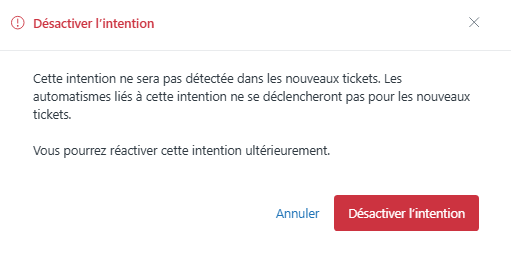
- Confirmez votre sélection en cliquant sur Activer le sujet ou Désactiver le sujet.
Le statut du sujet est mis à jour dans la liste des sujets. Les sujets désactivés sont marqués comme « inactifs ». Si vous avez activé un sujet, le libellé « inactif » est supprimé.