Résumé IA vérifié ◀▼
Utilisez l’assistant de configuration de vues de tickets pour créer des vues de tickets partagées. Les vues aident votre équipe à prioriser les tickets et à gérer les workflows. Une fois la configuration terminée, vous pouvez examiner et modifier ces vues dans le Centre d’administration.
En utilisant les vues pour organiser vos tickets, vous aidez les membres de votre équipe à déterminer les tickets qui nécessitent leur attention et à agir en conséquence. Pour en savoir plus, consultez Création de vues pour créer des listes de tickets personnalisées.
Un certain nombre de vues standards sont incluses quand vous ouvrez un compte Zendesk Support. Pour vous aider à comprendre le fonctionnement des vues, Zendesk fournit aussi un assistant de configuration qui vous montre comment créer des vues personnalisées supplémentaires.
Cet article inclut les sections suivantes :
Lancement de l’assistant de configuration pour les vues de tickets
Une fois que vous avez terminé les tâches élémentaires de l’essai pour votre compte, lancez l’assistant de configuration pour les vues. L’assistant vous aide à configurer quelques vues partagées que vous et vos agents pouvez utiliser pour gérer les workflows et les priorités des tickets. En plus des comptes d’essai Zendesk Suite, vous pouvez aussi utiliser cet assistant pour les comptes Zendesk Suite payants et les comptes Support uniquement.
Pour configurer les vues de tickets
-
Dans le Centre d’administration, cliquez sur
 Plateforme de lancement.
La plateforme de lancement vous fournit une « base centralisée » pour configurer les fonctionnalités dans votre compte et essayer nos nouvelles offres produits.
- Vous trouverez les vues de tickets dans la section Mise en route de la plateforme de lancement.
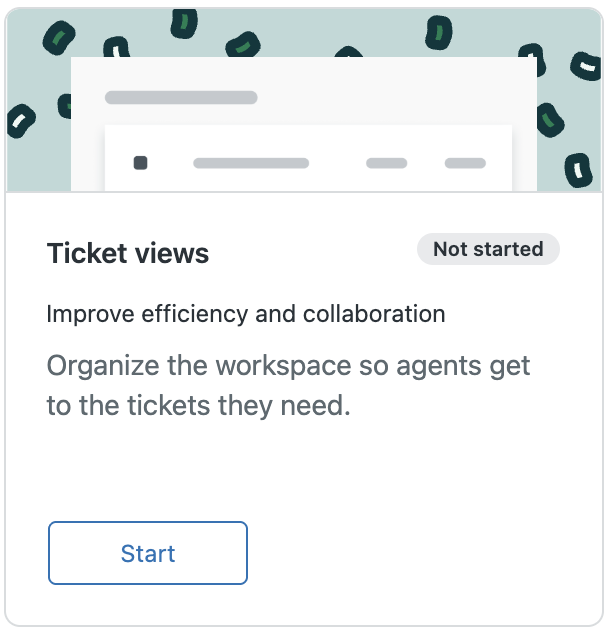
- Cliquez sur Commencer pour ouvrir l’assistant.
Vous pouvez aussi lancer l’assistant en cliquant sur l’icône Ajouter (+) de la page Vues dans Support.

Création de vues partagées
- Tickets urgents : affiche tous les tickets nouveaux ou ouverts avec la priorité Urgente. Cette option est disponible dans tous les comptes.
- Tickets avec Champ de ticket personnalisé : affiche tous les tickets dans lesquels le champ de ticket personnalisé est spécifié, où Champ de ticket personnalisé est le nom du champ de ticket personnalisé. Cette option devient disponible quand vous créez votre premier champ de ticket personnalisé. Vous pouvez utiliser cette vue comme modèle quand vous ajoutez d’autres champs de ticket personnalisés et que vous voulez créer des vues pour chacun d’entre eux.
- Tickets Groupe : affiche tous les tickets affectés au groupe spécifié, où Group est le nom du groupe. Cette option devient disponible quand vous créez votre premier groupe. Vous pouvez utiliser cette vue comme modèle quand vous ajoutez d’autres groupes et que vous voulez créer des vues pour chacun d’entre eux.
- Tickets Organisation : affiche tous les tickets affectés à l’organisation spécifiée, où Organisation est le nom de l’organisation. Cette option devient disponible quand vous créez votre première organisation. Vous pouvez utiliser cette vue comme modèle quand vous ajoutez d’autres organisations et que vous voulez créer des vues pour chacun d’entre eux.
- Tickets de messagerie : affiche tous les tickets de messagerie nouveaux ou ouverts. Cette option est disponible si vous avez des tickets de messagerie dans votre compte.
- Tickets de l’agent IA : affiche tous les tickets de l’agent IA. Cette option est disponible si vous avez activé le paramètre des tickets de l’agent IA.
- Tickets avec un sentiment négatif : affiche tous les tickets avec un sentiment négatif ou très négatif, prédits par le tri intelligent. Cette option est disponible si vous avez le module supplémentaire Copilote avec le tri intelligent activé dans votre compte.
pour créer une vue partagée
- Dans l’assistant, sélectionnez la vue à créer.
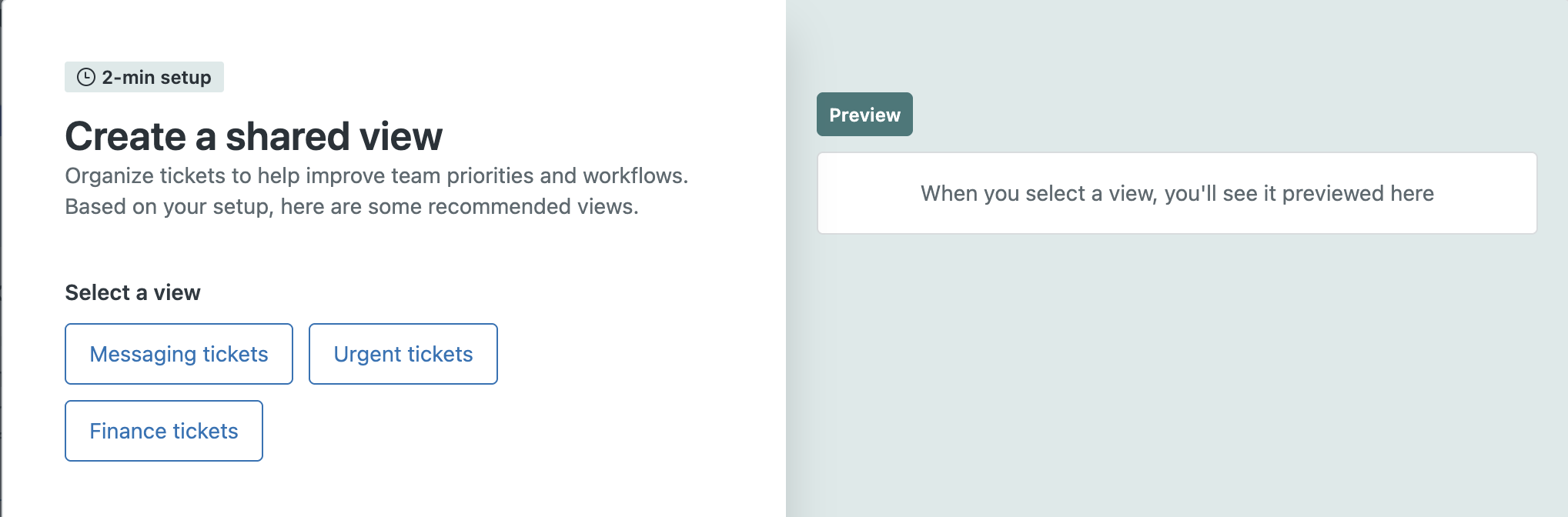
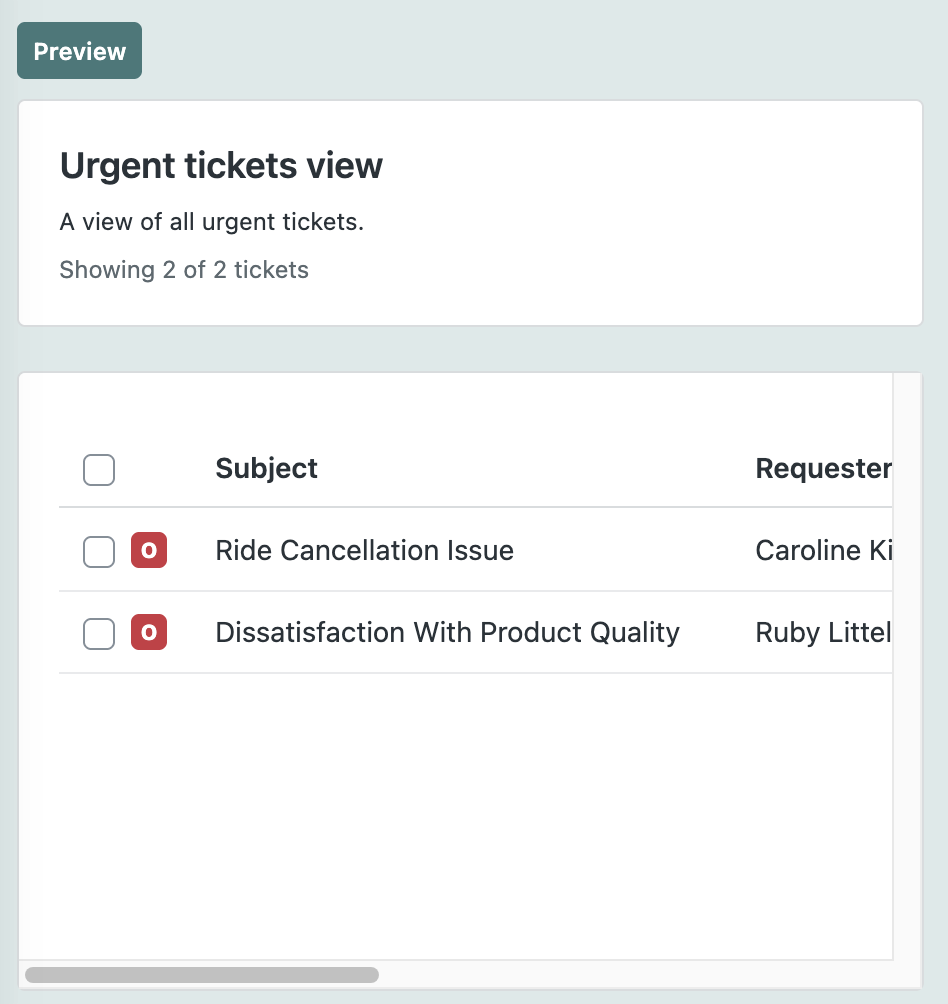
- Cliquez sur Aperçu pour voir comment la vue sera appliquée à vos tickets.
L’aperçu affiche une liste des tickets qui seront inclus à la vue.
- Si la vue vous satisfait, cliquez sur Créer.
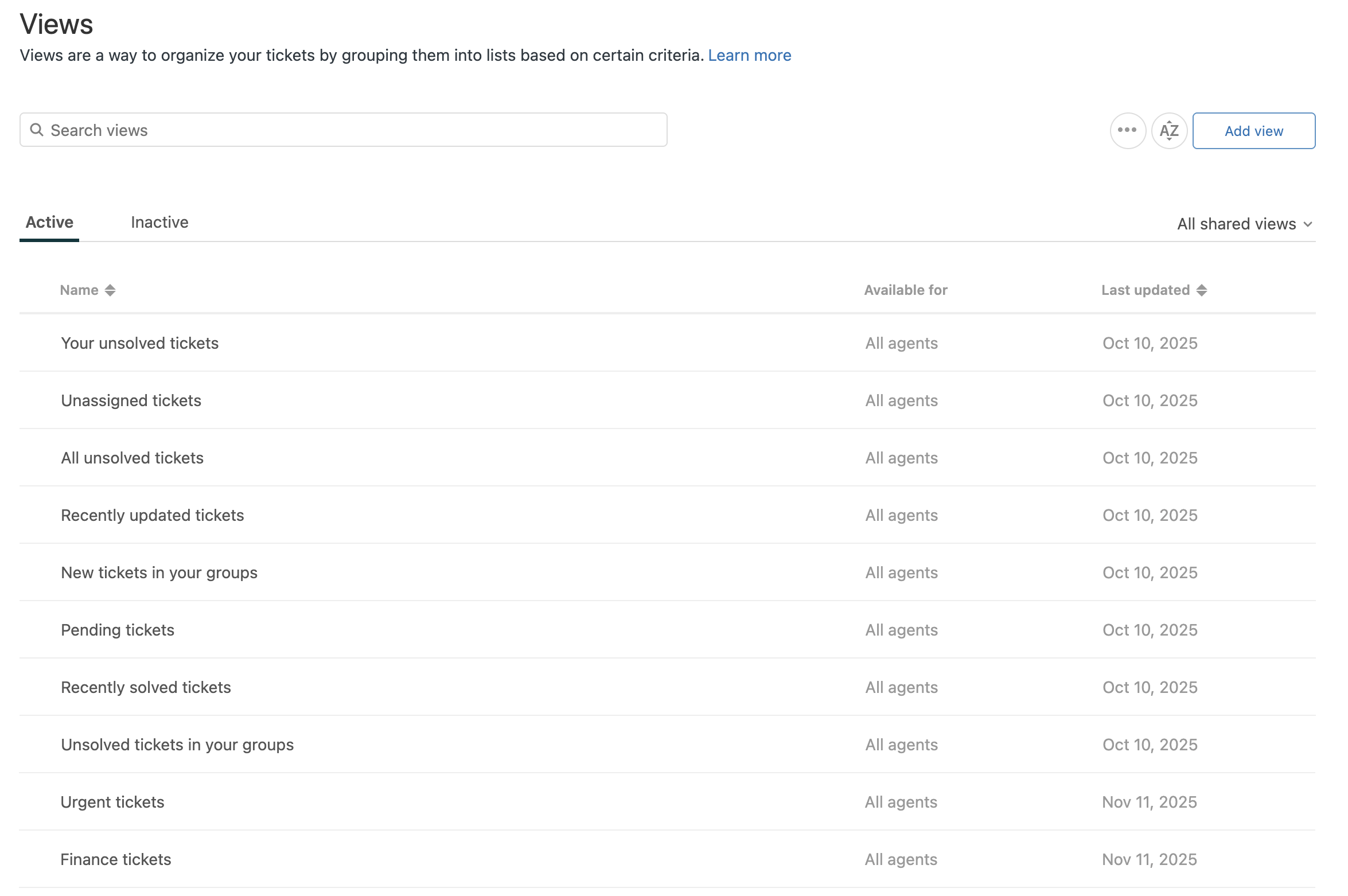
L’assistant ajoute automatiquement la configuration de la nouvelle vue au Centre d’administration et vous voyez un aperçu de la vue dans l’interface de tickets Support.
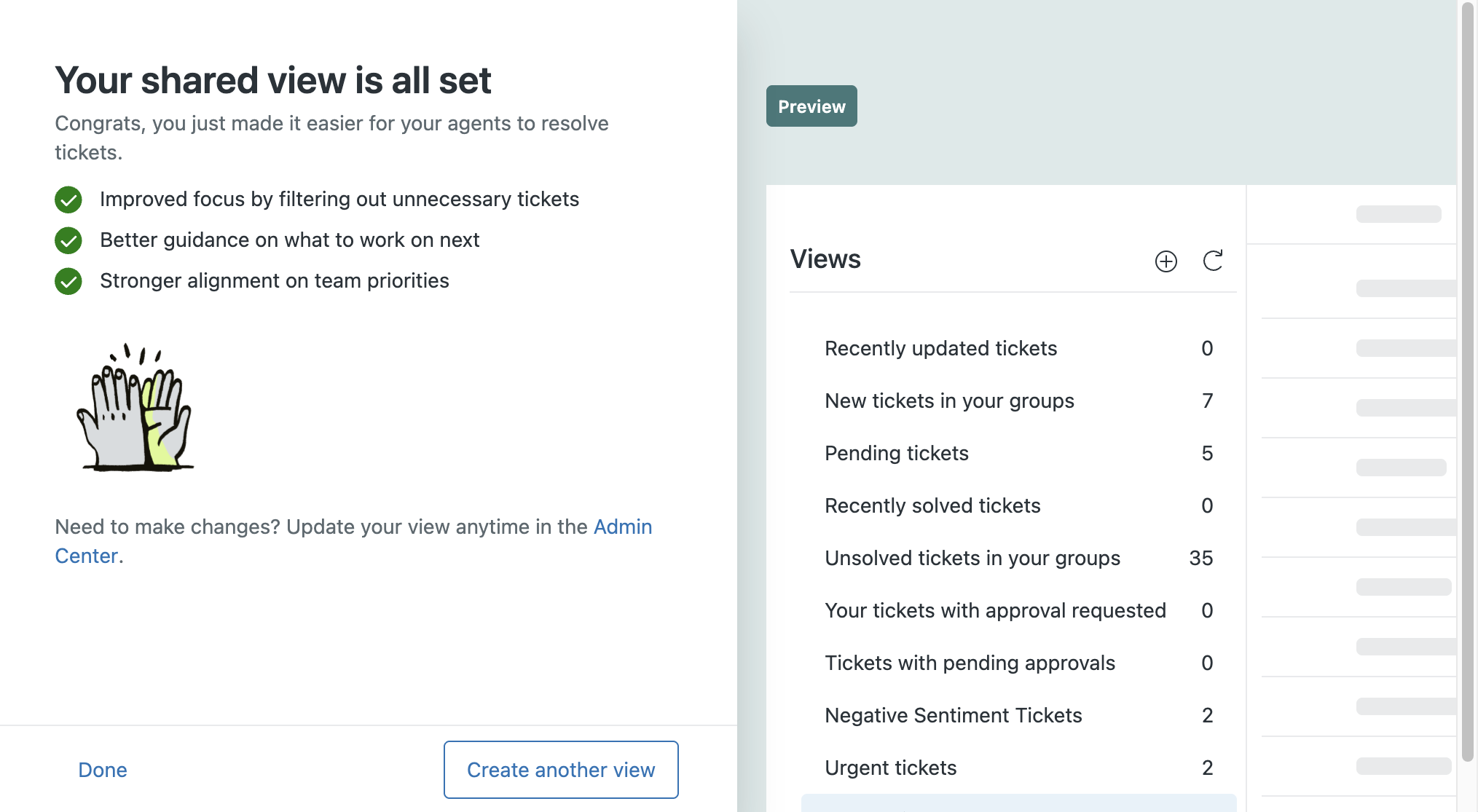
- Si vous voulez créer des vues supplémentaires, cliquez sur Créer une autre vue.
- Si vous voulez modifier la vue que vous venez de créer, cliquez sur Centre d’administration.
Terminer le workflow
Une fois que vous avez terminé de créer vos vues, vous pouvez vérifier leur fonctionnement dans Support et apporter d’autres modifications aux vues dans le Centre d’administration.
Pour voir les vues que vous avez créées
-
dans Support, cliquez sur Vues (
 ) dans la barre latérale.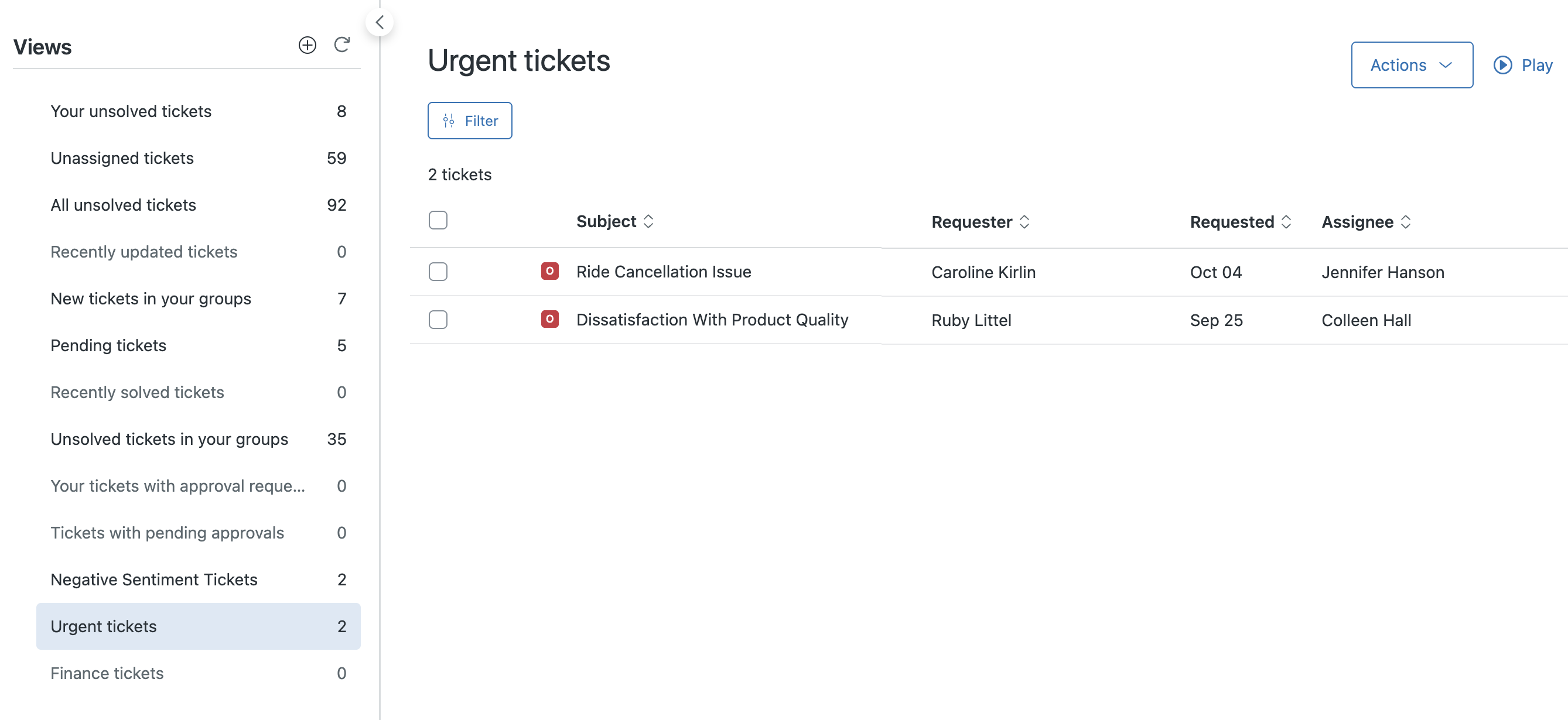
Pour modifier les vues existantes ou en ajouter d’autres
-
Dans le Centre d’administration, cliquez sur Espaces de travail
 dans la barre latérale, puis sélectionnez Outils de l’agent > Vues.