La Home page agente include un layout con vista divisa che consente agli agenti di lavorare sui ticket direttamente dalla Home page agente senza dover navigare tra la Home page agente e l’interfaccia dei ticket Support . Ciò consente agli agenti di risparmiare tempo consentendo loro di interagire rapidamente con i clienti mantenendo la visibilità su altri ticket e priorità.
Questo articolo include le seguenti sezioni:
- Informazioni sul layout della vista divisa
- Utilizzo di un ticket in vista divisa
- Passaggio tra ticket ed elenchi di lavoro
- Utilizzo delle approvazioni in vista divisa
- Filtraggio del lavoro in vista divisa
- Ordinamento del lavoro in vista divisa
- Limitazioni della vista divisa
- Attivazione e disattivazione della vista divisa
Articoli correlati
Informazioni sul layout della vista divisa
Quando viene attivato da un amministratore, il layout della vista divisa mostra l’elenco dei ticket e altre assegnazioni di lavoro sul lato sinistro della pagina, mentre mostra anche la parte della conversazione di un ticket attivo sulla destra. Puoi visualizzare la conversazione dei ticket e gestire le proprietà dei ticket direttamente dalla Home page agente.
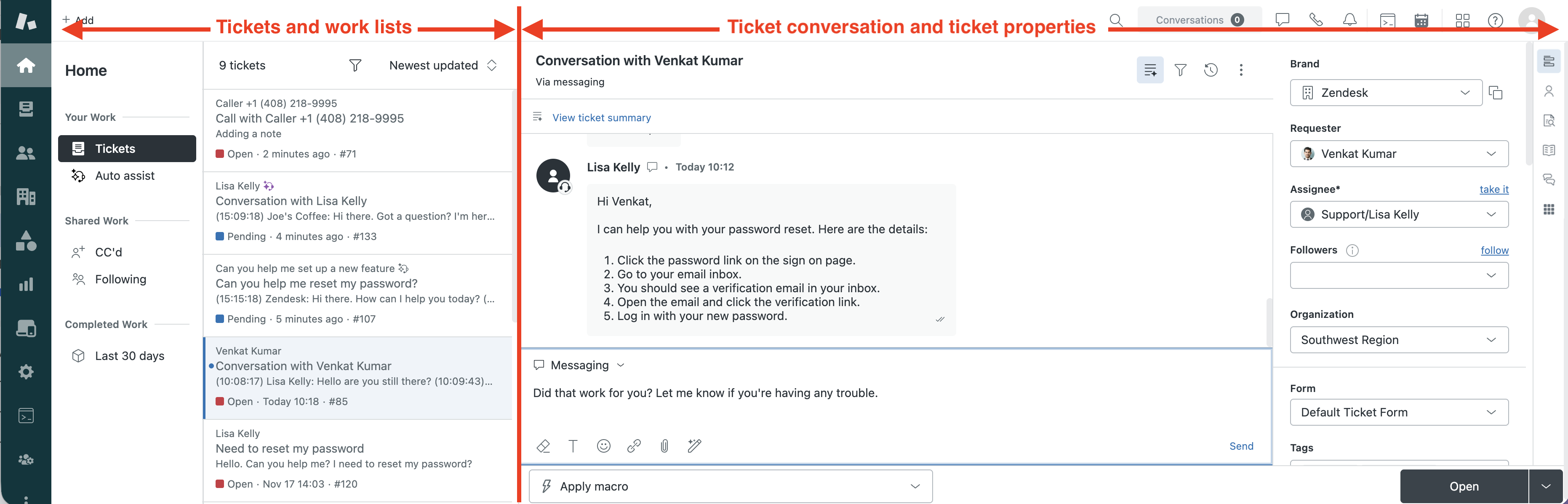
- Elenco ticket e lavoro : Un elenco che mostra il lavoro assegnato, organizzato per priorità. Puoi alternare tra Ticket, CC e follower e Approvazioni.
- Conversazione ticket e proprietà dei ticket : Le proprietà della conversazione, del riquadro di composizione e del ticket attivo del ticket attivo. Quando selezioni un ticket dall’elenco, i relativi dettagli vengono mostrati qui. Puoi anche mostrare o nascondere le proprietà del ticket.
Utilizzo di un ticket in vista divisa
Nella vista divisa, puoi aprire un ticket, rivedere le risposte dei clienti, comporre messaggi e gestire le proprietà dei ticket.
Per aprire un ticket
-
In Support , fai clic su Home page (
 ) nella barra laterale.
Viene visualizzata la Home page agente .
-
Fai clic su un ticket nell’elenco di lavoro.
Il ticket si apre in una vista divisa. Puoi usare la vista divisa per rispondere ai clienti, aggiornare i campi dei ticket o cambiare lo stato dei ticket.
Il ticket su cui stai lavorando è evidenziato nell’elenco dei ticket.
- Quando hai finito di lavorare al ticket, seleziona un altro ticket dall’elenco.
- Apri un ticket in vista divisa.
-
Fai clic sull’icona Campi ticket (
 ) per aprire il pannello delle proprietà dei ticket.
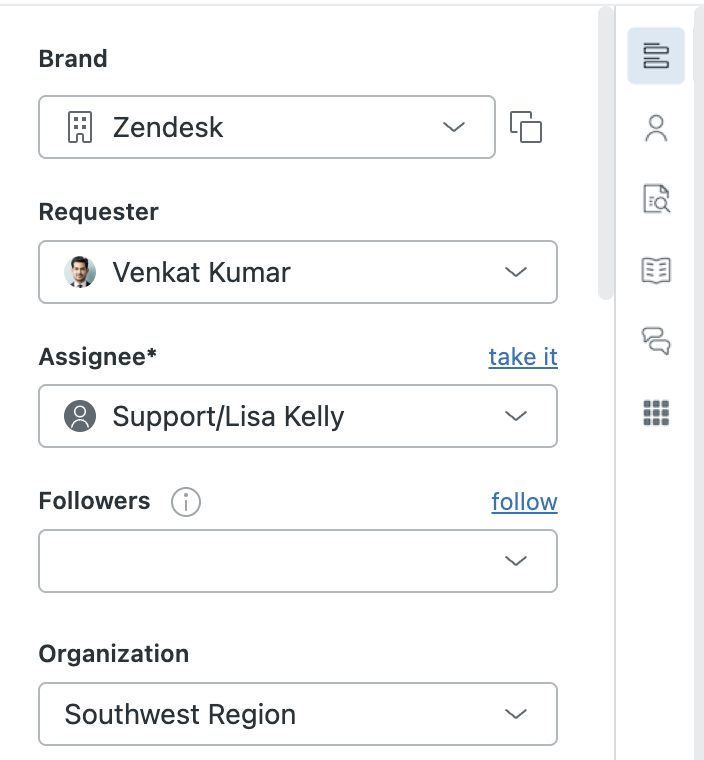
Il pannello delle proprietà del ticket viene visualizzato accanto alla conversazione del ticket. Questo pannello mostra tutti i campi associati al ticket, inclusi il richiedente del ticket e l’assegnatario del ticket.
-
Fai clic sull’icona Campi ticket ( ) per nascondere il pannello delle proprietà dei ticket.
Oltre al pannello delle proprietà dei ticket, puoi usare il Pannello del contesto nella vista divisa per visualizzare le informazioni di contatto dei clienti, le app aperte e così via. Tutte le funzioni Pannello del contesto funzionano in vista divisa.
Per usare il Pannello del contesto
-
Nella vista divisa, fai clic su qualsiasi icona del contesto nella barra laterale destra per aprire il pannello.
Puoi fare di nuovo clic sull’icona per chiudere il pannello.
-
Quando il pannello è aperto, fai clic su un’icona per passare da una vista all’altra.
Ad esempio, se le app (
 ), fai clic sull’icona dell’utente (
 ) per visualizzare le informazioni sull’utente.
Ecco alcuni esempi di Pannello del contesto nella vista divisa:
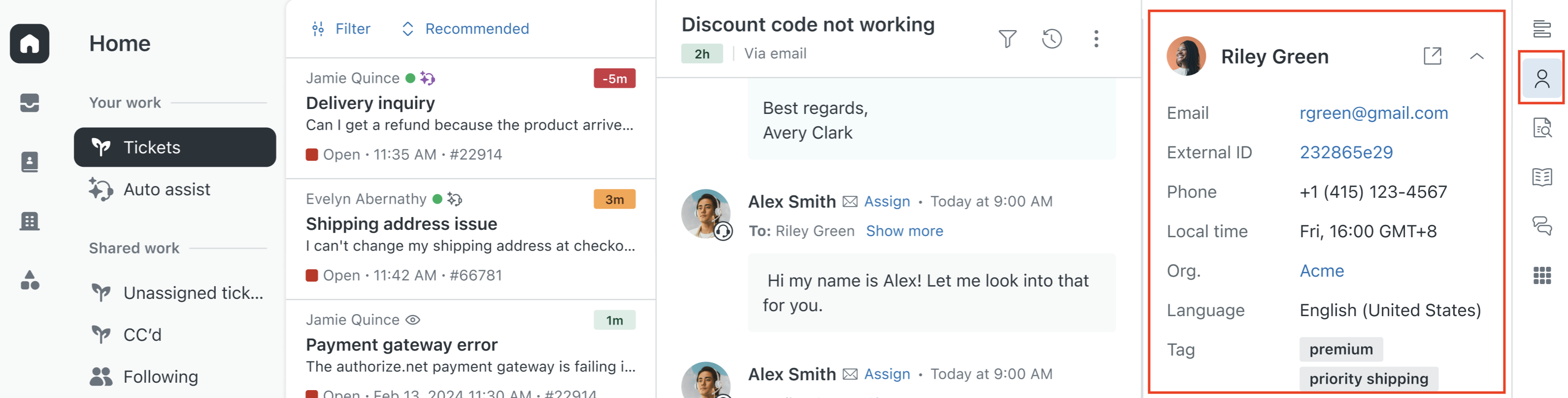
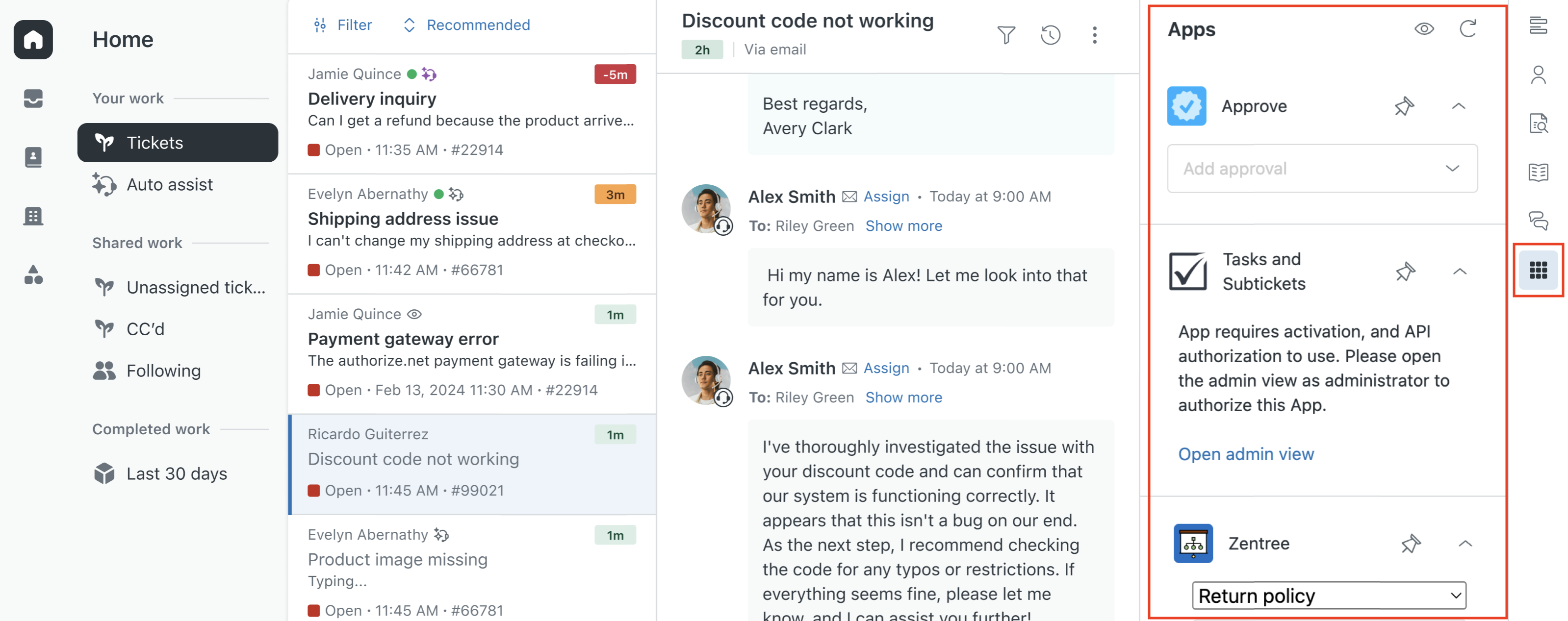
Per aprire una vista completa di un ticket
In alcuni casi, potrebbe essere necessario aprire una vista completa del ticket nell’interfaccia Support anziché lavorarci dalla Home page agente.
-
In Support , fai clic su Home page ( ) nella barra laterale.
Viene visualizzata la Home page agente .
-
Fai clic sull’icona del menu delle opzioni (
 ) nell’intestazione della conversazione del ticket.
-
Seleziona Apri in una nuova scheda dal menu.
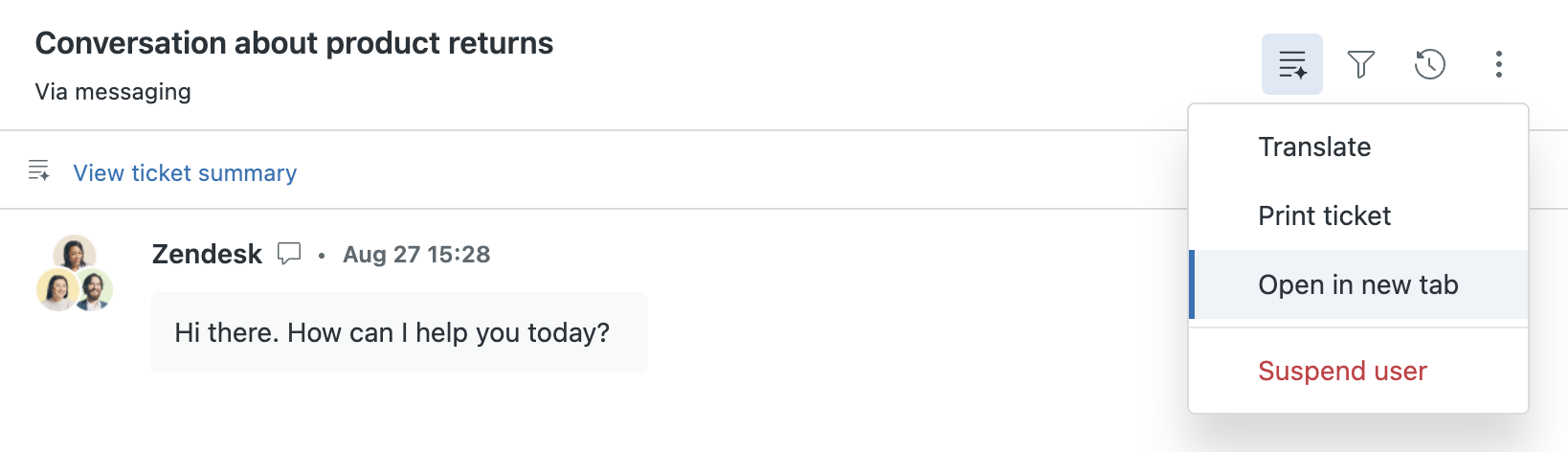
Il ticket si apre come scheda ticket nell’interfaccia dei ticket Support .
Passaggio tra ticket ed elenchi di lavoro
Puoi passare da un ticket all’altro e ad altri elenchi di lavoro nella vista divisa.
Per passare a un altro ticket
-
Per passare a un altro ticket nella vista divisa, fai clic su un ticket nell’elenco di lavoro.
Quando cambi ticket, il ticket esistente si chiude e si apre il nuovo ticket. Tutte le modifiche non inviate nel ticket esistente vengono salvate. Puoi tornare indietro in qualsiasi momento e riprendere gli aggiornamenti.
Per passare a un altro elenco di lavoro
-
Per passare da un elenco di lavoro all’altro, fai clic su un elenco di lavoro nella barra laterale sinistra.
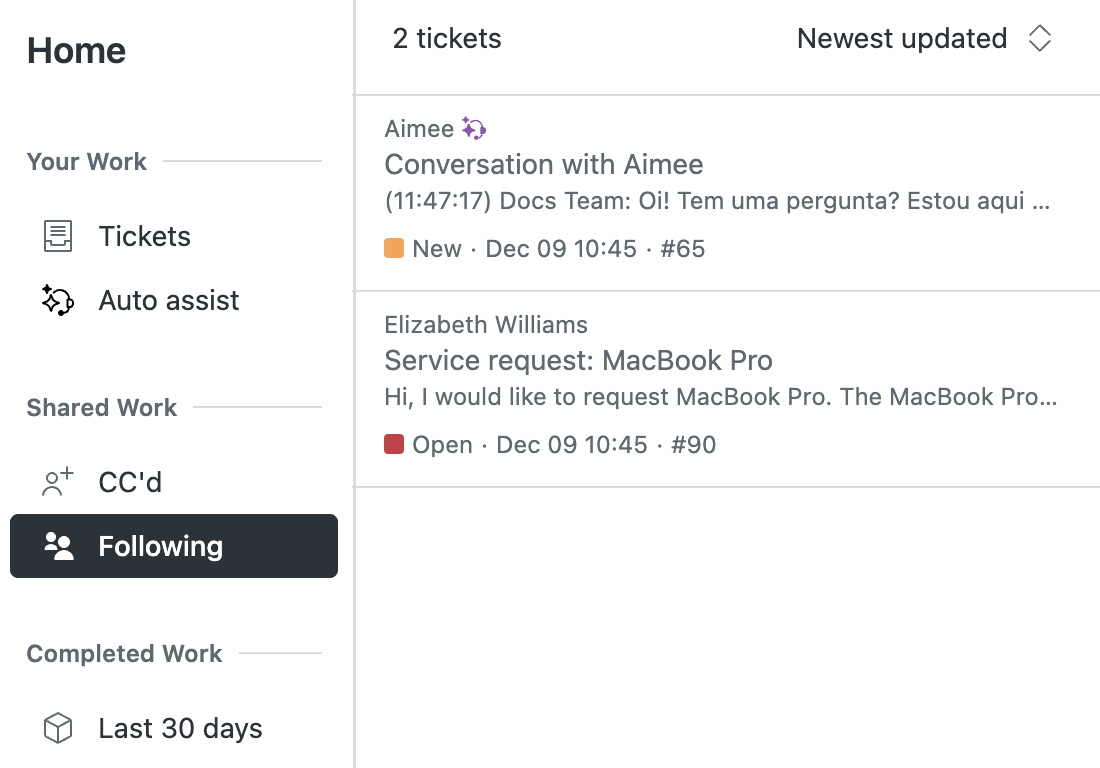
Viene visualizzato un nuovo elenco di ticket.
- Fai clic su un ticket per aprirlo dall’elenco di lavoro.
Utilizzo delle approvazioni in vista divisa
La vista divisa include un elenco di lavoro delle richieste di approvazione che puoi usare per rispondere alle richieste di approvazione . L’elenco di lavoro ti aiuta a gestire le richieste di approvazione da un’unica posizione.
Per visualizzare e rispondere alle richieste di approvazione
-
In Support , fai clic su Home page ( ) nella barra laterale.
-
Nella Home page agente, fai clic su Richieste di approvazione nella barra laterale sinistra.
Verrà visualizzato un elenco di approvazioni in attesa di revisione. L’elenco include le approvazioni assegnate a te o al tuo gruppo.
-
Fai clic su una richiesta di approvazione per visualizzarne i dettagli.
Vedrai una descrizione di approvazione e il ticket ad essa associato. Puoi rispondere alla richiesta di approvazione direttamente dalla vista divisa.
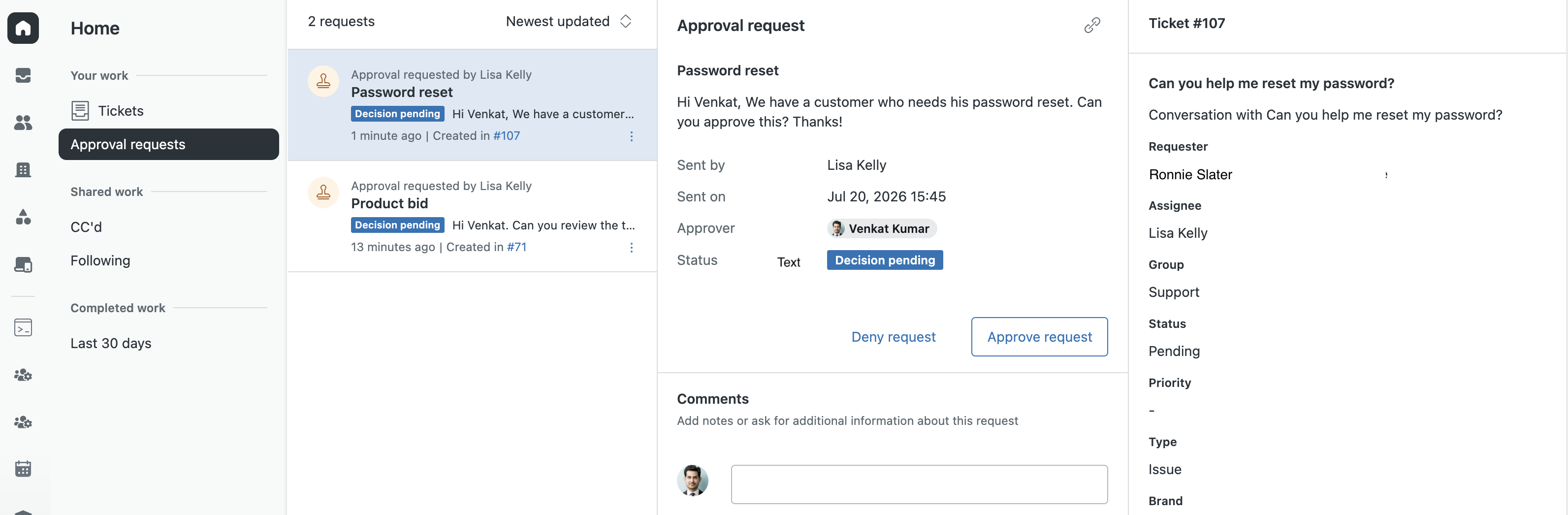
Quando hai finito di rispondere alla richiesta, seleziona un’altra richiesta di approvazione per elaborare l’elenco.
 ) nel Pannello del contesto .
Filtraggio del lavoro in vista divisa
Puoi filtrare i ticket nella Home page agente per ottenere la vista esatta di cui hai bisogno per gestire il tuo lavoro. Puoi filtrare i ticket in base allo stato o al canale. I filtri sono disponibili per i ticket, ma non per le approvazioni.
Per filtrare i ticket
-
In Support , fai clic sulla Home page ( ) nella barra laterale.
-
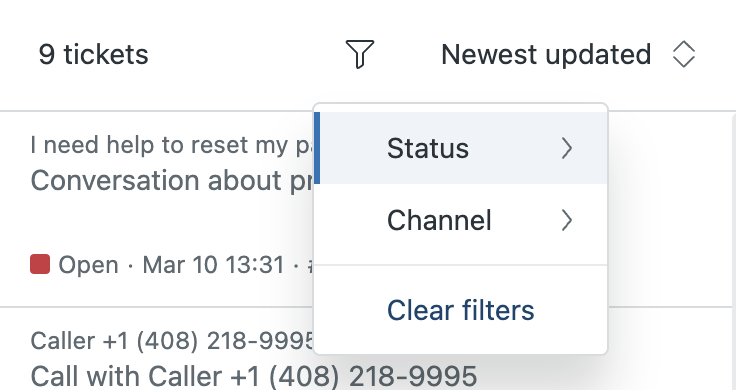
Fai clic sull’icona del filtro (
 ) nella parte superiore dell’elenco dei ticket, quindi seleziona Canale o Stato .
-
Seleziona uno stato o un canale dal menu.
Per Canale , puoi scegliere qualsiasi canale attualmente mostrato nell’elenco dei ticket.
In Stato, puoi scegliere Aperto , In attesa o In sospeso (se attivato ). Puoi anche ordinare in base agli stati dei ticket personalizzati, se un amministratore li ha attivati nel tuo account.
Quando filtri i ticket, vedrai un punto blu a indicare che stai guardando un elenco filtrato. Il numero all’interno del punto mostra il numero di opzioni di filtro impostate.
- Per vedere tutti i ticket, indipendentemente dal canale o dallo stato, fai clic su Cancella filtri .
Ordinamento del lavoro in vista divisa
Per aiutarti a gestire le priorità, puoi ordinare i ticket in base a ciò che è più importante per te.
Per ordinare i ticket
-
In Support , fai clic sulla Home page ( ) nella barra laterale.
-
Apri il menu di ordinamento nella parte superiore dell’elenco dei ticket e seleziona un’opzione di ordinamento.
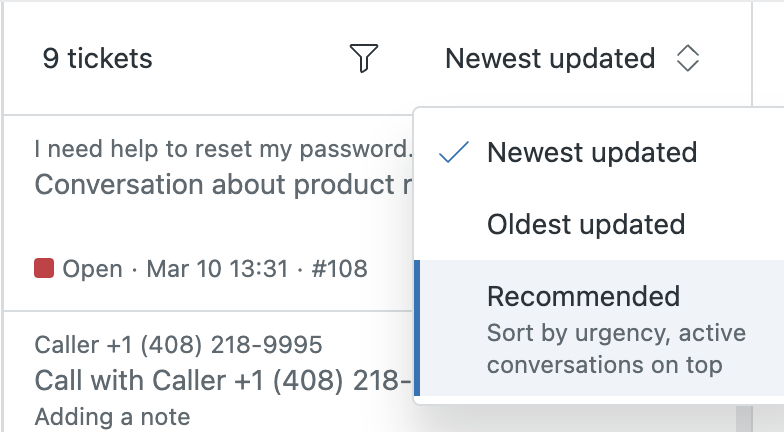
Le opzioni di ordinamento includono:
- Consigliato : Fornisce suggerimenti sui ticket da affrontare per primi. L’elenco consigliato raggruppa le conversazioni di messaggistica in tempo reale in cima all’elenco di lavoro e ordina il resto dei ticket in base alla prossima violazione SLA .
- Aggiornamento meno recente : I ticket aggiornati meno di recente vengono elencati per primi.
- Ultimo aggiornamento : I ticket aggiornati più di recente vengono elencati per primi.
Limitazioni della vista divisa
Il programma EAP della vista divisa presenta le limitazioni seguenti.
- Le app Zendesk installate nelle posizioni ticket_editor non sono supportate nel pannello delle conversazioni.
- Gli spazi di lavoro contestuali non sono supportati.
- I layout personalizzati non sono supportati.
- Le integrazioni del framework dei canali non sono supportate.
- Le scorciatoie da tastiera non sono disponibili.
- Alcuni elementi dell’interfaccia potrebbero non essere visualizzati correttamente in alcune lingue.
Attivazione e disattivazione della vista divisa
Gli amministratori hanno un’impostazione a livello di account che attiva o disattiva il layout della vista divisa per tutti gli agenti. Questa impostazione non verrà visualizzata fino a quando il tuo account non sarà stato approvato per il programma EAP.
Attivazione della vista divisa
La vista divisa non è attivata per impostazione predefinita. Per usare la vista divisa, devi avere la Home page Amministratore attivata.
Per attivare la vista divisa
-
Nel Centro amministrativo, fai clic su Spazi di lavoro
 nella barra laterale, quindi seleziona Strumenti agente > Interfaccia agente.
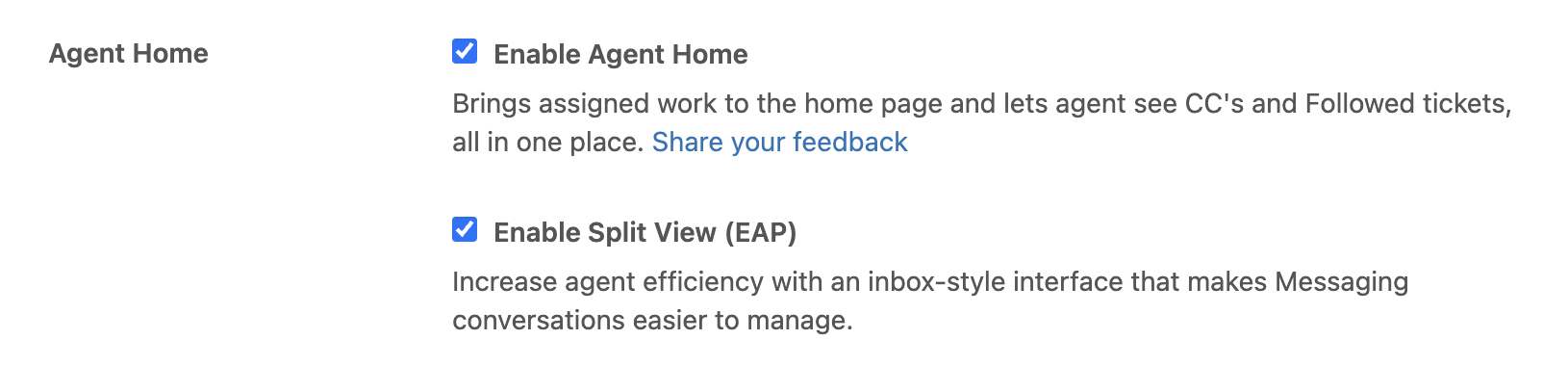
- Assicurati che l’opzione Abilita Home page agente sia selezionata.
-
Seleziona Abilita vista divisa (EAP).
Viene visualizzato un accordo EAP per la vista divisa.
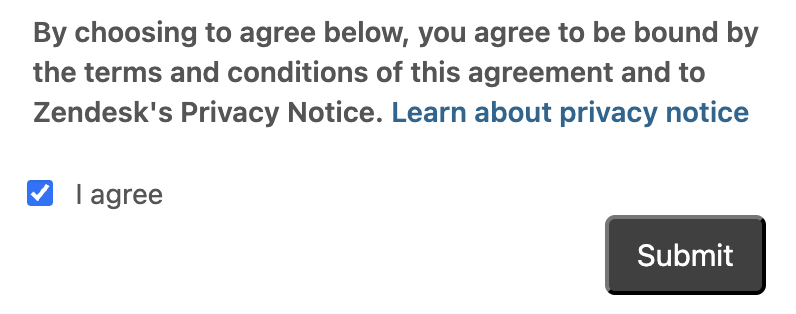
- Accetta l’accordo EAP e fai clic su Invia .
- Fai clic su Salva.
Disattivazione della vista divisa
Se non vuoi che gli agenti lavorino in vista divisa, puoi disattivarla per il tuo account. Puoi disattivare la vista divisa senza disattivare la Home page agente.
Per disattivare la vista divisa
-
Nel Centro amministrativo, fai clic su Spazi di lavoro nella barra laterale, quindi seleziona Strumenti agente > Interfaccia agente.
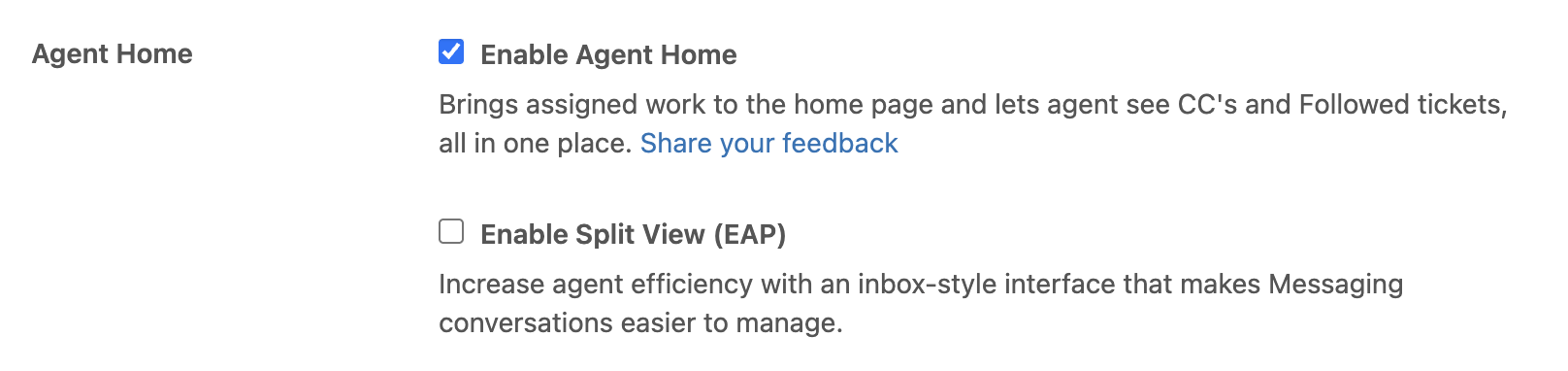
- Assicurati che l’opzione Abilita Home page agente sia selezionata.
-
Deseleziona Abilita vista divisa (EAP).
-
Fai clic su Salva.
La Home page agente torna al layout predefinito.
Avvertenza sulla traduzione: questo articolo è stato tradotto usando un software di traduzione automatizzata per fornire una comprensione di base del contenuto. È stato fatto tutto il possibile per fornire una traduzione accurata, tuttavia Zendesk non garantisce l'accuratezza della traduzione.
Per qualsiasi dubbio sull'accuratezza delle informazioni contenute nell'articolo tradotto, fai riferimento alla versione inglese dell'articolo come versione ufficiale.