Riepilogo: ◀ ▼
Puoi creare un catalogo servizi per i dipendenti per consentire ai dipendenti di richiedere articoli come laptop tramite il centro assistenza. Aggiungi elementi del catalogo con descrizioni, personalizza i moduli di richiesta con campi come la giustificazione e imposta i trigger per assegnare le richieste al team giusto. Pubblica elementi per l’accesso dei dipendenti e tieni traccia delle richieste. Estendi il catalogo con categorie o implementazioni personalizzate usando l’API degli elementi del catalogo di servizi.
Il catalogo servizi è una funzionalità integrata nel centro assistenza Zendesk che consente ai dipendenti di inviare richieste di servizio a team interni come le risorse umane e l’IT.
Ecco una panoramica del funzionamento del catalogo servizi :
- Gli amministratori Zendesk compilano il catalogo servizi con i servizi e gli asset richiesti comunemente dai dipendenti, come i laptop aziendali o i permessi.
- I dipendenti accedono e sfogliano gli elementi del catalogo nel centro assistenza.
- Se un dipendente vuole richiedere un elemento del catalogo, fa clic su di esso, compila un modulo di richiesta personalizzato e invia la richiesta.
- La richiesta diventa un ticket che può essere assegnato al team interno appropriato per l’evasione.
Questa ricetta di workfklow mostra come creare un semplice catalogo servizi per i dipendenti.
Argomenti inclusi in questo articolo:
- Traguardo workflow
- Chi può usare il catalogo servizi?
- Attivazione del catalogo servizi nel tuo account
- Aggiunta di elementi al catalogo servizi
- Aggiunta di un campo ticket personalizzato ai moduli di richiesta per laptop
- Assegnazione delle richieste di laptop al team IT
- Pubblicazione degli elementi del catalogo
- Test dell’esperienza dei dipendenti
- Estensione del catalogo servizi
Dichiarazione di non responsabilità : Zendesk fornisce questo articolo sul workflow solo a scopo didattico e di test. Non è inteso come una guida autorevole per la creazione di un catalogo servizi pronto per la produzione.
Traguardo workflow
In qualità di manager IT in un’azienda di sviluppo software, hai il compito di creare un catalogo servizi per i dipendenti che richiedono laptop di lavoro.
Il reparto IT offre tre tipi di laptop: un laptop MacBook Air standard per la maggior parte dei dipendenti, un MacBook Pro con specifiche tecniche per gli sviluppatori di software e un laptop Dell XPS per casi d’uso specifici di Windows.
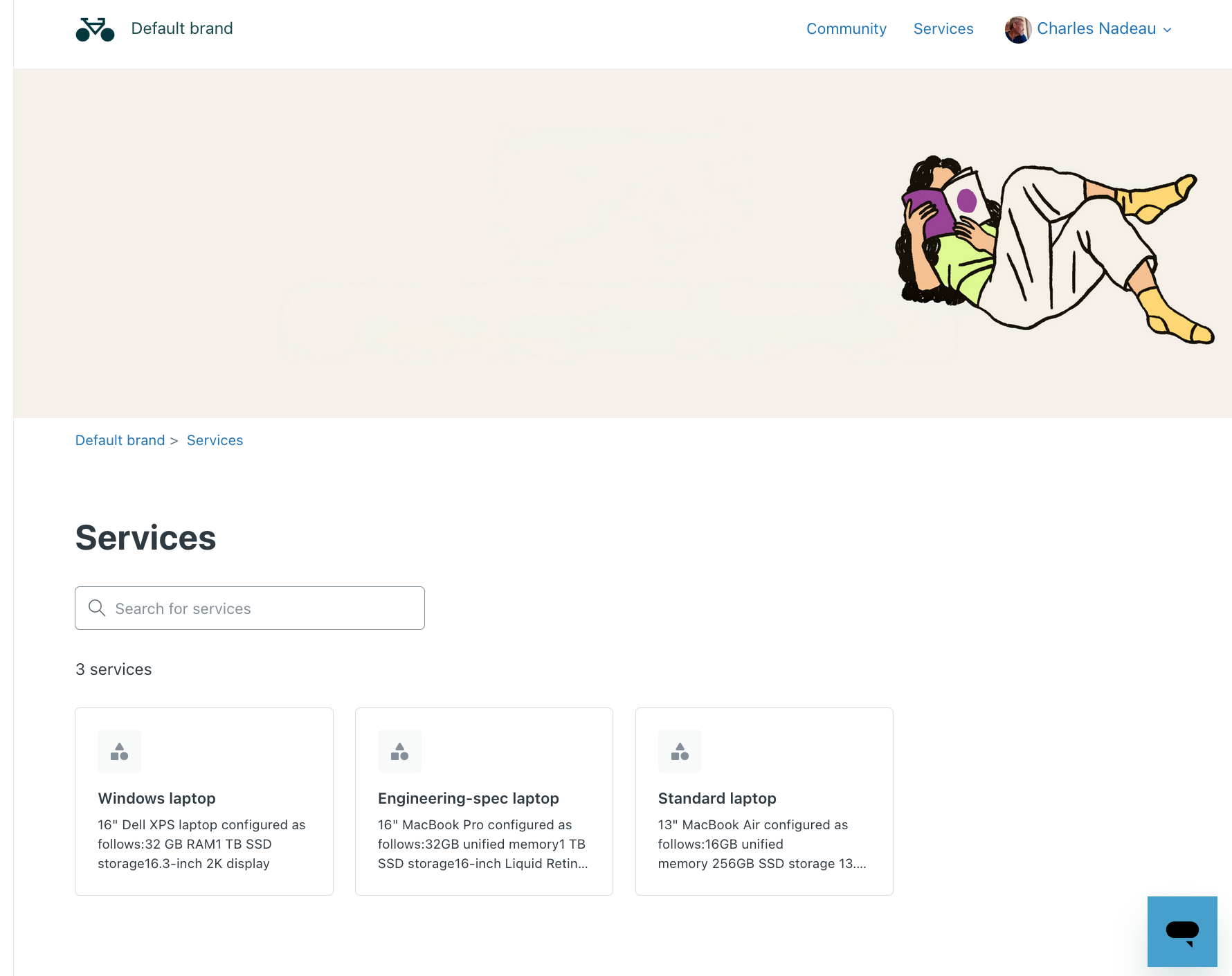
Il catalogo servizi dovrebbe consentire ai dipendenti di richiedere un nuovo laptop usando il centro assistenza:
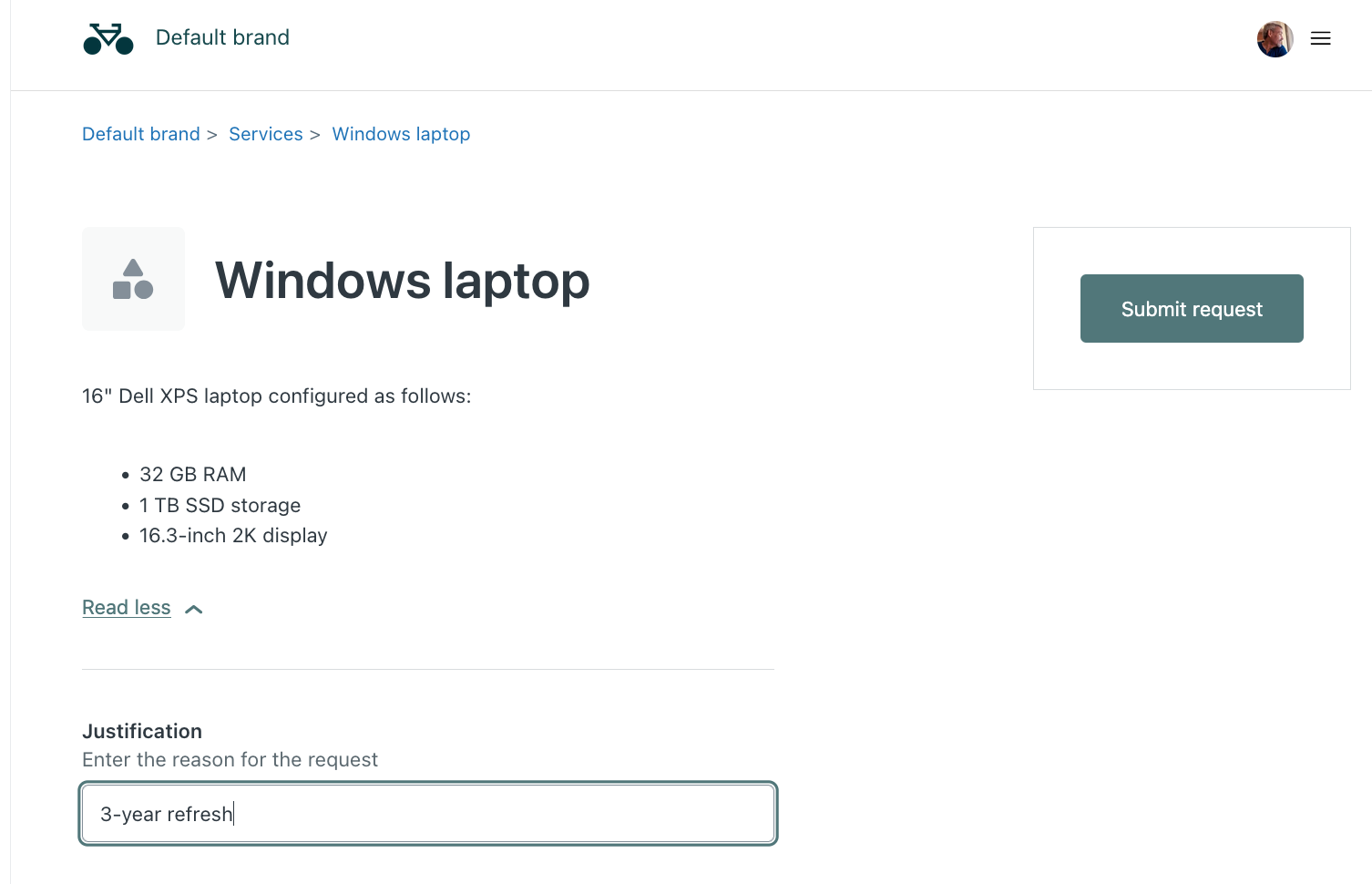
Dopo aver selezionato un elemento, il dipendente deve fornire una giustificazione per la richiesta, ad esempio "Nuova assunzione", "Aggiornamento di 3 anni" o "Sostituzione per furto o danneggiamento":
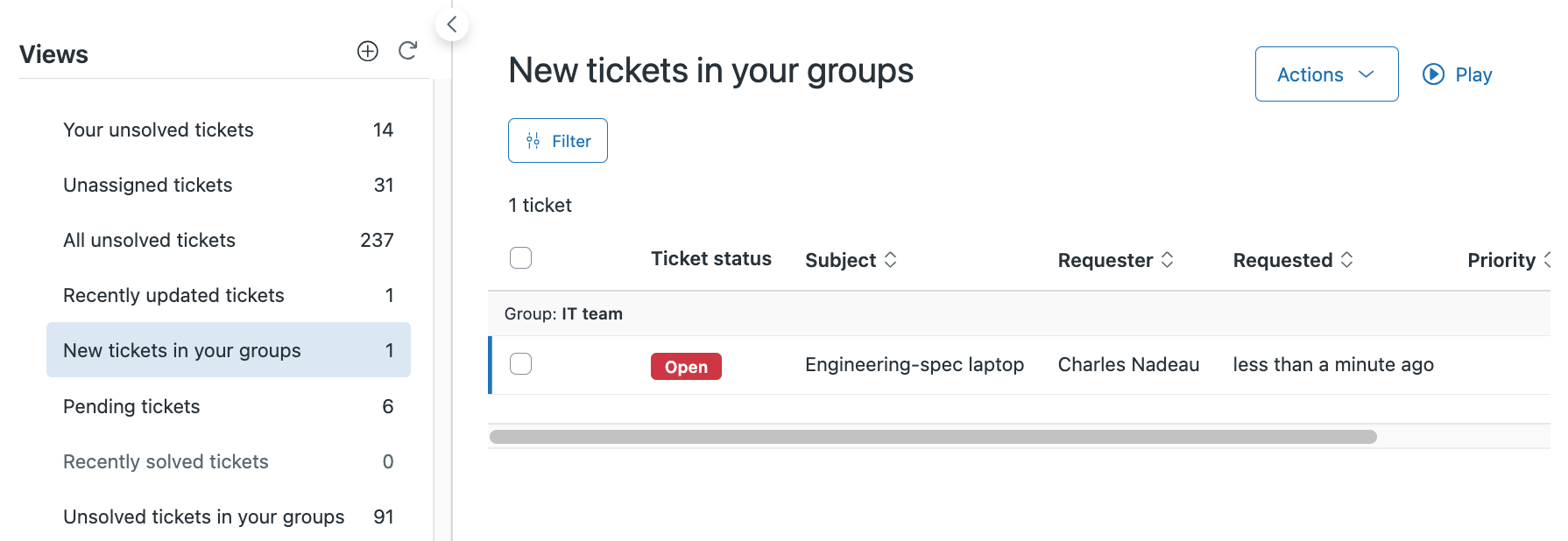
Dopo che il dipendente ha inviato la richiesta, il ticket deve essere assegnato al team IT per l’approvazione e l’evasione:
Chi può usare il catalogo servizi?
Il catalogo servizi è disponibile con tutti i piani Zendesk, tranne il piano Team. Inoltre, il tema del centro assistenza deve assistenza il catalogo servizi. Il catalogo servizi è supportato nei temi standard centro assistenza e nei temi che sono stati personalizzati dopo il 31 luglio 2025. Se il centro assistenza usa un tema personalizzato che è stato personalizzato prima del 31 luglio 2025, puoi aggiornare il tema personalizzato per assistenza il catalogo servizi.
Per maggiori informazioni, consulta Considerazioni sull’uso del catalogo servizi .
Attivazione del catalogo servizi nel tuo account
Per impostazione predefinita, il catalogo servizi non è attivato negli account Zendesk. Gli amministratori Zendesk devono attivarla.
Il catalogo servizi diventa visibile nel centro assistenza nel momento in cui lo attivi. Questo potrebbe essere un problema se c’è un lungo ritardo tra l’attivazione e l’aggiunta dei primi elementi del catalogo. Puoi prepararti ad aggiungere i primi articoli dopo aver attivato il catalogo raccogliendo tutte le approvazioni, le informazioni sugli articoli e le informazioni di cui hai bisogno.
Per attivare il catalogo servizi
- In Amministratore Knowledge, fai clic su Impostazioni (
 ) nella barra laterale.
 - In Catalogo servizi, seleziona Attiva catalogo servizi .

- Fai clic su Aggiorna.
Dopo aver attivato il catalogo servizi, l’icona catalogo servizi viene aggiunta alla barra laterale dell’amministratore Knowledge ( ). Puoi fare clic su questa icona per creare e gestire gli elementi catalogo servizi .
Per maggiori informazioni, consulta Attivazione e disattivazione del catalogo servizi .
Aggiunta di elementi al catalogo servizi
Dopo aver attivato il catalogo servizi, puoi iniziare ad aggiungervi elementi. Per questa ricetta del workflow, dovrai aggiungere tre laptop di lavoro per i dipendenti.
- In Amministratore Knowledge , fai clic su Catalogo servizi ( ) nella barra laterale.
- Fai clic su Crea servizio .
- Aggiungi il titolo e la descrizione seguenti per il primo elemento:
Titolo:
Descrizione:Standard laptopQuesto è il titolo e la descrizione dell’elemento che i dipendenti vedono nel catalogo servizi. Puoi usare la barra degli strumenti dell’editor per aggiungere elenchi puntati e formattare il testo.13" MacBook Air configured as follows: - 16GB unified memory - 512GB SSD storage - 13.6-inch Liquid Retina display - Fai clic su Salva bozza .
L’elemento sarà visibile ai dipendenti solo dopo aver fatto clic su Pubblica nel menu Salva bozza.
Ripeti la procedura per aggiungere altri due laptop, come segue.
- Fai clic sull’icona Catalogo servizi ( ) nella barra laterale per tornare all’inizio e creare un secondo elemento del catalogo con il titolo e la descrizione seguenti:
Titolo:
Descrizione:Engineering-spec laptop16" MacBook Pro configured as follows: - 32GB unified memory - 1 TB SSD storage - 16-inch Liquid Retina XDR display - Fai clic sull’icona Catalogo servizi ( ) nella barra laterale e crea un terzo elemento del catalogo con il titolo e la descrizione seguenti:
Titolo:
Descrizione:Windows laptop16" Dell XPS laptop configured as follows: - 32 GB RAM - 1 TB SSD storage - 16.3-inch 2K display
Aggiunta di un campo ticket personalizzato ai moduli di richiesta per laptop
La creazione di un elemento catalogo servizi crea automaticamente un modulo ticket da abbinare all’elemento. Puoi aggiungere campi ticket personalizzati al modulo ticket in modo che i dipendenti possano fornire maggiori dettagli sulla loro richiesta nel ticket.
Per le richieste di laptop, i campi potrebbero includere Necessità per data e Giustificazione . Per semplicità, questa ricetta include solo il campo di giustificazione usato dai dipendenti per specificare il motivo della richiesta di laptop, ad esempio la sostituzione di un laptop danneggiato o rubato.
Poiché ogni tipo di laptop viene aggiunto come elemento separato nel catalogo, vengono creati anche moduli ticket separati per ciascun laptop. Tuttavia, puoi aggiungere il campo ticket "Giustificazione" a tutti i moduli ticket per laptop. Questo è progettato per offrirti la massima flessibilità. Ad esempio, il catalogo IT potrebbe includere anche altro hardware come tastiere e monitor esterni. Questi elementi potrebbero non richiedere un campo di giustificazione oppure l’elemento della tastiera potrebbe richiedere un campo opzionale ergonomico mentre il monitor esterno non lo farebbe.
Per aggiungere un campo di giustificazione ai laptop, inizia creando il campo ticket, quindi aggiungi il campo ai moduli di richiesta laptop nel catalogo servizi.
Creazione del campo ticket personalizzato di giustificazione
Per creare il campo ticket personalizzato di giustificazione
- Nel Centro amministrativo, fai clic su Oggetti e regole
 nella barra laterale, quindi seleziona Ticket > Campi.
 - Fai clic su Aggiungi campo.
- Nella pagina Aggiungi campo , seleziona il campo Testo.
Per semplicità, aggiungi un campo di testo anziché un menu a discesa.
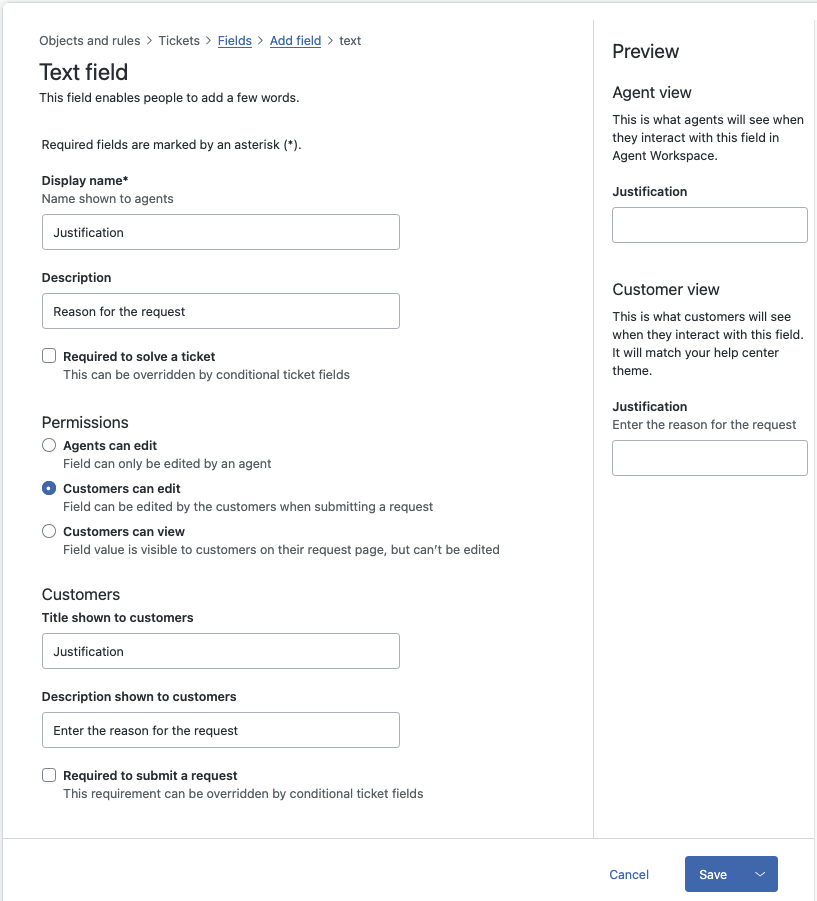
- In Nome e Nome visualizzato , inserisci Giustificazione .
- In Descrizione , inserisci Motivo della richiesta .
- In Autorizzazioni, seleziona I clienti possono modificare.
- Quindi configura le seguenti proprietà rivolte ai clienti per il campo:
- Imposta Titolo mostrato ai clienti su Giustificazione .
- Imposta la Descrizione mostrata ai clienti su Inserisci il motivo della richiesta .
- Fai clic su Salva.
Per maggiori informazioni, consulta Aggiunta di campi ticket personalizzati a ticket e moduli .
Aggiunta del campo ticket personalizzato di giustificazione ai moduli di richiesta del laptop
Dopo aver creato il campo di giustificazione, puoi aggiungerlo ai tre moduli ticket per laptop.
- In Amministratore Knowledge , fai clic su Catalogo servizi ( ) nella barra laterale.
- Fai clic sul nome dell’elemento Laptop standard per modificarlo.
- Nella parte inferiore della pagina, fai clic su Aggiungi campo e seleziona Campi .
Nella barra laterale viene visualizzato un elenco dei campi ticket.
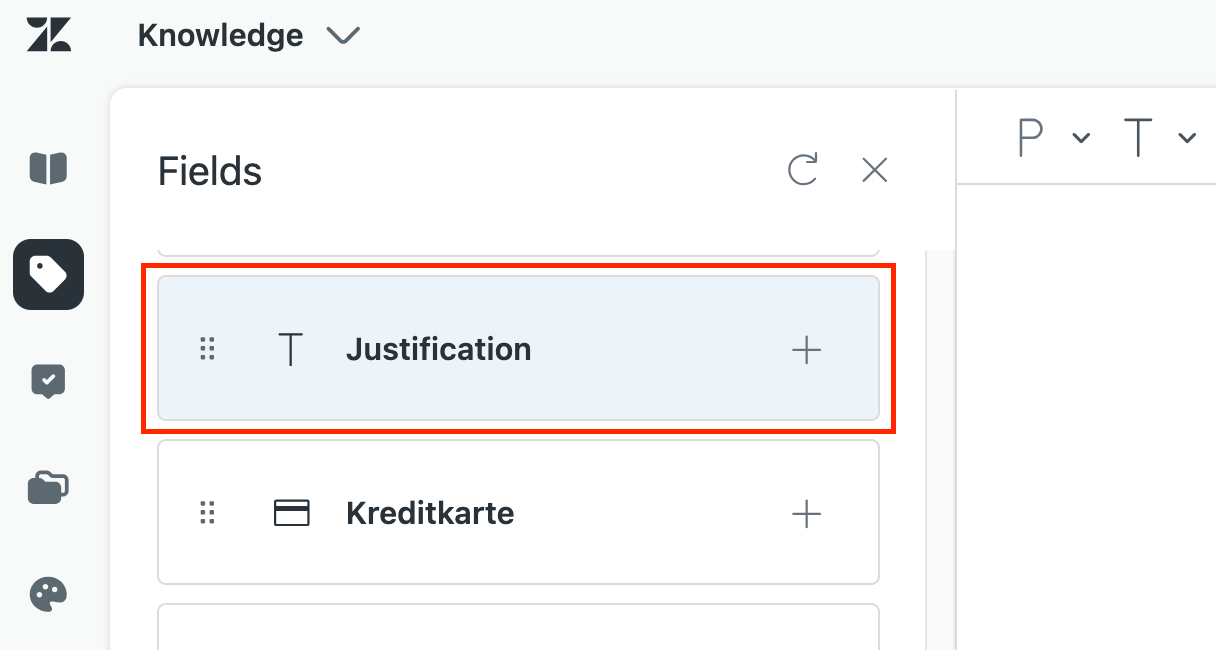
- Accanto al campo Giustificazione , fai clic sull’icona Aggiungi (+) per aggiungere il campo al modulo di richiesta di assistenza standard del laptop.
- Ripeti la procedura per aggiungere il campo della giustificazione agli altri laptop nel catalogo servizi.
Assegnazione delle richieste di laptop al team IT
Quando un dipendente invia una richiesta dal catalogo servizi, il ticket deve essere assegnato automaticamente al team IT. Puoi configurare questo workflow automatico con un trigger di ticket che indirizza i ticket creati con qualsiasi modulo ticket per laptop al gruppo IT. A tale scopo, i membri del team IT devono essere agenti in Zendesk e membri di un gruppo .
Creazione di un gruppo Zendesk per gestire le richieste catalogo servizi
Crea un gruppo Zendesk composto da membri del team IT che possono esaminare e soddisfare le richieste.
Per creare un gruppo IT
- Nel Centro amministrativo, fai clic su
 Persone nella barra laterale, quindi seleziona Team > Gruppi.
 - Fai clic su Aggiungi gruppo .
- In Nome gruppo , inserisci Team IT .
- In Descrizione , inserisci Verifica e soddisfa le richieste hardware .
- Usa il pannello Membri del team per aggiungere i membri del team IT al gruppo.
- Fai clic su Salva.
Per maggiori informazioni, consulta Creazione di gruppi .
Creazione di un trigger per assegnare le richieste di laptop al gruppo del team IT
Quindi, crea un trigger di ticket che assegni automaticamente i ticket creati con qualsiasi modulo ticket per laptop al gruppo del team IT.
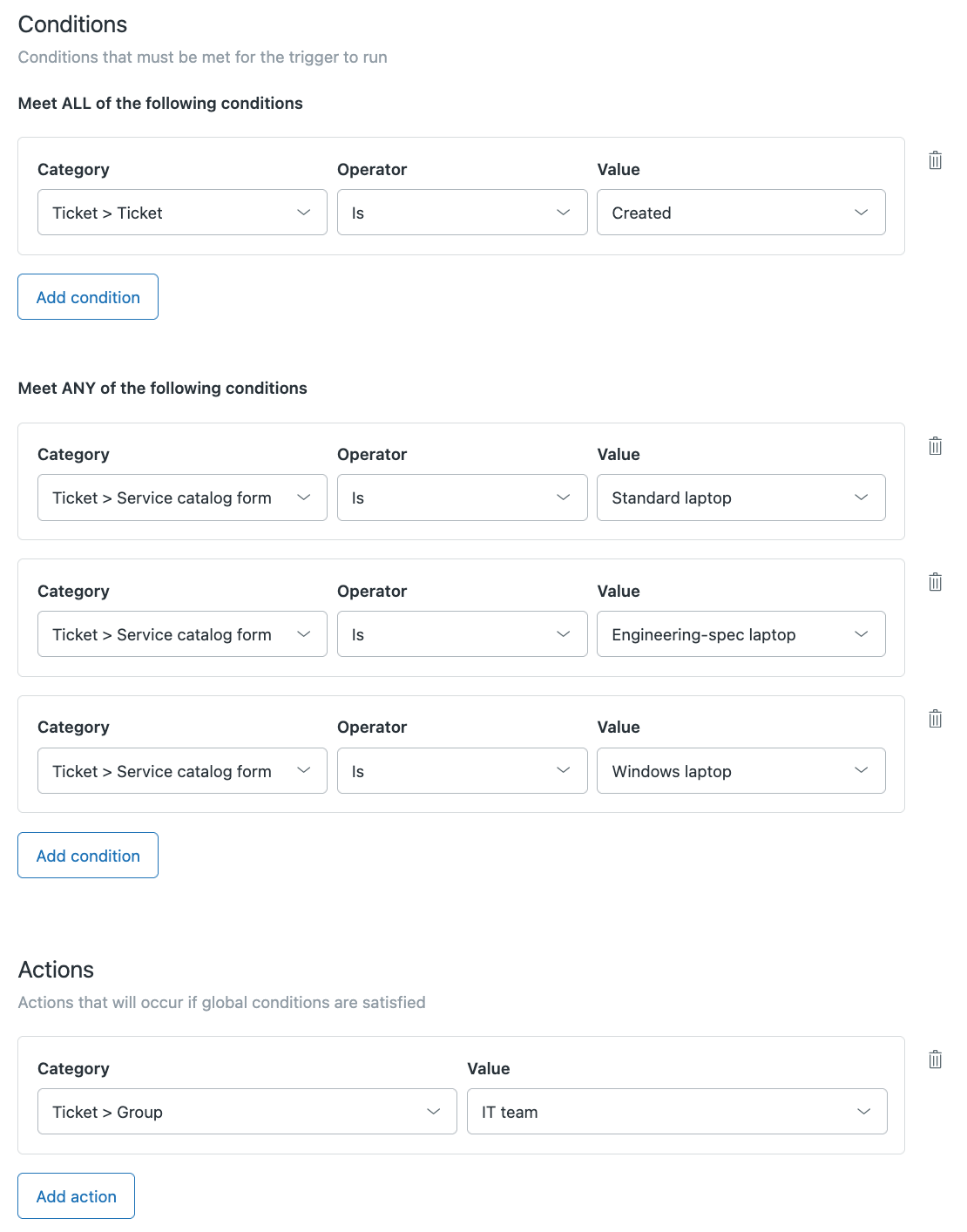
Un trigger è costituito da una o più condizioni che causano l’attivazione del trigger e da una o più azioni che il trigger eseguirà al momento dell’attivazione. Per assegnare le richieste laptop al gruppo del team IT, il comportamento del nuovo trigger deve essere il seguente:
- Il trigger dovrebbe attivarsi quando viene creato un ticket con uno qualsiasi dei tre moduli catalogo servizi per laptop.
-
L’azione del trigger dovrebbe consistere nell’assegnare il ticket al gruppo IT.
Per creare il trigger
- Nel Centro amministrativo, fai clic su Oggetti e regole nella barra laterale, quindi seleziona Regole aziendali > Trigger.
- Fai clic su Crea trigger.
- Imposta il nome su Ticket del catalogo di servizi .
- In Descrizione , inserisci Assegna ticket catalogo servizi al team IT .
- In Condizioni> Soddisfa TUTTE le condizioni seguenti , aggiungi la condizione seguente:
- Ticket > Ticket | È | Creato
- In Soddisfa UNA QUALUNQUE delle condizioni seguenti, aggiungi le condizioni seguenti:
- Ticket> Modulo catalogo servizi | È | Portatile standard
- Ticket> Modulo catalogo servizi | È | Notebook con specifiche tecniche
- Ticket> Modulo catalogo servizi | È | Computer portatile Windows
- In Azioni , definisci l’azione seguente:
- Ticket> Gruppo | Team IT
- Fai clic su Crea trigger.
Le condizioni e l’azione del trigger dovrebbero apparire come segue:
Per maggiori informazioni, consulta Creazione di trigger di ticket per notifiche e aggiornamenti automatici dei ticket .
Pubblicazione degli elementi del catalogo
Quando aggiungono elementi al catalogo, i dipendenti non possono ancora vederli nel centro assistenza perché il loro stato è impostato su Bozza per impostazione predefinita:
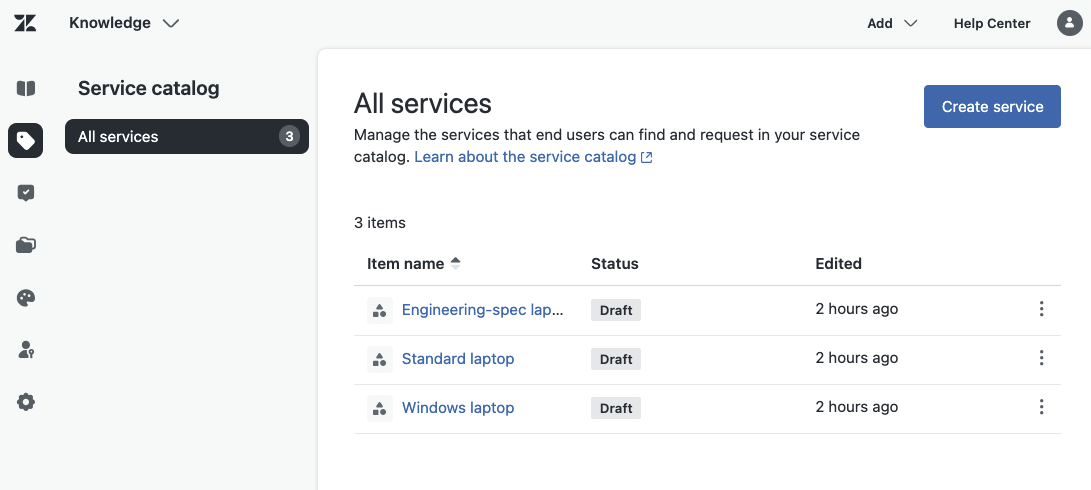
Quando sei soddisfatto della configurazione del workflow e degli articoli nel catalogo, puoi pubblicare gli articoli in modo che i dipendenti possano iniziare a usare il catalogo servizi per richiedere laptop al reparto IT.
- In Amministratore Knowledge , fai clic su Catalogo servizi ( ) nella barra laterale.
- Per ciascun laptop nell’elenco, fai clic sul nome dell’elemento per aprire l’elemento del servizio.
- Nella parte inferiore della pagina, fai clic sulla freccia accanto a Salva bozza e seleziona Pubblica .
Gli articoli sono ora visibili nel catalogo servizi nel centro assistenza. I dipendenti possono sfogliarli e inviare richieste.
Test dell’esperienza dei dipendenti
Vai al centro assistenza e fai clic sul link Servizi nella barra degli strumenti in alto.
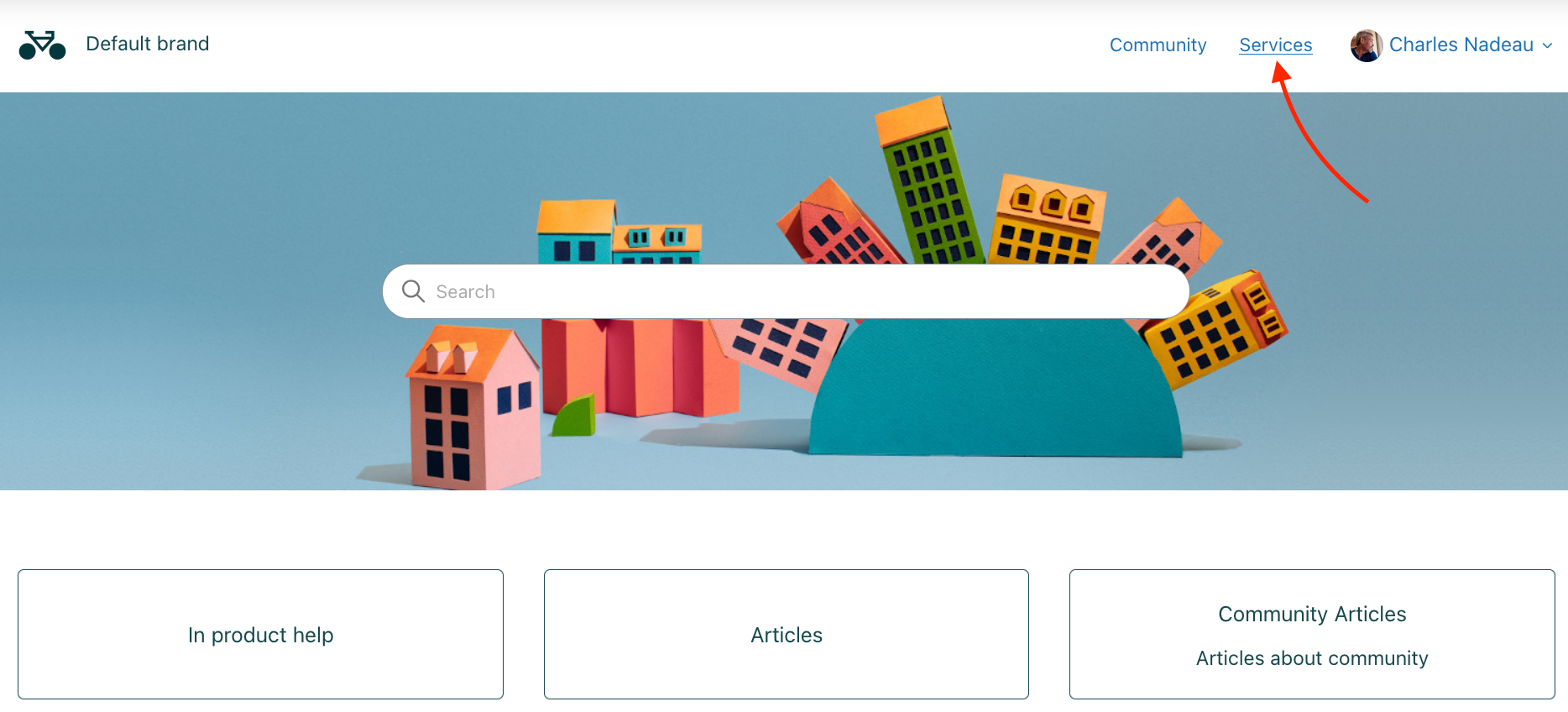
Viene visualizzato il catalogo servizi :
Fai clic su uno dei laptop, inserisci una giustificazione per la richiesta e fai clic sul pulsante Invia richiesta per inviare la richiesta.
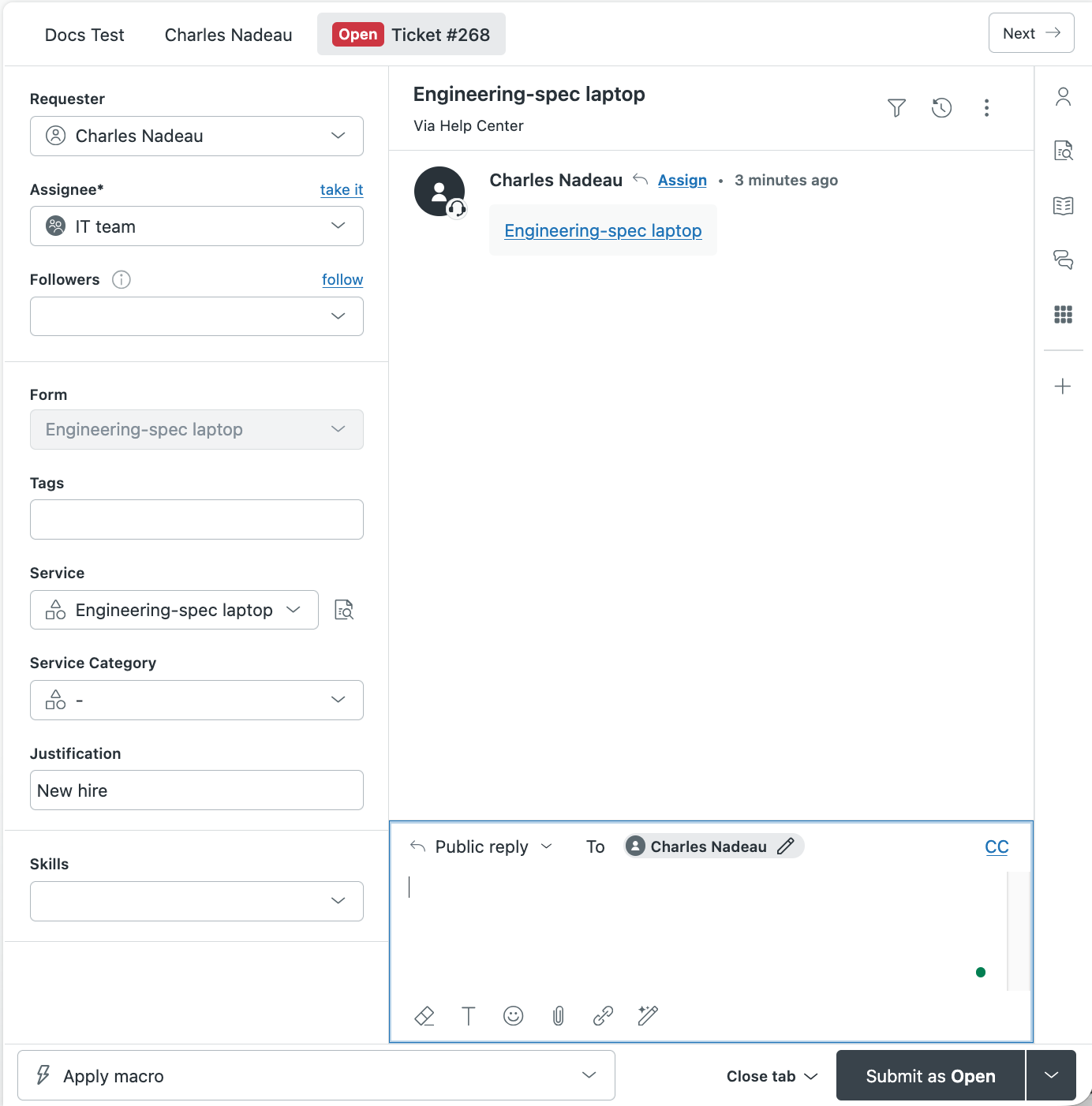
Dopo aver inserito una giustificazione e aver inviato la richiesta, viene creato un ticket che viene assegnato al gruppo del team IT.
Un membro del gruppo può aprire il ticket per esaminarlo ed evaderlo.
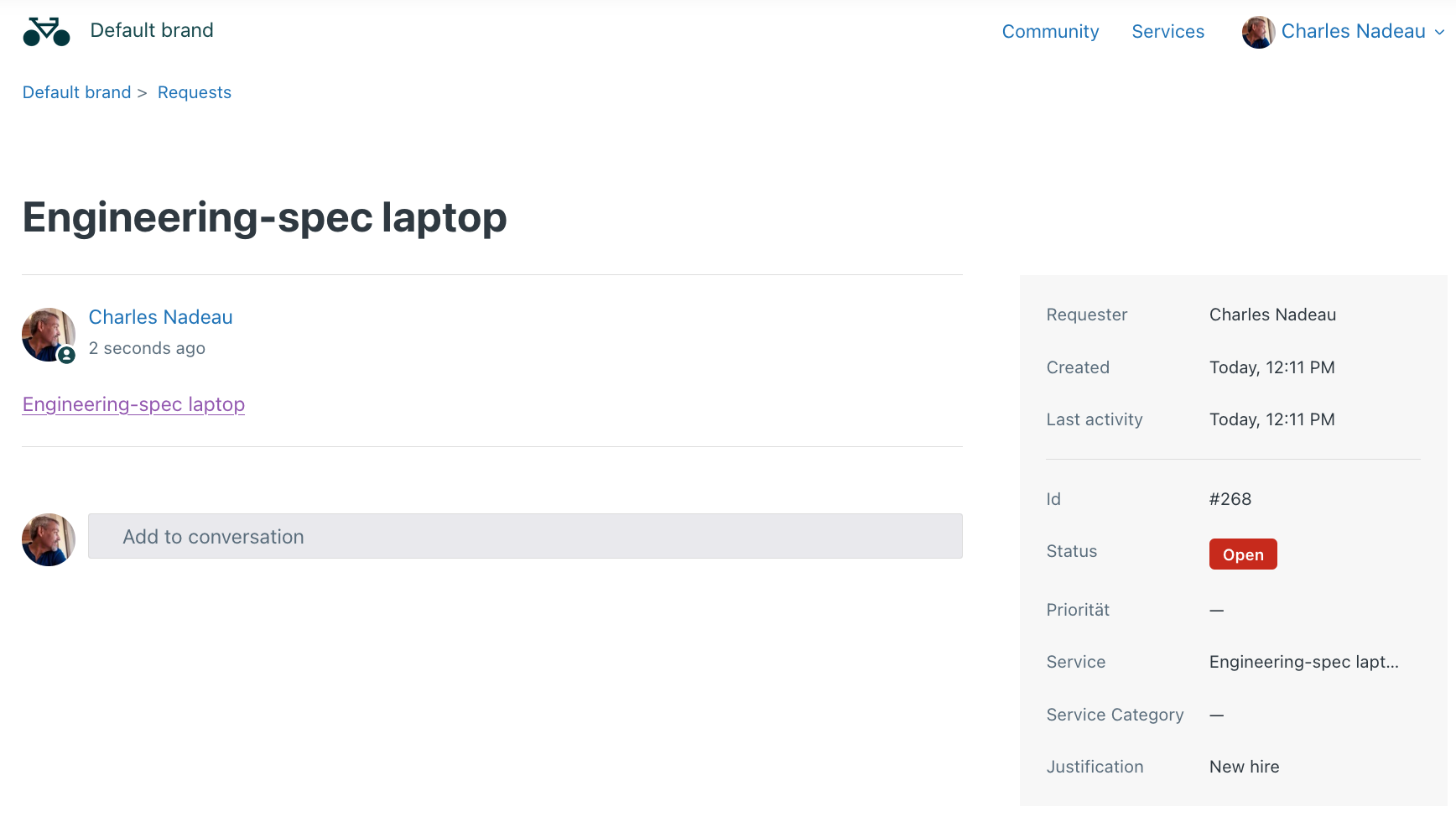
Puoi monitorare lo stato della richiesta nella pagina Richieste del centro assistenza:
Estensione del catalogo servizi
Ecco alcune idee per ampliare il catalogo servizi:
- Usa le categorie per espandere il catalogo. Ad esempio, puoi creare una categoria IT e una categoria HR. La categoria Risorse umane potrebbe contenere richieste di congedo (maternità/paternità, anno sabbatico e medico) e altre categorie di richieste. Le categorie possono essere nidificate fino a 5 livelli. Per maggiori informazioni, consulta Creazione e gestione di categorie per il catalogo servizi .
- Per impostazione predefinita, i dipendenti possono sfogliare e richiedere elementi dal catalogo servizi nel centro assistenza. Puoi anche creare la tua implementazione personalizzata usando l’ API degli elementi del catalogo di servizi . La creazione di un catalogo servizi personalizzato è utile se vuoi ospitare il catalogo su un sito web interno, come il sito IT della tua azienda. Per un tutorial pratico, consulta Creazione di un catalogo servizi per i dipendenti personalizzato con Zendesk nella documentazione per sviluppatori.
- Aggiungi i documenti ai segnalibri e condividili con altri team interni interessati a conoscere e usare il catalogo servizi:
- Attivazione e disattivazione del catalogo servizi
- Aggiunta di servizi al catalogo servizi
- Accesso al catalogo servizi
- Invio di una richiesta di servizio
- Modifica e gestione dei servizi nel catalogo servizi
- Creazione e gestione delle categorie per il catalogo servizi
- Creazione di un catalogo servizi per i dipendenti personalizzato nella documentazione per sviluppatori
- API degli elementi del catalogo di servizi nella documentazione per sviluppatori
Avvertenza sulla traduzione: questo articolo è stato tradotto usando un software di traduzione automatizzata per fornire una comprensione di base del contenuto. È stato fatto tutto il possibile per fornire una traduzione accurata, tuttavia Zendesk non garantisce l'accuratezza della traduzione.
Per qualsiasi dubbio sull'accuratezza delle informazioni contenute nell'articolo tradotto, fai riferimento alla versione inglese dell'articolo come versione ufficiale.