Riepilogo: ◀▼
Il centro assistenza conversazionale è un centro assistenza basato AI che ti consente di rispondere alle domande in un linguaggio naturale mentre continui a sfogliare articoli, categorie e sezioni. Puoi installare il tema Lisbon, personalizzare il branding, il testo hero, i banner in evidenza e gli avvisi, quindi visualizzarlo in anteprima e pubblicarlo. Richiede risposte rapide, agenti AI , il widget web e conversazioni multiple.
Il centro assistenza conversazionale è un’esperienza centro assistenza basata AI che combina risposte alle domande in linguaggio naturale con la navigazione standard centro assistenza . Gli utenti finali possono inserire le domande in un campo prompt per ricevere risposte rapide generate dai contenuti centro assistenza , insieme a link agli articoli di origine usati a assistenza della risposta. Gli utenti possono anche continuare a sfogliare categorie, sezioni e articoli, offrendo un’esperienza conversazionale che integra le opzioni self-service esistenti anziché sostituirle completamente.
Il centro assistenza conversazionale ha lo scopo di aiutare i clienti a migliorare i risultati self-service, riducendo al contempo lo sforzo necessario per configurare e gestire l’esperienza. Combina la risposta basata AI con i contenuti familiari centro assistenza , che possono aiutare gli utenti a ottenere più rapidamente le informazioni pertinenti.
Gli amministratori Knowledge possono configurare il centro assistenza conversazionale installando il tema Lisbon e configurando le impostazioni dell’esperienza disponibili nell’editor dei temi. Queste impostazioni includono opzioni di branding e layout per elementi come l’area riservata, i banner in evidenza, gli avvisi e i trattamenti colore.
- Informazioni sul centro assistenza conversazionale
- Requisiti
- Attivazione del centro assistenza conversazionale
- Installa il tema Lisbon
- Configurazione del centro assistenza conversazionale
- Configurazione di contenuti multilingue
- Visualizza in anteprima e pubblica il centro assistenza conversazionale
- Personalizzazione dell’esperienza dell’utente finale
- Limitazioni del centro assistenza conversazionale
Informazioni sul centro assistenza conversazionale
Il centro assistenza conversazionale offre agli utenti finali un’esperienza self-service guidata. Anziché affidarsi solo alla ricerca per parole chiave o alla navigazione tra categorie e sezioni, gli utenti possono anche porre domande in un linguaggio naturale e ricevere risposte rapide in base ai contenuti pubblicati centro assistenza . Le risposte rapide visualizzano i link agli articoli di origine usati per generare la risposta, offrendo agli utenti una risposta immediata preservando l’accesso alla documentazione sottostante.
Dopo aver esaminato la risposta rapida, gli utenti possono decidere come continuare. A seconda dell’interfaccia utente e della configurazione, possono aprire il link di un articolo di origine o digitare una domanda di follow-up nel campo Chiedi di follow-up .
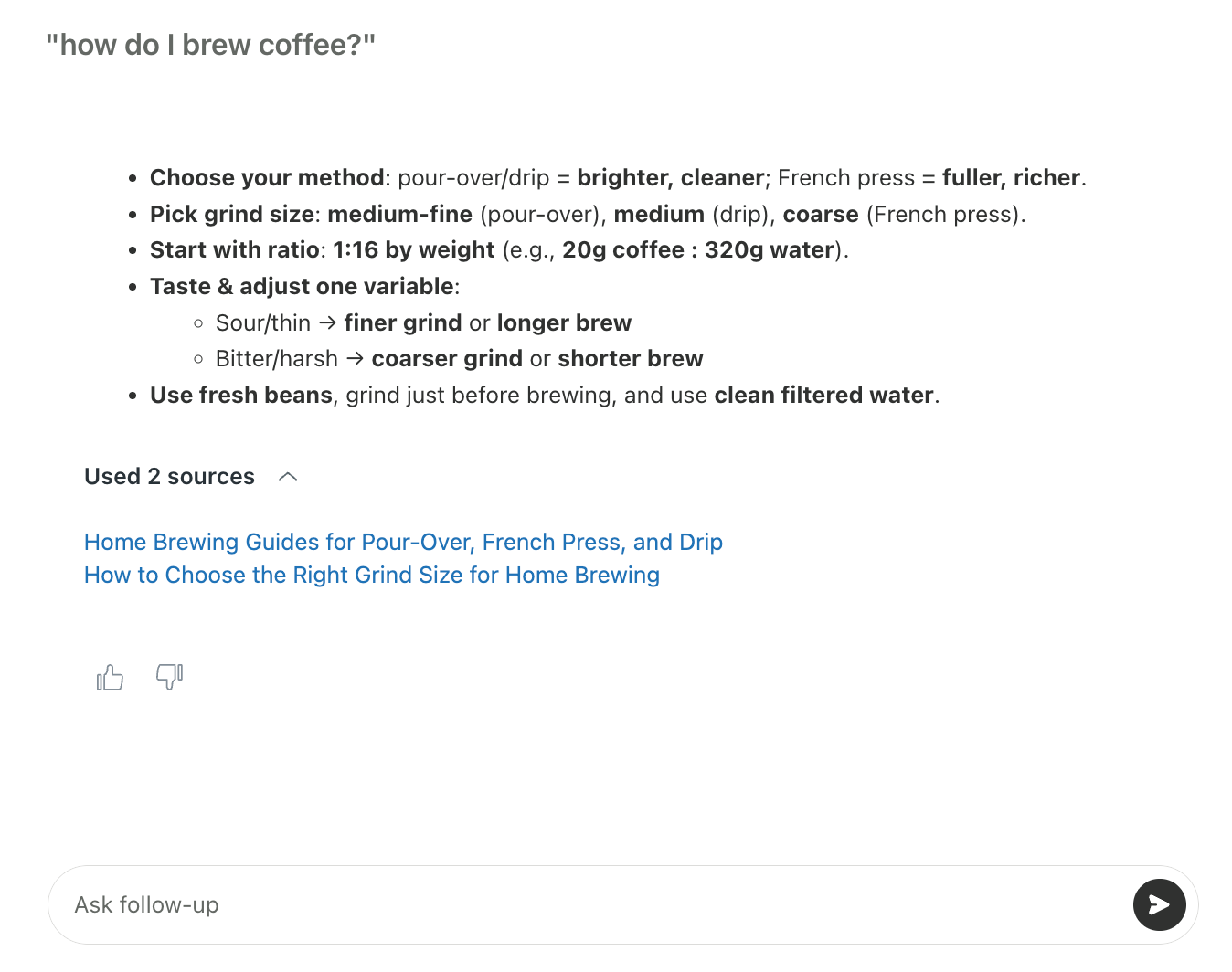
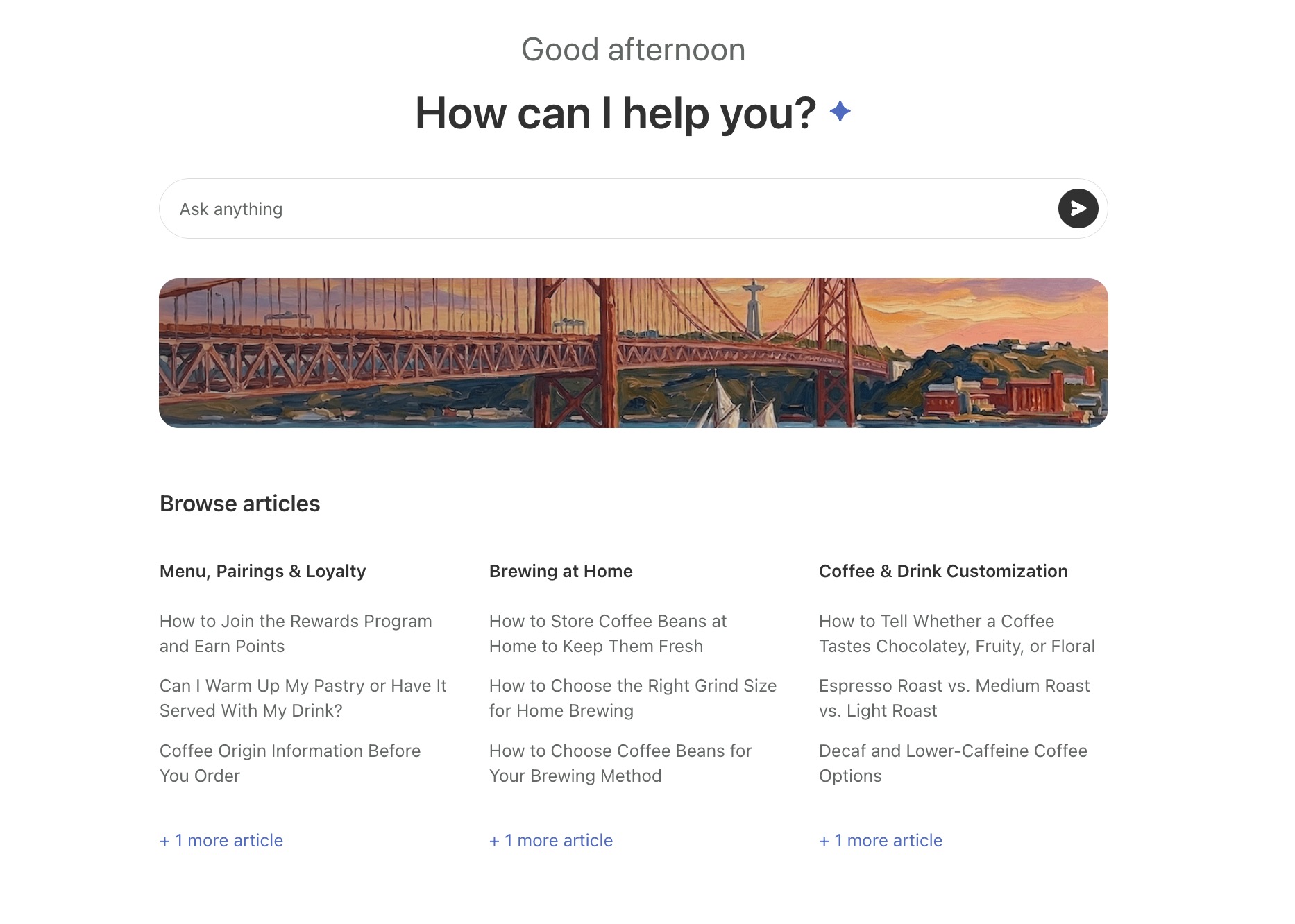
Se l’utente pone una domanda di follow-up, l’esperienza può passare da un’interazione con risposta rapida a una conversazione più ampia. A quel punto, il comportamento dipende dalla configurazione agenti AI e delle procedure. Ad esempio, l’ agenti AI potrebbe continuare la conversazione, guidare l’utente attraverso un workflow supportato, trasferire la conversazione a un agente umano o indirizzare l’utente alla creazione del ticket.
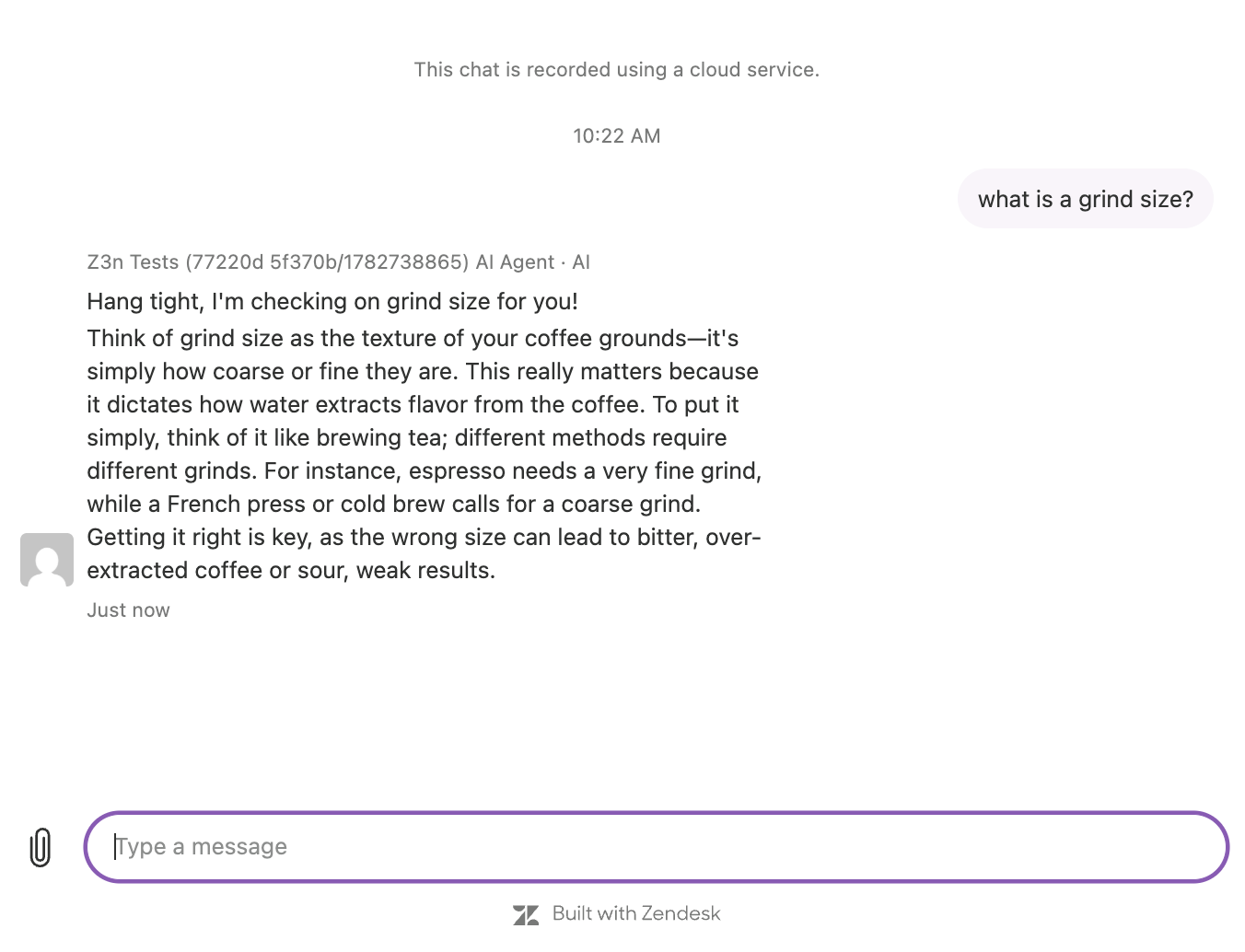
Se il sistema non riesce a trovare una risposta pertinente, l’utente vede uno stato vuoto. Ciò indica che non è stata trovata alcuna risposta supportata per la domanda e indica che l’utente potrebbe dover provare una query diversa o continuare con un altro percorso assistenza .
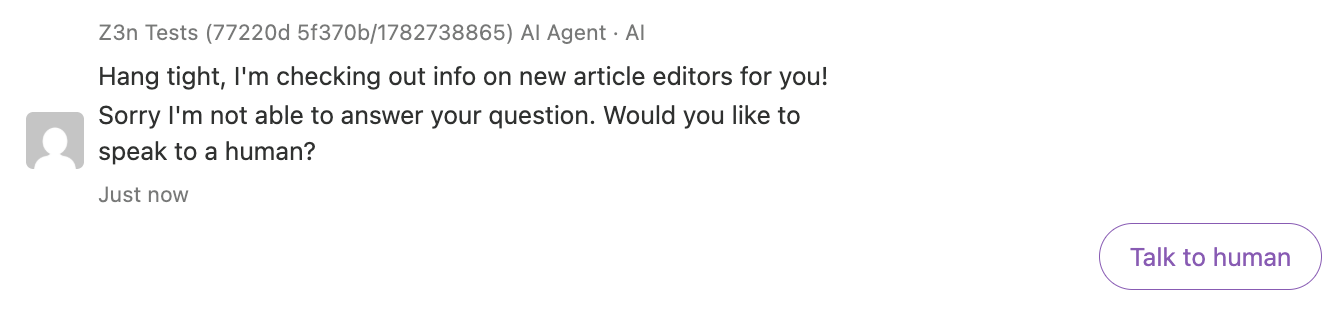
L’esperienza conversazionale viene fornita tramite il tema Lisbona. Il tema presenta un layout conversazionale e una serie di opzioni di personalizzazione basate sull’interfaccia utente che gli amministratori Knowledge possono gestire senza modificare il codice. Queste opzioni includono controlli del branding, un’area Hero configurabile, banner in evidenza, avvisi globali, assistenza per la modalità scura e layout compatibili con i dispositivi mobili. Per maggiori informazioni, consulta Configurazione del centro assistenza conversazionale
Requisiti
Prima di installare e usare il centro assistenza conversazionale , verifica che le funzioni di supporto richieste siano già configurate nel tuo account. L’esperienza conversazionale dipende da queste funzionalità per la generazione delle risposte e il comportamento di follow-up.
Tieni presente le seguenti considerazioni sull’implementazione:
- Se assistenza più lingue nel centro assistenza, usa il contenuto dinamico dove appropriato.
- Le conversazioni di follow-up dipendono dalle procedure agenti AI . Se le procedure sono incomplete o non disponibili per la richiesta di un utente, l’esperienza potrebbe essere trasferita a un altro percorso assistenza .
- Verifica l’aspetto degli articoli esistenti quando usi la modalità scura . Apporta le modifiche necessarie prima di pubblicare il tema.
Attivazione del centro assistenza conversazionale
Puoi iscriverti al programma EAP del centro assistenza conversazionale dal Centro amministrativo. Dopo aver selezionato il programma EAP e aggiornato le impostazioni, avrai accesso automatico alla funzionalità del centro assistenza conversazionale.
- Nel Centro amministrativo , fai clic su
 AI nella barra laterale, quindi seleziona Knowledge .
 - In Tema Lisbona, fai clic su Attiva Centro assistenza conversazionale - Tema Lisbona (Programma di accesso anticipato) .
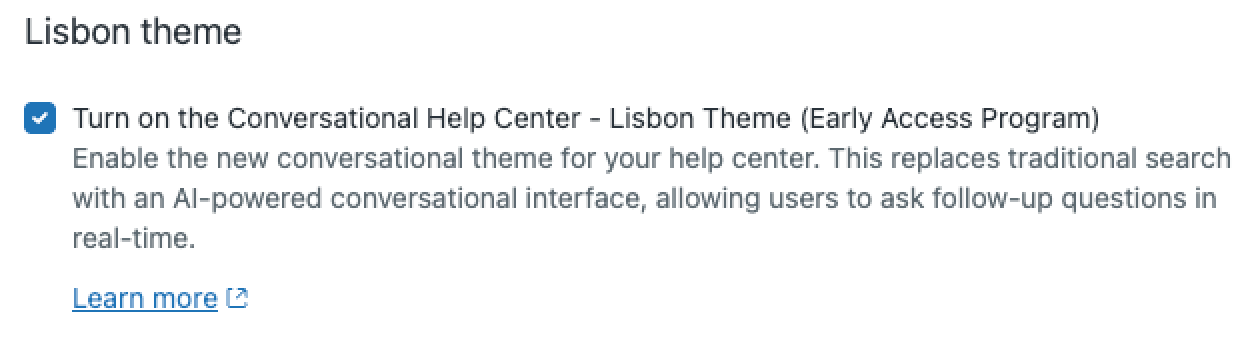
- Fai clic su Salva.
Installa il tema Lisbon
Dopo esserti iscritto al programma EAP, puoi installare il tema Lisbon dalle opzioni del tema centro assistenza .
Per installare il tema Lisbon
-
In Amministratore Knowledge, fai clic su Personalizza design (
 ) nella barra laterale.
Si apre la pagina Temi.
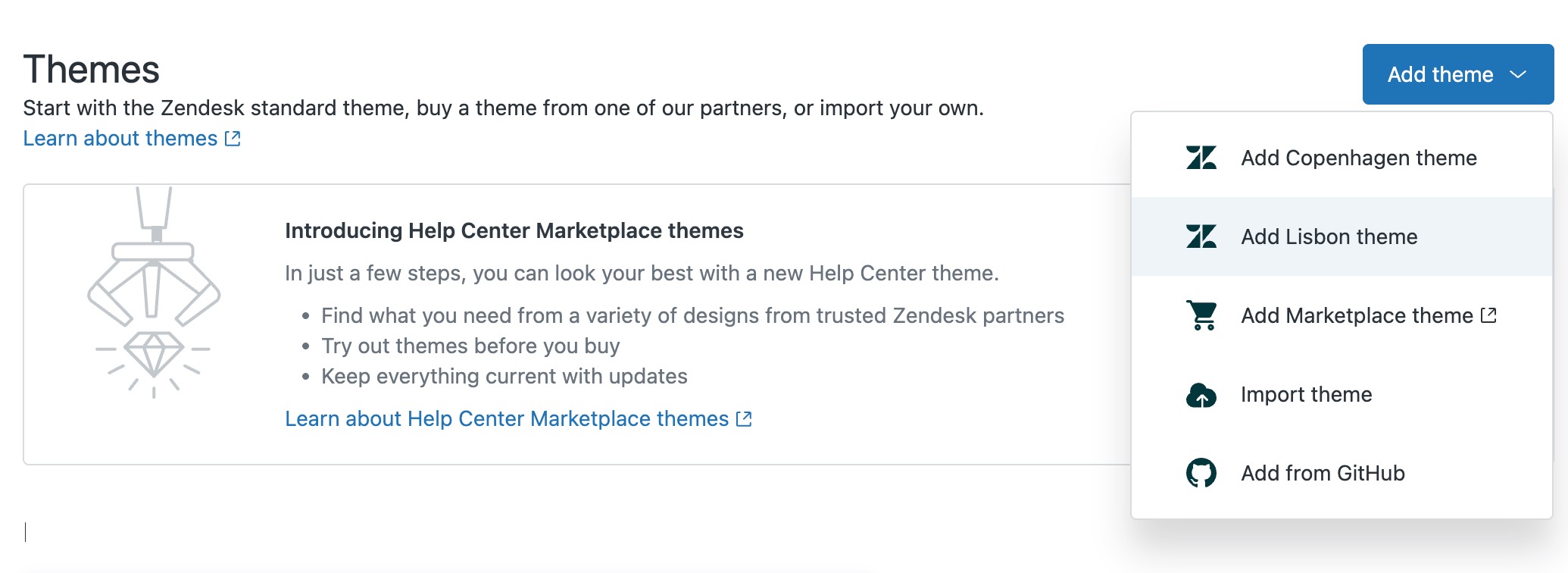
- Fai clic su Aggiungi tema , quindi seleziona Aggiungi tema Lisbon .
-
Continua con Configurazione del centro assistenza conversazionale .
Configurazione del centro assistenza conversazionale
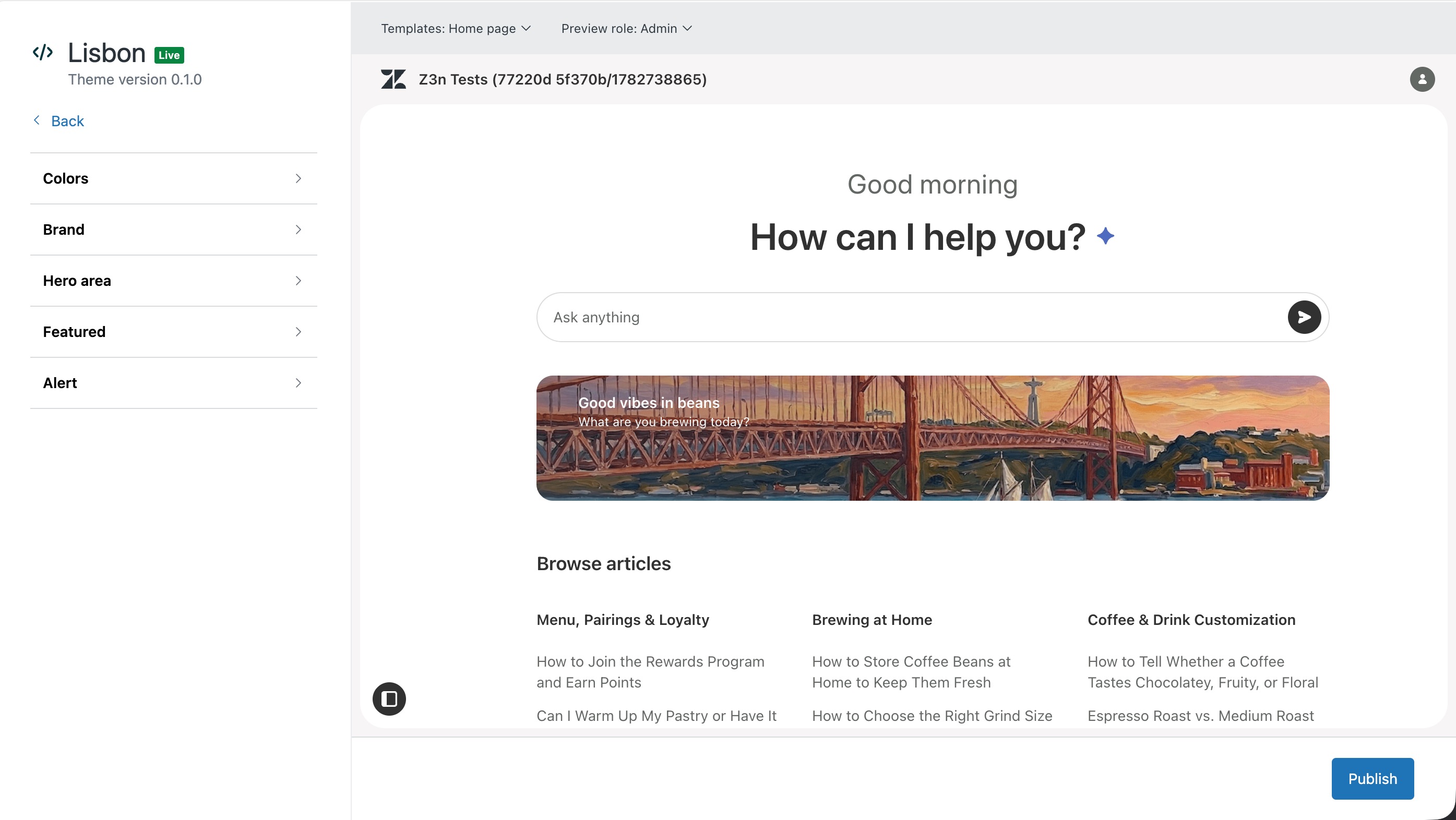
- Branding del tema : Controlla i colori, il logo e il nome centro assistenza che allineano il centro assistenza al brand.
- Area Eroe : Area del contenuto principale nella parte superiore della home page centro assistenza . Puoi usare quest’area per mostrare un messaggio di segreteria personalizzato e un testo di supporto (ad esempio, “Buongiorno, come posso aiutarti?” nell’esempio seguente) e un testo segnaposto personalizzato nel campo di ricerca (ad esempio, “Chiedi qualsiasi cosa” nel campo esempio qui sotto).
- Banner in evidenza : Un banner (un’immagine, come mostrato di seguito, o un testo colorato) usato per enfatizzare annunci importanti o indirizzare gli utenti ad azioni importanti. Oltre al banner stesso, puoi usare questa sezione per personalizzare un titolo, un messaggio e un pulsante (con il testo del pulsante).
- Avvisi globali : Fasce colorate visualizzate nella parte superiore del centro assistenza per visualizzare messaggi ad alta visibilità. Puoi usare i banner di avviso globali per visualizzare i messaggi Info, Avviso, Errore o Operazione riuscita con link di accompagnamento per aiutare a indirizzare i visitatori centro assistenza a ulteriori informazioni.
- In Amministratore Knowledge, fai clic su Personalizza design () nella barra laterale.
- Fai clic su Personalizza nel tema Lisbon da aggiornare.
Si apre la pagina del tema.
- Per configurare il branding del tema , procedi come segue:
-
Nel pannello Impostazioni, fai clic su Colori.
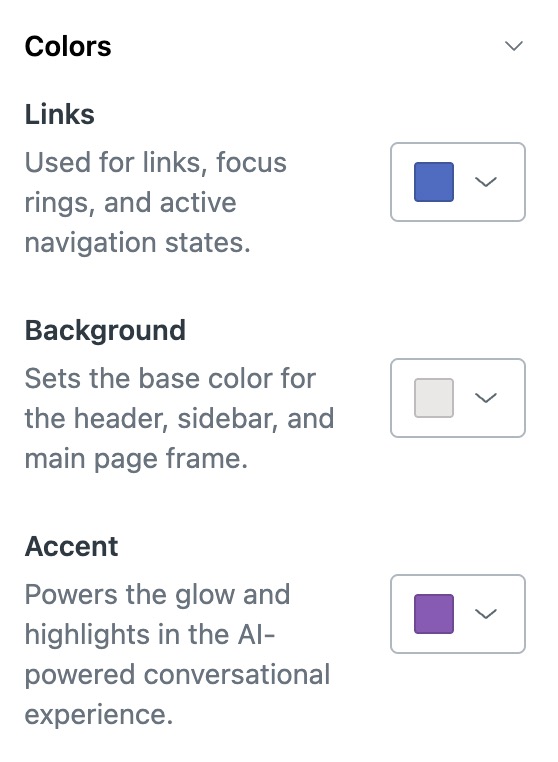
- Fai clic sulla casella del colore accanto a una qualsiasi delle opzioni, quindi usa il selettore colore per scegliere un colore o inserisci manualmente il numero corrispondente.
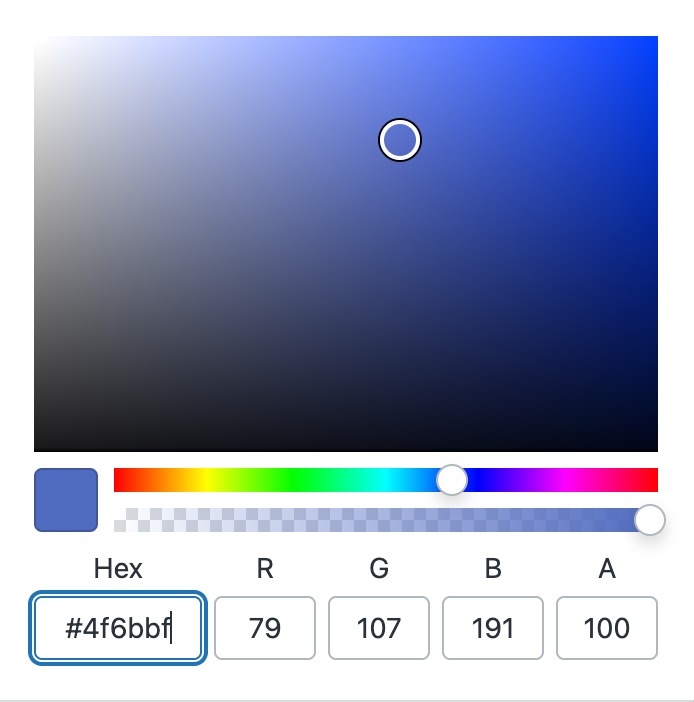
Il colore viene aggiornato nella finestra di anteprima.
- Nel pannello Impostazioni, fai clic su Brand.
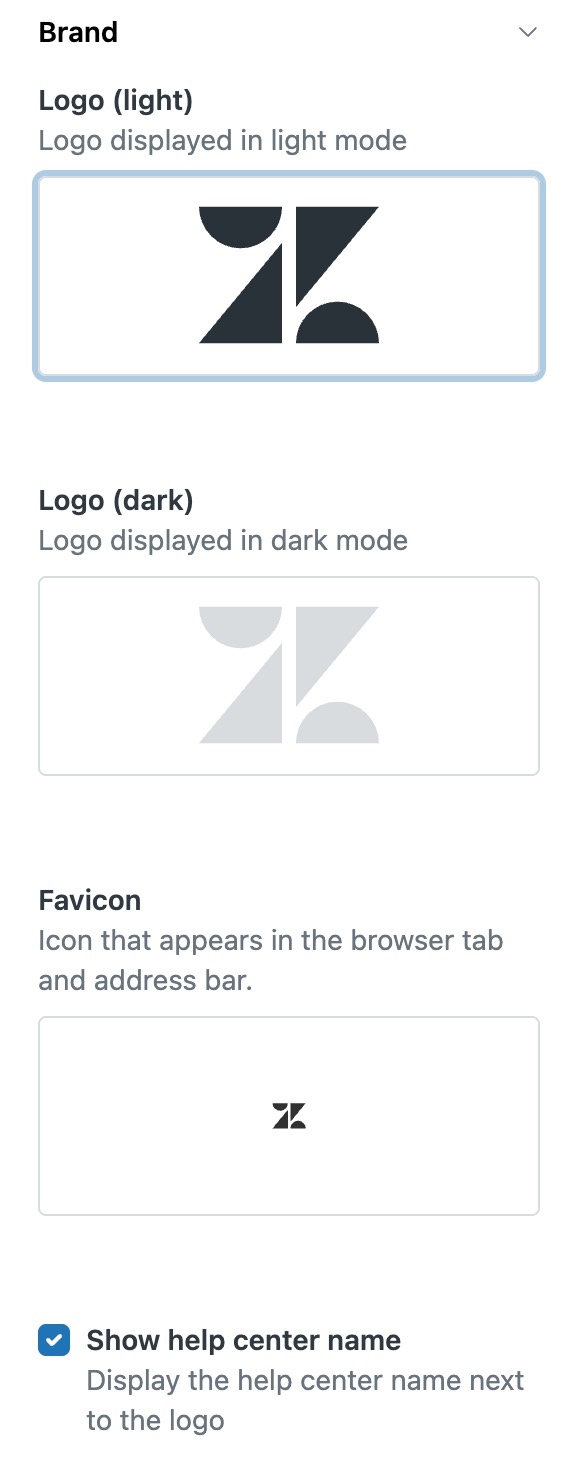
- Fai clic sul logo o sulla favicon visualizzata per individuare e selezionare un’immagine:
-
Logo (chiaro) e Logo (scuro) : Il tuo logo come appare in modalità chiara o scura. Gli utenti possono selezionare la modalità chiara o scura facendo clic sull’icona Apri barra laterale (
 ) nella home page centro assistenza , quindi selezionando la combinazione di colori.
 - Favicon : L’immagine che rappresenta il centro assistenza visualizzata nella scheda del browser degli utenti e nella barra degli indirizzi.
Le dimensioni consigliate per l’immagine sono 200 x 50 pixel. Se la larghezza o l’altezza dell’immagine superano le dimensioni consigliate, l’immagine viene ridotta per mantenere costanti le proporzioni. Lo sfondo dell’immagine deve essere trasparente o corrispondere al colore di sfondo dell’intestazione.
-
Logo (chiaro) e Logo (scuro) : Il tuo logo come appare in modalità chiara o scura. Gli utenti possono selezionare la modalità chiara o scura facendo clic sull’icona Apri barra laterale (
- Fai clic su Mostra nome centro assistenza per visualizzare il nome del centro assistenza accanto al logo nel centro assistenza.
-
- Per configurare l’area Hero , procedi come segue:
-
Nel pannello Impostazioni, fai clic su Area Hero .
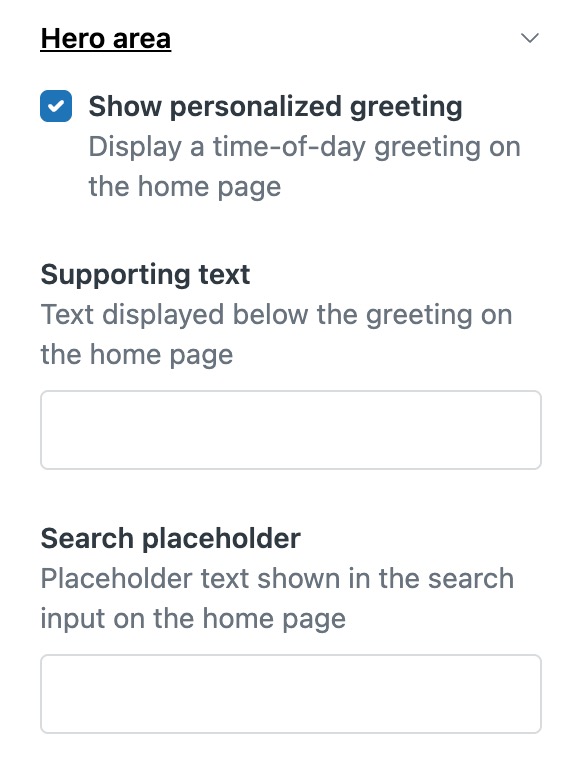
- Per visualizzare un messaggio di segreteria personalizzato al posto di "Come posso aiutarti?" testo nella home page centro assistenza , seleziona Mostra messaggio di segreteria personalizzato , quindi nel campo Testo di supporto digita il messaggio di segreteria da visualizzare.
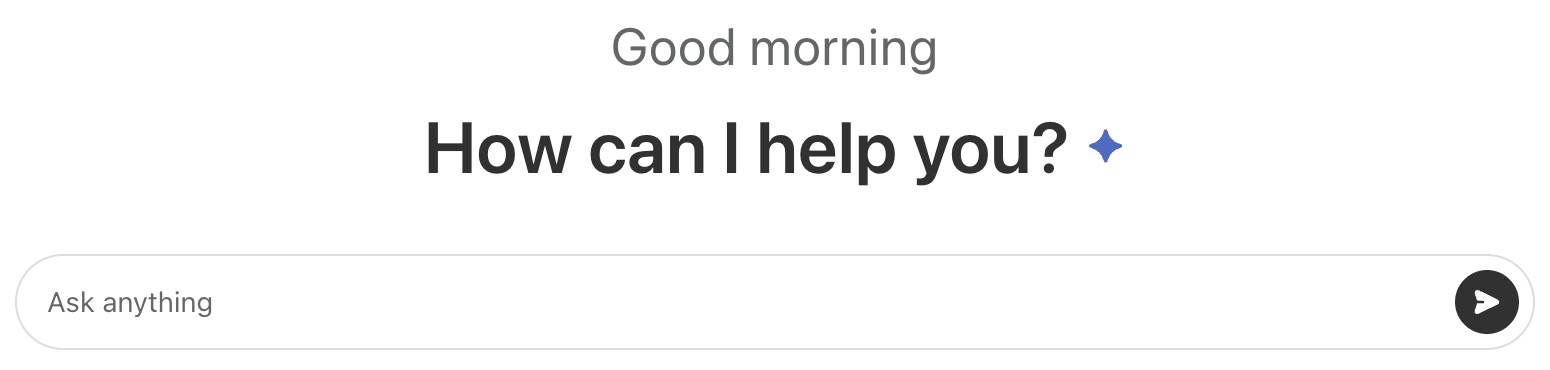
- Per visualizzare un segnaposto personalizzato nel campo di ricerca (invece del valore predefinito "Chiedi a qualsiasi cosa"), nel campo Segnaposto di ricerca digita il testo da visualizzare.

-
- Per aggiungere un banner in evidenza , procedi come segue:
-
Nel pannello Impostazioni, fai clic su In evidenza .
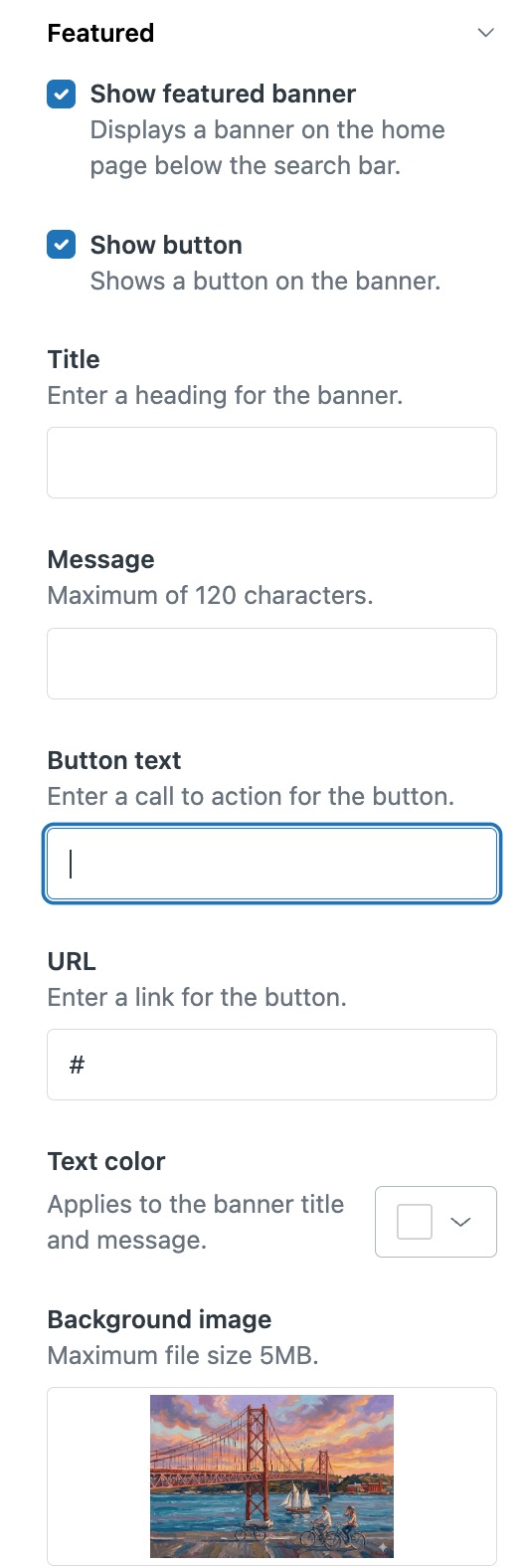
- Seleziona la casella di spunta Mostra banner in evidenza per visualizzare un banner nella home page del centro assistenza, direttamente sotto la barra di ricerca.
- Usa i campi seguenti per configurare il modo in cui il banner in evidenza appare agli utenti:
- Titolo : Inserisci il testo dell’intestazione da visualizzare nell’immagine del banner.
- Messaggio: Inserisci il testo che appare direttamente sotto il titolo nell’immagine del banner.
- Colore testo : Seleziona il colore da applicare al titolo e al testo del messaggio.
- Immagine di sfondo : Seleziona l’immagine da usare per il banner. La dimensione massima per i file di immagine è di 5 MB.
-
Fai clic su Mostra pulsante per aggiungere un pulsante al banner.
- Usa i campi seguenti per configurare il modo in cui il pulsante viene visualizzato dagli utenti.
- Testo pulsante : Inserisci un invito all’azione da visualizzare sul pulsante.
- URL : Inserisci il link URL da aprire quando gli utenti fanno clic sul pulsante.
-
- Per aggiungere un avviso globale , procedi come segue:
-
Nel pannello Impostazioni, fai clic su Avviso .
-
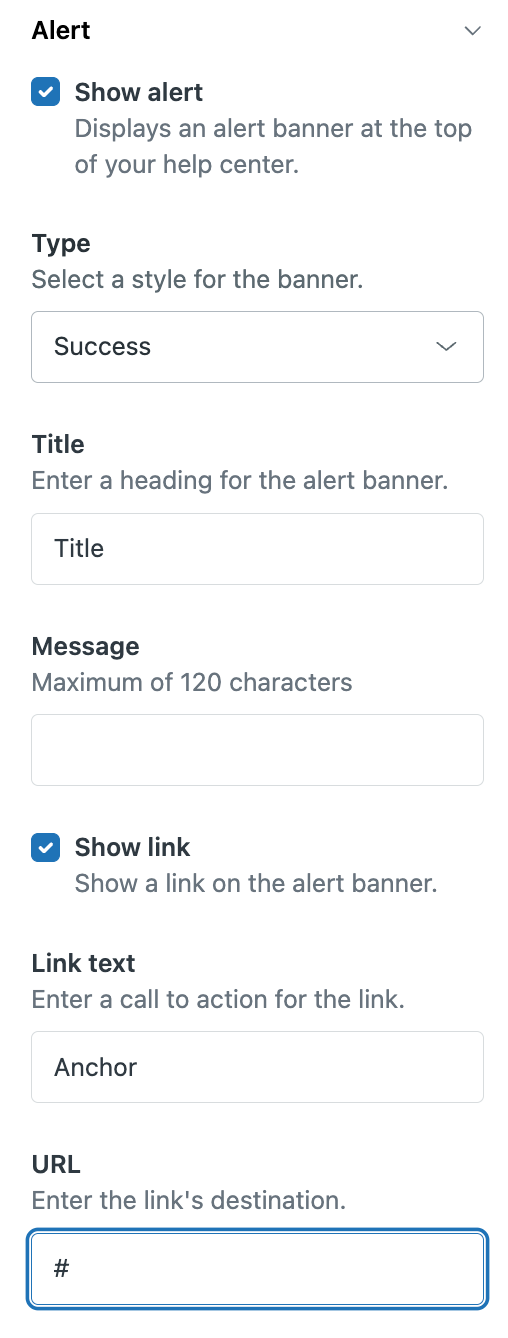
Per mostrare il banner di avviso nella parte superiore del centro assistenza, seleziona la casella di spunta Mostra avviso .
- Nel menu a discesa Tipo , seleziona lo stile del banner da visualizzare:
- Informazioni : Azzurro
- Avviso : Giallo
- Errore : Rosso
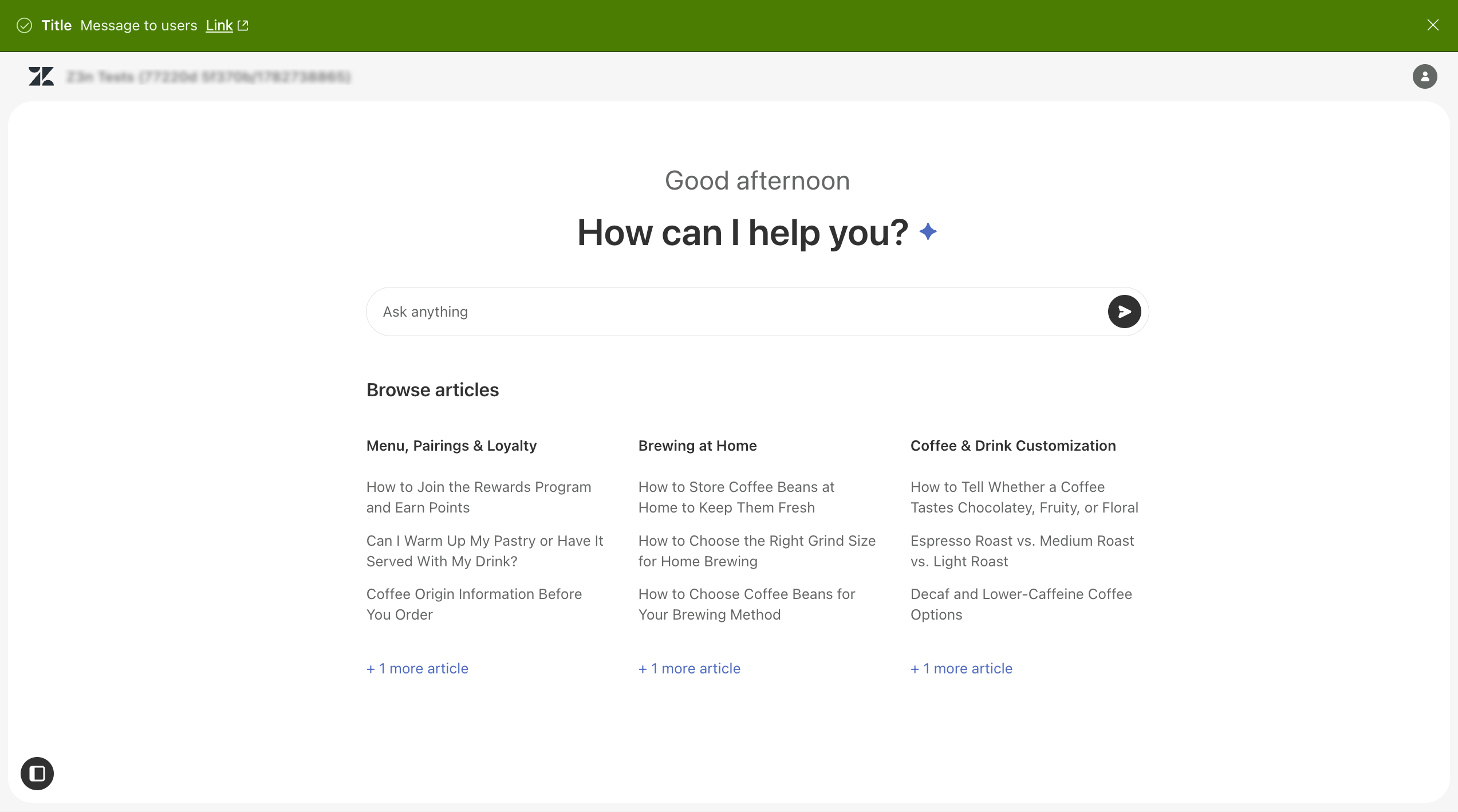
- Operazione riuscita : Verde
- Configura i seguenti campi per personalizzare il messaggio e il link visualizzati nel banner:
- Titolo : Vai al banner
- Messaggio: Testo da mostrare agli utenti (massimo 120 caratteri)
- Mostra link : Quando l’opzione è selezionata, visualizza un URL di destinazione su cui gli utenti possono fare clic per aprire una pagina web collegata in una nuova scheda del browser.
- Testo link : Testo visualizzato sul link (ad esempio, invito all’azione o etichetta)
L’immagine seguente mostra come questi elementi di configurazione appaiono agli utenti nel banner verde Operazione riuscita.
-
Visualizza l’anteprima dell’avviso.
-
-
Fai clic su Salva.
Configurazione di contenuti multilingue
Se il centro assistenza supporta più lingue, usa il contenuto dinamico per gli elementi di testo che variano in base alla lingua. Ciò è particolarmente importante per il testo gestito con temi come messaggi Hero, segnaposto, banner e avvisi. Senza contenuto dinamico, gli utenti potrebbero vedere del testo che non corrisponde alla lingua centro assistenza selezionata. Vedi Localizzazione del contenuto del centro assistenza.
Visualizza in anteprima e pubblica il centro assistenza conversazionale
Dopo aver abilitato e configurato il tema Lisbon, puoi visualizzarlo in anteprima, apportare le modifiche necessarie e renderlo attivo nel centro assistenza. Una volta che il tema è attivo, gli utenti finali lo vedranno per impostazione predefinita quando usano il centro assistenza.
- In Amministratore Knowledge, fai clic su Personalizza design () nella barra laterale.
- Fai clic su Personalizza nel tema Lisbon da aggiornare.
Il tema si apre nella pagina Anteprima.
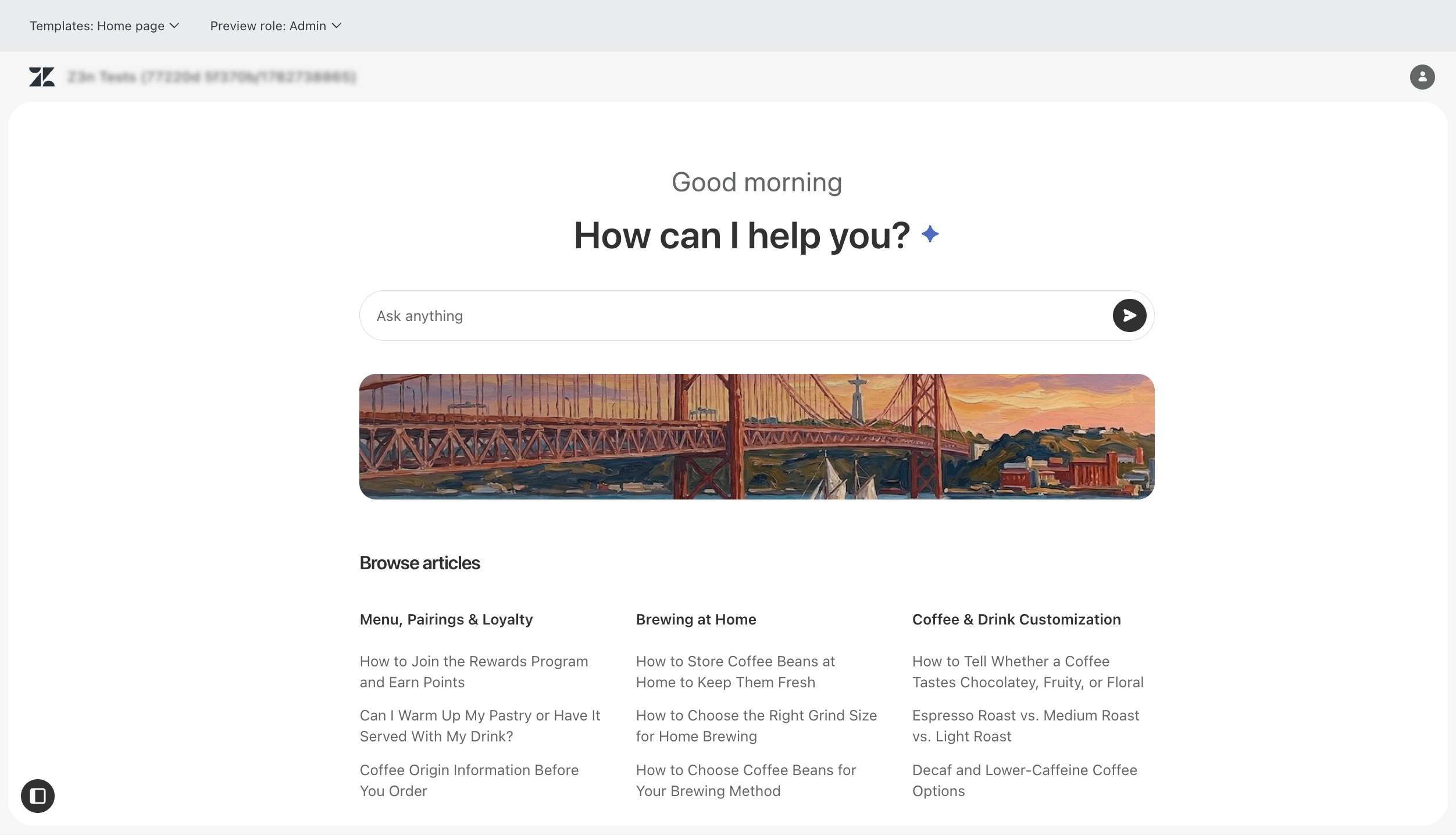
- Usa l’anteprima del tema per fare clic nel centro assistenza e rivedere l’esperienza utente. In particolare, assicurati di controllare quanto segue:
- L’aspetto degli articoli esistenti sia in modalità chiara che in modalità scura
- Aspetto degli elementi personalizzati dell’interfaccia utente (ad esempio, immagine hero, testo del banner, ecc.)
- Aspetto del contenuto multilingue (se configurato)
- Branding del tema
- Come appare l’esperienza conversazionale agli utenti finali
- Se hai bisogno di apportare ulteriori modifiche, apportale adesso.
Quando sei soddisfatto dell’esperienza utente e sei pronto per rendere attivo il centro assistenza , vai al passaggio successivo.
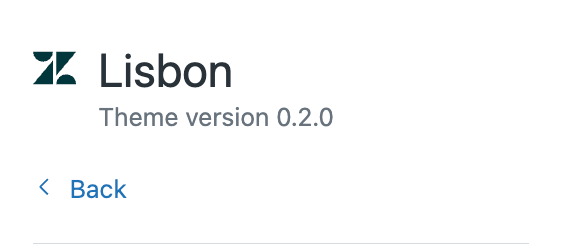
- Nella barra laterale, fai clic su <Torna per tornare alla pagina Tema.
- Nella libreria dei temi, fai clic sull’icona del menu delle opzioni (
 ) sul tema che vuoi rendere attivo, quindi seleziona Imposta come tema attivo .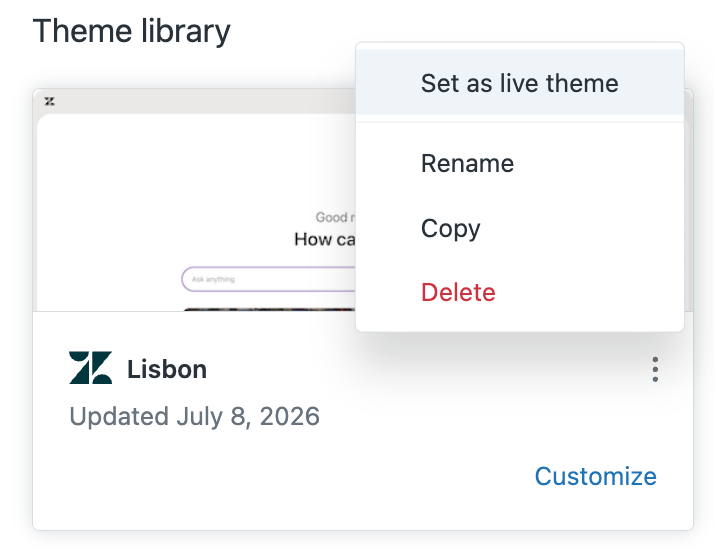
- Conferma di volere impostare come attivo questo tema per il centro assistenza.
Il tema viene mostrato nella parte superiore della pagina e viene applicato al centro assistenza attivo.
Personalizzazione dell’esperienza dell’utente finale
- Accedi all’esperienza di conversazione
- Imposta la modalità chiara o scura
- Seleziona la lingua centro assistenza (se sono configurate più lingue)
- Apri il centro assistenza, quindi fai clic sull’icona del pannello laterale ( ) in basso a sinistra nella home page del centro assistenza .
Si apre il pannello laterale.
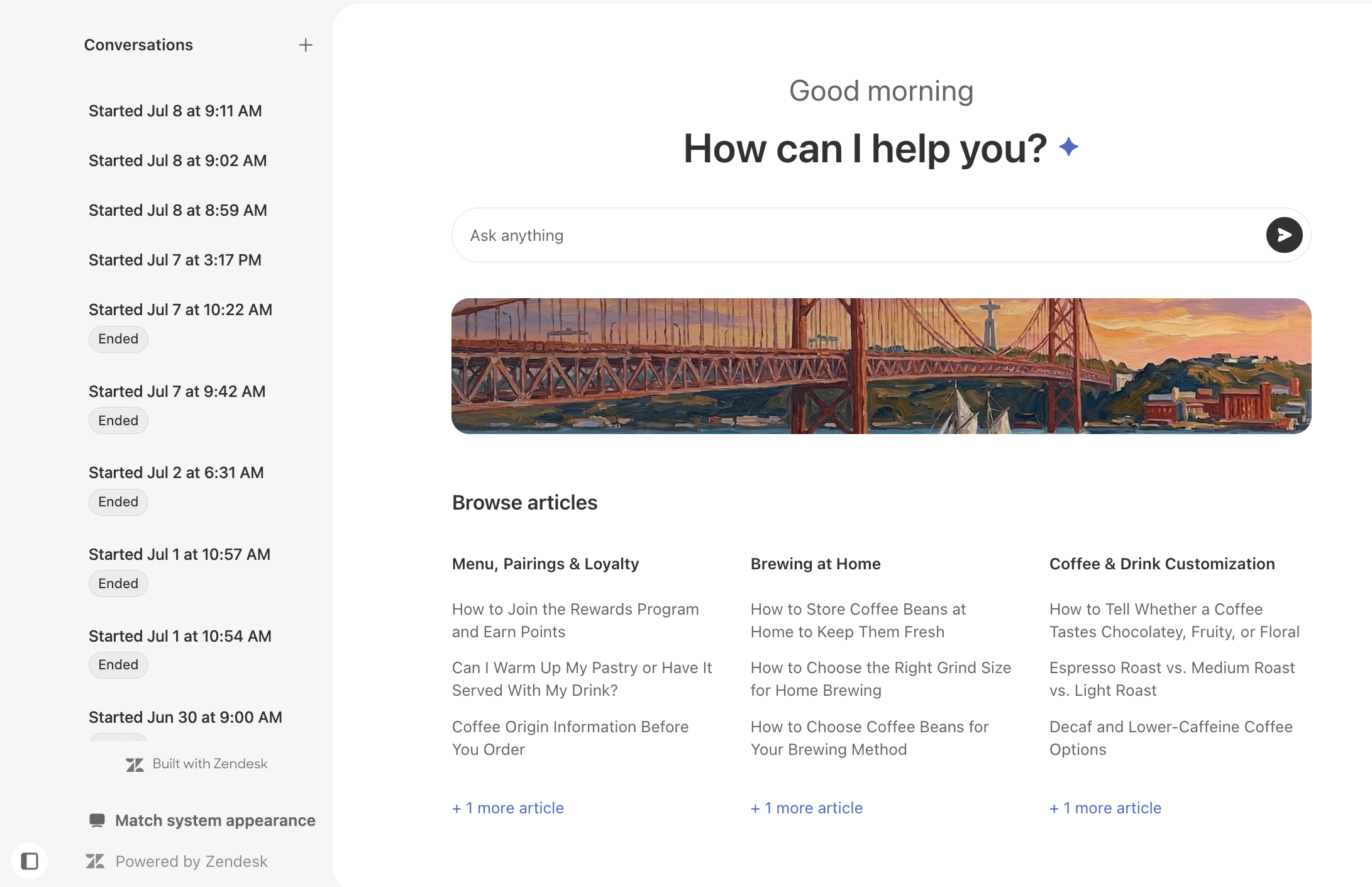
- Per accedere all’esperienza di conversazione , esegui una delle seguenti operazioni:
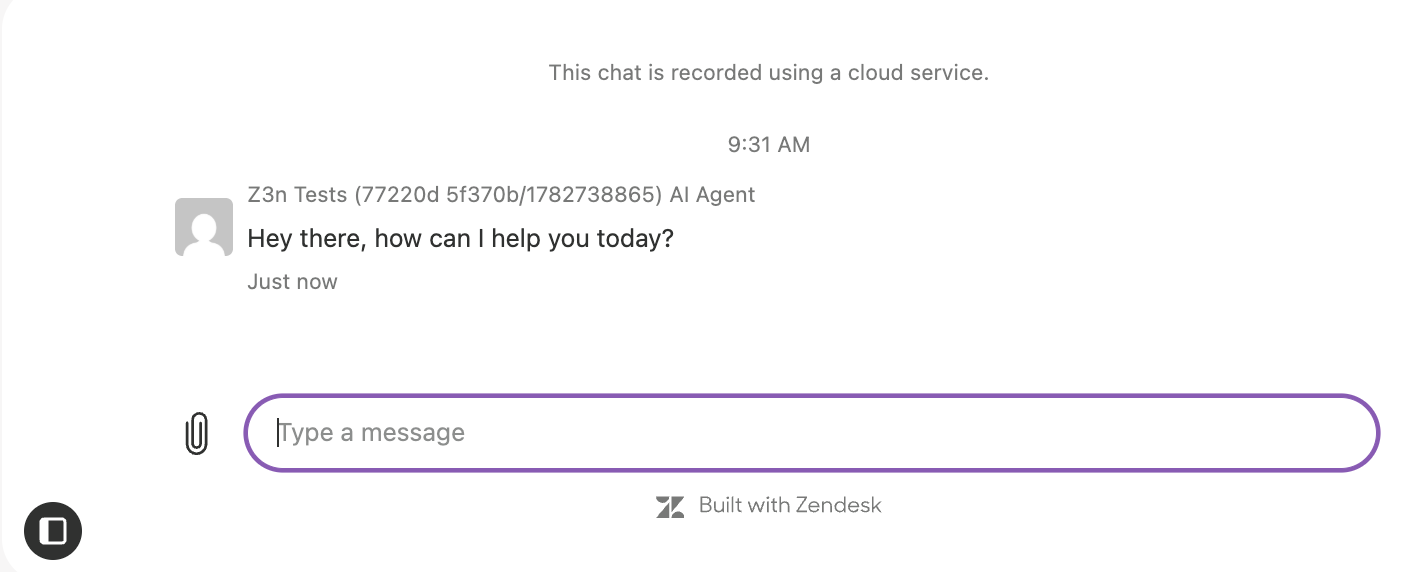
- Per iniziare una nuova conversazione, fai clic sull’icona + in alto a destra nel pannello laterale.
La vista conversazione si apre a una nuova conversazione. Puoi digitare il messaggio nel campo del messaggio per iniziare la conversazione.
- Per aprire una conversazione esistente, fai clic sulla conversazione nel pannello laterale.
La conversazione si apre nella vista conversazione. Puoi digitare un messaggio nel campo del messaggio per continuare la conversazione.
- Per iniziare una nuova conversazione, fai clic sull’icona + in alto a destra nel pannello laterale.
- Per impostare la modalità chiara o scura , procedi come segue:
- In basso a sinistra nel pannello laterale, fai clic sull’icona della modalità colore (
 per aprire il menu.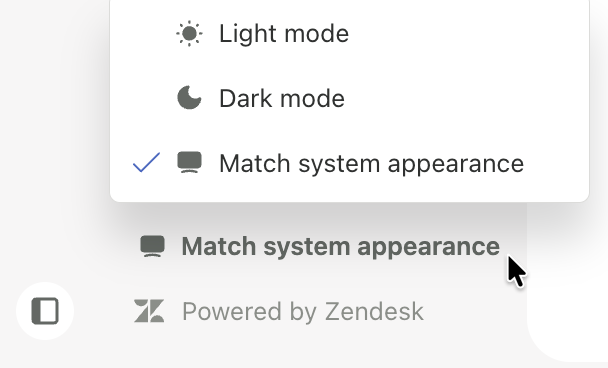
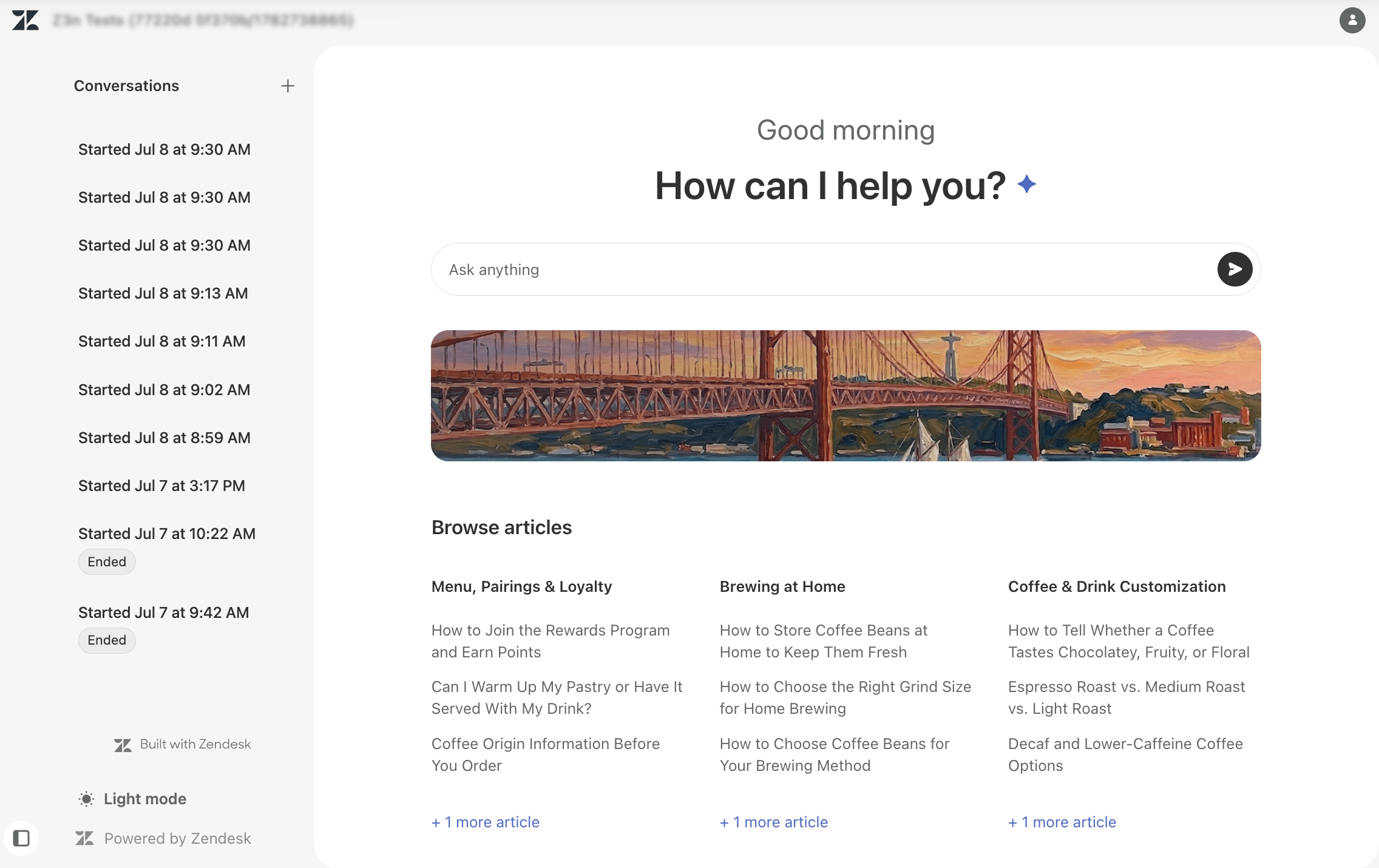
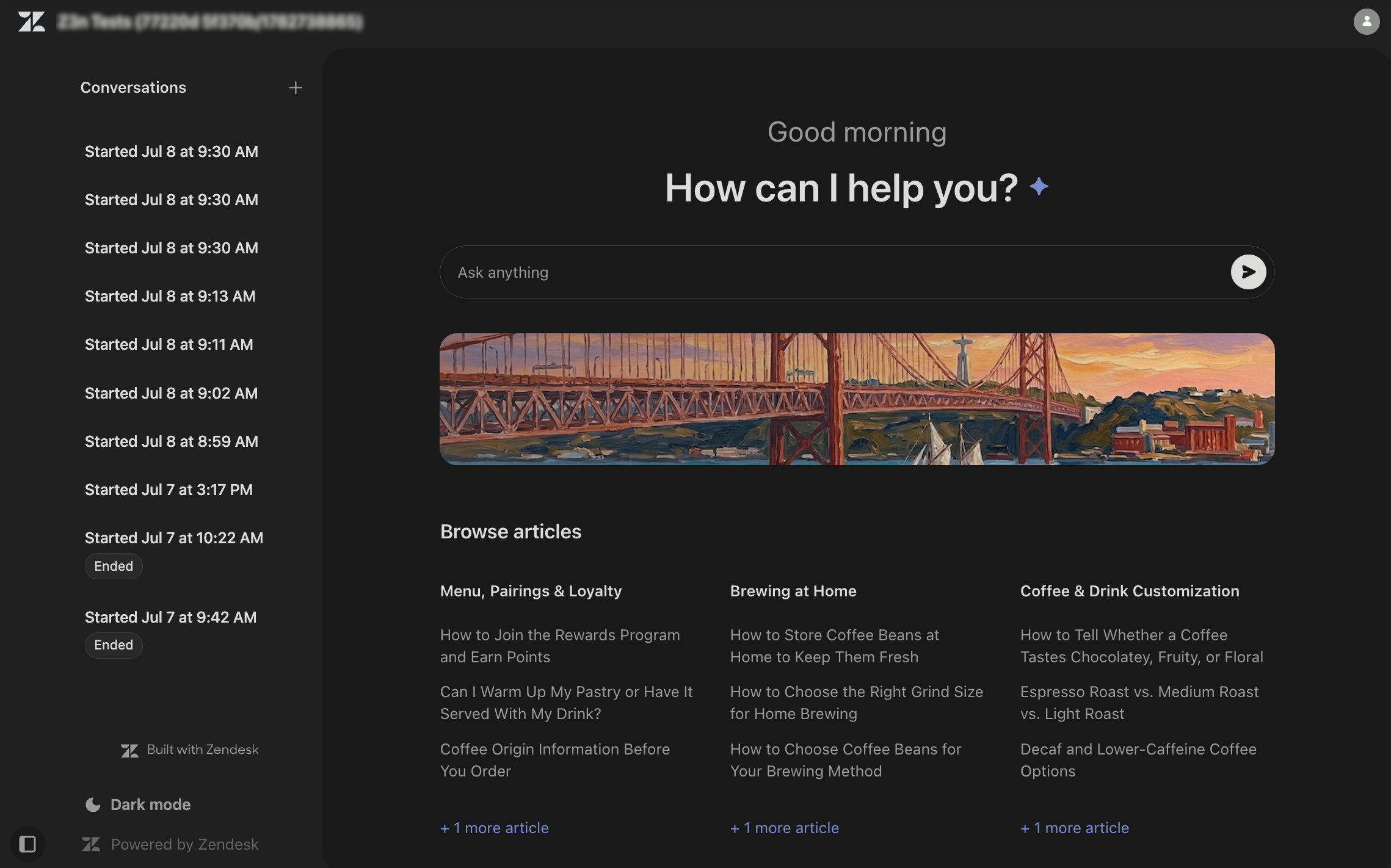
- Seleziona l’impostazione della modalità chiara o scura da usare per il centro assistenza:
-
Modalità chiara
-
Modalità scura :
- Corrispondenza all’aspetto del sistema : Abbina il centro assistenza alle impostazioni di sistema correnti.
-
Modalità chiara
- In basso a sinistra nel pannello laterale, fai clic sull’icona della modalità colore (
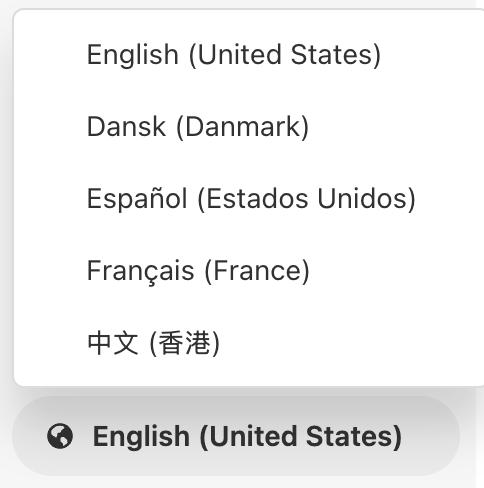
- Per selezionare la lingua centro assistenza :
- In basso a sinistra nel pannello laterale, fai clic sull’icona della lingua (
 ) per aprire il menu di selezione della lingua.
 - Seleziona la lingua da usare per il centro assistenza.
- In basso a sinistra nel pannello laterale, fai clic sull’icona della lingua (
Limitazioni del centro assistenza conversazionale
Per questo programma EAP, il centro assistenza conversazionale include le seguenti limitazioni:
- La personalizzazione dei temi basata su codice non fa parte dell’esperienza di configurazione prevista.
- I controlli del branding sono più limitati rispetto ai temi completamente personalizzati.
- L’esperienza di immissione della ricerca è semplificata e non include la ricerca istantanea o suggerimenti predefiniti.
- Il comportamento di follow-up dipende dalla configurazione e dalle procedure agenti AI .
- Le seguenti funzioni centro assistenza non sono disponibili nel tema Lisbon:
- Tutte le funzioni della community (inclusi profili utente, abbonamenti e contributi)
- Nuovo modulo di richiesta
- Catalogo servizi
- Approvazioni
- Votazione degli articoli
- Commenti agli articoli
- Per impostazione predefinita, il tema Lisbon visualizza il logo "Creato con Zendesk" sul pannello laterale che proviene dal Web Widget. Se vuoi rimuovere questo link, apri Centro amministrativo> Canali> Messaggistica . Nella pagina Messaggistica, nella vista di modifica del canale Generale, espandi la sezione Stile. Deseleziona Mostra logo Zendesk . Per maggiori informazioni, consulta Configurazione del nome e dell’aspetto del Web Widget .
Avvertenza sulla traduzione: questo articolo è stato tradotto usando un software di traduzione automatizzata per fornire una comprensione di base del contenuto. È stato fatto tutto il possibile per fornire una traduzione accurata, tuttavia Zendesk non garantisce l'accuratezza della traduzione.
Per qualsiasi dubbio sull'accuratezza delle informazioni contenute nell'articolo tradotto, fai riferimento alla versione inglese dell'articolo come versione ufficiale.