Se necessario, puoi unire uno o più ticket in un altro ticket. Ad esempio, potresti ricevere due richieste assistenza sullo stesso problema dallo stesso utente finale. Per unire un gruppo di ticket in un unico ticket, consulta Unione in blocco di ticket .
Gli agenti possono unire i ticket per impostazione predefinita. Tuttavia, con i piani Enterprise, agli agenti con ruoli personalizzati deve essere concessa l’autorizzazione per unire i ticket nel proprio ruolo personalizzato.
Regole di unione dei ticket
Quando unisci i ticket, si applicano le regole seguenti:
- Le unioni sono definitive e non possono essere annullate.
- I ticket devono essere inferiori a Risolti. Puoi unire un ticket non risolto a un ticket risolto. Questa operazione non riaprirà il ticket risolto. Nel caso degli stati dei ticket personalizzati, i ticket devono avere uno stato che appartiene a una categoria di stato inferiore a Risolto.
- I ticket uniti non possono essere condivisi con un’altra istanza Zendesk Support tramite Condivisione ticket. Se annulli la condivisione di un ticket, può essere unito.
-
Se i CC dei ticket sono abilitati:
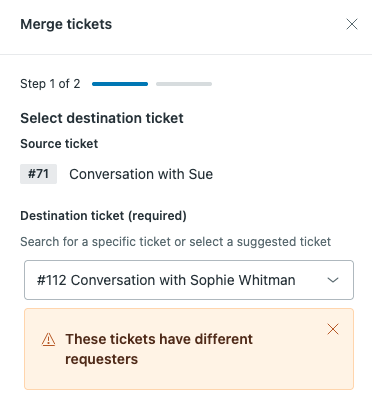
- Puoi unire due ticket con richiedenti diversi. Il richiedente del ticket che chiudi con l’unione viene aggiunto in CC al nuovo ticket.
- Se qualcuno era in CC in un ticket originale, viene aggiunto come CC anche nel ticket unito.
- Se i CC dei ticket non sono abilitati, puoi unire solo due ticket se provengono dallo stesso richiedente.
- Il commento pubblico più recente relativo al ticket che è stato chiuso con l’unione viene visualizzato nella finestra di unione. Puoi scegliere di rimuovere o modificare il commento. Altrimenti, il commento pubblico più recente viene incluso nel commento del nuovo ticket con un link al ticket chiuso. Puoi rivedere i commenti precedenti nel ticket chiuso. Nessun altro commento appare direttamente nel nuovo ticket.
- I campi del ticket, inclusi Tag, Tipo, Priorità e Stato, non vengono riportati dal ticket chiuso con l'unione. Vengono salvati solo i campi compilati nel nuovo ticket.
- Al ticket chiuso con l’unione è stato aggiunto il tag closed_by_merge .
- Puoi generare report su tutti i ticket, esclusi i ticket chiusi dall’unione in base al tag closed_by_merge (consulta Esclusione dei ticket chiusi dall’unione ). Tuttavia, non puoi generare report basati sui campi del ticket che è stato chiuso dall’unione.
- La formattazione HTML viene mantenuta.
- I ticket generati dagli agenti AI non possono essere uniti.
Unione di un ticket a un altro
Puoi unire uno o più ticket in un altro ticket. Per unire un gruppo di ticket in un unico ticket, consulta Unione in blocco di ticket .
Per unire un ticket a un altro ticket
- Apri il ticket che desideri unire a un altro ticket.
-
Fai clic sul menu Opzioni ticket (
 ) in alto a destra, quindi seleziona Unisci in un altro ticket .

-
Nel pannello Unisci ticket, seleziona il ticket di destinazione in uno dei modi seguenti:
- Inserisci un numero di ticket.
- Seleziona uno dei ticket aperti del richiedente del ticket.
- Seleziona uno dei ticket visualizzati di recente.
Se stai tentando di unire ticket di organizzazioni, brand o richiedenti diversi, viene visualizzato un avviso: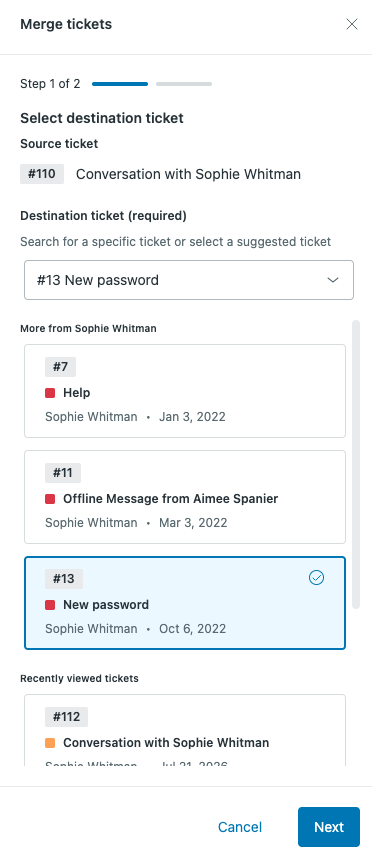
-
Fai clic su Avanti.
Nota: Esiste un problema noto per cui il testo Markdown potrebbe essere visualizzato in modo inappropriato nei commenti dei ticket uniti.
-
Facoltativamente, modifica i commenti di unione aggiunti a ciascun ticket e usa il menu a discesa per selezionare Risposta pubblica per consentire ai richiedenti di vedere il commento di unione o Nota interna per limitare i commenti. Questi commenti assistenza la formattazione RTF
Se rimuovi tutto il testo dalla casella dei commenti, il commento più recente del ticket unito viene visualizzato come commento aggiornato. Se vuoi che i commenti di unione siano sempre deselezionati per i richiedenti, gli amministratori possono impostare la privacy predefinita per tutti i commenti dei ticket .
-
Fai clic su Unisci ticket .
Assicurati di unire i ticket corretti. Le unioni di ticket sono definitive e non possono essere annullate o ripristinate.
Il ticket che è stato unito a un altro ticket viene chiuso.
Avvertenza sulla traduzione: questo articolo è stato tradotto usando un software di traduzione automatizzata per fornire una comprensione di base del contenuto. È stato fatto tutto il possibile per fornire una traduzione accurata, tuttavia Zendesk non garantisce l'accuratezza della traduzione.
Per qualsiasi dubbio sull'accuratezza delle informazioni contenute nell'articolo tradotto, fai riferimento alla versione inglese dell'articolo come versione ufficiale.