Riepilogo AI verificato ◀▼
Quando un agente lascia il team, riassegna i ticket aperti per portare avanti la comunicazione con i clienti. Per conservare le informazioni sui ticket, passa a un ruolo di utente finale, ma tieni presente che i dati CSAT e le viste personali vanno persi. Infine, sospendi l’account per impedirne l’accesso. Questo processo aiuta a gestire le transizioni senza intoppi e garantisce la continuità dell’assistenza clienti.
Quando un agente lascia il team, è importante mantenere aperte le linee di comunicazione con i clienti. Questo articolo descrive i passaggi da eseguire per il declassamento e la rimozione di un agente da Zendesk.
Guarda il video qui sotto per ulteriori informazioni su declassamento e rimozione di agenti.
Come declassare o rimuovere agenti (1:46)
Questo articolo contiene le seguenti sezioni:
Articoli correlati:
Riassegnazione dei ticket di un agente
È sempre meglio riassegnare i ticket degli agenti prima che questi lascino il team. Idealmente, saranno gli agenti in questione a riassegnare i ticket. In caso contrario, un amministratore deve riassegnare i ticket prima di rimuovere gli agenti dall’account. Puoi riassegnare solo i ticket aperti, ovvero quelli che non sono ancora stati chiusi. L’agente rimosso rimane l’assegnatario dei ticket chiusi.
Se non vengono riassegnati prima della rimozione dell'agente, i ticket aperti vengono riassegnati automaticamente all'amministratore che rimuove l'agente. Con i piani Enterprise, questo potrebbe anche corrispondere a un agente con un ruolo personalizzato con l’autorizzazione a gestire l’appartenenza ai gruppi.
Se l’amministratore o l’agente con un ruolo personalizzato con autorizzazione che rimuove l’agente non è un membro del gruppo a cui è assegnato un ticket, il ticket viene riassegnato al primo agente del gruppo. Il primo agente è quello con l’ID utente più basso, in base a quando l’account agente è stato creato in Zendesk (il più vecchio account agente attivo).
Se l’opzione Assegna automaticamente ticket quando risolti è attivata nel tuo account, tutti i ticket risolti dell’agente vengono assegnati all’amministratore che rimuove l’agente. Inoltre, se un amministratore ha attivato la riassegnazione dei ticket risolti, i ticket risolti di un agente in uscita potrebbero essere riassegnati automaticamente in base alle opzioni selezionate.
Per riassegnare i ticket assegnati a un agente
- Nel Centro amministrativo, fai clic su Persone
 nella barra laterale, quindi seleziona Team > Membri del team.
 - Seleziona l’agente.
- Fai clic su Gestisci in Support .
- Nella scheda Ticket della vista Ticket assegnati , esegui una delle seguenti operazioni:
-
Riassegna manualmente i ticket uno alla volta aprendo ciascun ticket e quindi selezionando l’agente a cui riassegnarli nel campo Assegnatario.
- Assegna in blocco i ticket selezionando le caselle di spunta dei ticket, quindi fai clic su Modifica(numero) ticket .
Seleziona l’agente a cui vuoi riassegnare i ticket nel campo Assegnatario .
-
- Fai clic su Invia.
Declassamento del ruolo di un agente
Declassa l'agente al ruolo di utente finale prima di rimuoverlo dall'account, in modo da conservare le informazioni sui ticket che ha gestito.
- Dopo aver declassato il ruolo dell’agente, questi potrà accedere solo ai ticket a cui è assegnato come richiedente.
- I dati CSAT per l’agente non vengono conservati. Consulta la dashboard di Support e valuta la possibilità di esportare i punteggi CSAT specifici per l'agente, se necessario.
- Tutti gli articoli pubblicati dall'agente mostreranno ancora il nome dell'agente come autore, e non quello di un utente eliminato.
- Gli alias non vengono mantenuti, ma vengono sostituiti con il nome del profilo.
- Le viste e le macro personali degli agenti vengono eliminate. Le viste condivise e le macro create da amministratori o agenti autorizzati non vengono eliminate.
- Se l’agente è un membro del tuo account di gestione del personale, assicurati di eliminare le pianificazioni e i turni di cui fa parte.
- Se rimuovi la licenza dell’agente dopo averlo declassato, questo ha un impatto sulla quantità di dati e sullo spazio di memorizzazione file disponibili nel tuo account. Per ulteriori dettagli, consulta Limiti di memorizzazione predefiniti.
- Le app e le integrazioni potrebbero non funzionare, se sono state configurate da un amministratore di cui stai eseguendo il declassamento. Ricorda di aggiornare qualsiasi app/integrazione o richiesta API che usa le credenziali dell’amministratore (Autenticazione per richieste API). Prima di declassare l’amministratore, è necessario che un altro amministratore autorizzi nuovamente queste app.
Prima di declassare un agente, assicurati di avere riassegnato tutti i ticket a lui assegnati (consulta Riassegnazione dei ticket di un agente).
Per declassare un agente al ruolo di utente finale
- Nel Centro amministrativo, fai clic su Persone nella barra laterale, quindi seleziona Team > Membri del team.
- Nell’elenco, fai clic sull’agente che vuoi declassare.
- In alto a destra, fai clic su Gestisci in Support.
In alternativa, puoi fare clic su Vai al profilo utente sotto l’elenco.
- Nel profilo dell’agente, imposta Tipo di utente su Utente finale.
Viene visualizzata una schermata di avviso che ti informa dei privilegi che tale utente perderà se continui con il declassamento. Conferma l'operazione selezionando Sì, riduci di livello questo utente. Una volta selezionata questa opzione, l’agente non sarà più un agente e non verrà più conteggiato per il limite di agenti.
Gli utenti di Explore potrebbero riscontrare problemi con alcuni report quando declassano un agente. I potenziali problemi sono:
- I report suddivisi in base al ruolo utente possono essere interessati, in quanto l’agente declassato ora è un utente finale.
- Le schede dei report in cui sono abilitati i filtri per utente non mostreranno più l’agente declassato nel menu a discesa.
Se il tuo piano Zendesk include agenti interni, ti consigliamo di declassare un agente a agente interno e quindi sospenderlo per ridurre l’impatto sui suoi report Explore.
Sospensione dell’account di un agente
Dopo aver riassegnato i ticket dell’agente e aver declassato il ruolo dell’agente a utente finale, puoi sospendere l’account dell’agente per impedirgli di accedere al centro assistenza. Puoi sospendere l’account di un agente immediatamente dopo il declassamento.
Se l’account utente del proprietario del dashboard è stato eliminato, i dashboard non condivisi da lui creati non possono essere recuperati.
Per sospendere un utente dall’account
- In Support, fai clic su Clienti () nella barra laterale.
- Fai clic sul nome dell'agente che è stato declassato a utente finale.
- Fai clic sull'icona dell'elenco a discesa in alto a destra nel profilo e seleziona Sospendi.
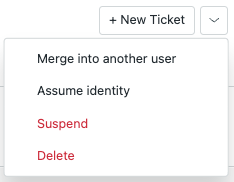
- Inserisci il motivo della sospensione e seleziona Sospendi utente.
Avvertenza sulla traduzione: questo articolo è stato tradotto usando un software di traduzione automatizzata per fornire una comprensione di base del contenuto. È stato fatto tutto il possibile per fornire una traduzione accurata, tuttavia Zendesk non garantisce l'accuratezza della traduzione.
Per qualsiasi dubbio sull'accuratezza delle informazioni contenute nell'articolo tradotto, fai riferimento alla versione inglese dell'articolo come versione ufficiale.