Riepilogo AI verificato ◀▼
Le assegnazioni in QA aiutano a gestire e rivedere le interazioni assistenza impostando compiti ricorrenti per i revisori. Puoi creare assegnazioni, configurare revisori e soggetti sottoposti a revisione, impostare condizioni e definire obiettivi. Questa funzione consente di personalizzare il processo di revisione in base alle tue esigenze, garantendo la garanzia della qualità e il monitoraggio delle prestazioni. Puoi anche convertire le viste delle conversazioni in assegnazioni per una gestione semplificata.
Le assegnazioni degli spazi di lavoro e i cicli di assegnazione svolgono un ruolo fondamentale nella valutazione e nel miglioramento delle prestazioni fornendo un framework strutturato per misurare i risultati rispetto agli obiettivi prefissati. Configura l’assegnazione automatica delle conversazioni in base a condizioni specifiche per confrontare e rivedere le prestazioni degli agenti. I revisori hanno il compito di rivedere le conversazioni e assegnare un punteggio alle prestazioni degli agenti.
Analizzando i dati generati da queste assegnazioni, ottieni informazioni preziose sui punti di forza e sulle aree di miglioramento degli agenti, il che può portare a una maggiore produttività e a un migliore allineamento con gli obiettivi dell’organizzazione. Questo approccio promuove una cultura di responsabilità e miglioramento continuo all’interno dei team.
Questo articolo include i seguenti argomenti:
- Creazione di assegnazioni QA agli agenti
- Trasformazione di un filtro di conversazione in un’assegnazione QA agli agenti
Articoli correlati
Creazione di assegnazioni QA agli agenti
Gli amministratori, i manager spazio di lavoro e i clienti potenziali possono configurare le assegnazioni QA agli agenti. Consulta Informazioni su ruoli e autorizzazioni in Zendesk QA.
Per creare una nuova assegnazione QA agente
- In Controllo qualità , fai clic sull’icona del tuo profilo nell’angolo in alto a destra, quindi seleziona Utenti, bot e spazi di lavoro .
- Scegli lo spazio di lavoro, quindi fai clic su Assegnazioni .
- Fai clic su Crea assegnazione .
- Seleziona il tipo di assegnazione QA agente .
- Nella scheda Generale , inserisci un Nome assegnazione .
- In Impostazioni ciclo, seleziona la frequenza di ripetizione del ciclo di assegnazione: Mai , Giornaliero , Settimanale , Bisettimanale o Mensile .Nota: Quando inizia il nuovo ciclo, Zendesk QA recupera tutte le conversazioni applicabili e non le recupera né le aggiorna più fino al ciclo successivo.
- Seleziona una data e un’ora di inizio .
Per le assegnazioni mensili, specifica anche la ricorrenza e se vuoi che inizino lo stesso giorno di ogni mese o in date specifiche, ad esempio il primo giorno del mese o ogni quarto giovedì.
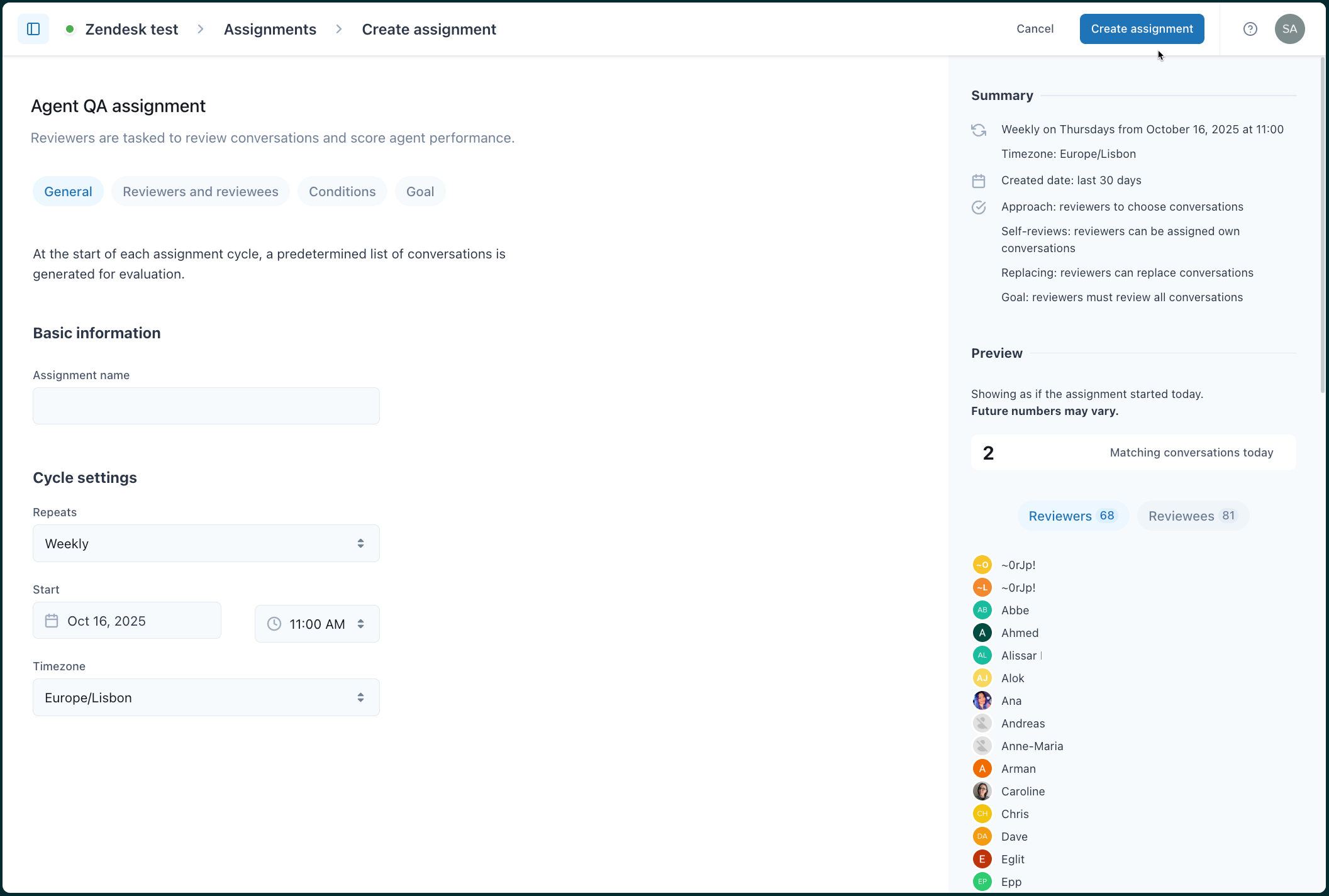
- Seleziona il fuso orario .
- Configura i revisori e i soggetti sottoposti a revisione dell’assegnazione.
- Configura le condizioni dell’assegnazione .
- Configura l’ obiettivo dell’assegnazione .
- Fai clic su Crea assegnazione .
Configurazione dei revisori e dei soggetti sottoposti a revisione delle assegnazioni QA agli agenti
Usa la scheda Revisori e soggetti sottoposti a revisione per selezionare chi verrà rivisto e chi agirà come revisore nell’assegnazione.
Quando selezioni chi esaminerà le conversazioni, puoi selezionare tutti gli utenti spazio di lavoro tranne gli agenti, un gruppo o una selezione di gruppi, un utente o una selezione di utenti. Puoi anche escludere gli utenti dalla revisione e dalla revisione nelle conversazioni.
- Crea una nuova assegnazione QA agente o modifica un’assegnazione QA agente esistente .
- Fai clic sulla scheda Revisori e soggetti sottoposti a revisione .
- In Revisori , seleziona chi eseguirà le revisioni dalle seguenti opzioni:
- Tutti gli utenti spazio di lavoro tranne gli agenti (impostazione predefinita)
- Un gruppo o una selezione di gruppi
- Un utente o una selezione di utenti
- (Facoltativo) Se selezioni tutti gli utenti spazio di lavoro tranne gli agenti o un gruppo o un elenco di gruppi, puoi anche selezionare i gruppi e gli utenti che non devono essere revisori per questa assegnazione in Escludi revisori .
- In Soggetti sottoposti a revisione , seleziona chi deve essere sottoposto a revisione: Utenti o bot .

- In Chi sarà sottoposto a revisione? , seleziona gli utenti o i bot da rivedere.
Puoi selezionare tutti gli utenti spazio di lavoro , un gruppo o una selezione di gruppi, un utente o una selezione di utenti, tutti i bot o solo una selezione di bot.
- (Facoltativo) In Escludi soggetti sottoposti a revisione , seleziona i gruppi, gli utenti o i bot che non devono essere sottoposti a revisione in questa assegnazione.
- (Facoltativo) Se stai rivedendo utenti e non bot con questa assegnazione, seleziona anche il tipo di utente da includere come soggetto sottoposto a revisione.
Puoi scegliere tra le seguenti opzioni:
- Spazio di lavoro predefinito . Attualmente è l’agente più attivo nello spazio di lavoro.
- Partecipante . Quando questa opzione è selezionata, ogni assegnatario della conversazione e tutti i partecipanti alla conversazione possono essere scelti come soggetti sottoposti a revisione.
-
Assegnatario . Quando questa opzione è selezionata, solo l’assegnatario della conversazione può essere selezionato come soggetto sottoposto a revisione.
- Fai clic su Crea assegnazione se stai creando una nuova assegnazione oppure su Pubblica modifiche se stai modificando un’assegnazione esistente.
Configurazione delle condizioni per l’assegnazione QA agli agenti
Le condizioni di un’assegnazione descrivono le caratteristiche che una conversazione deve soddisfare per essere assegnata a un revisore. Ad esempio, le conversazioni che vuoi rivedere in base ai termini di un’assegnazione potrebbero essere riassunte come “conversazioni con più di tre risposte nei 30 giorni precedenti”.
Le condizioni di assegnazione in Zendesk QA sono le stesse dei tipi di filtro delle conversazioni .
- Crea una nuova assegnazione QA agente o modifica un’assegnazione QA agente esistente .
- Fai clic sulla scheda Condizioni .
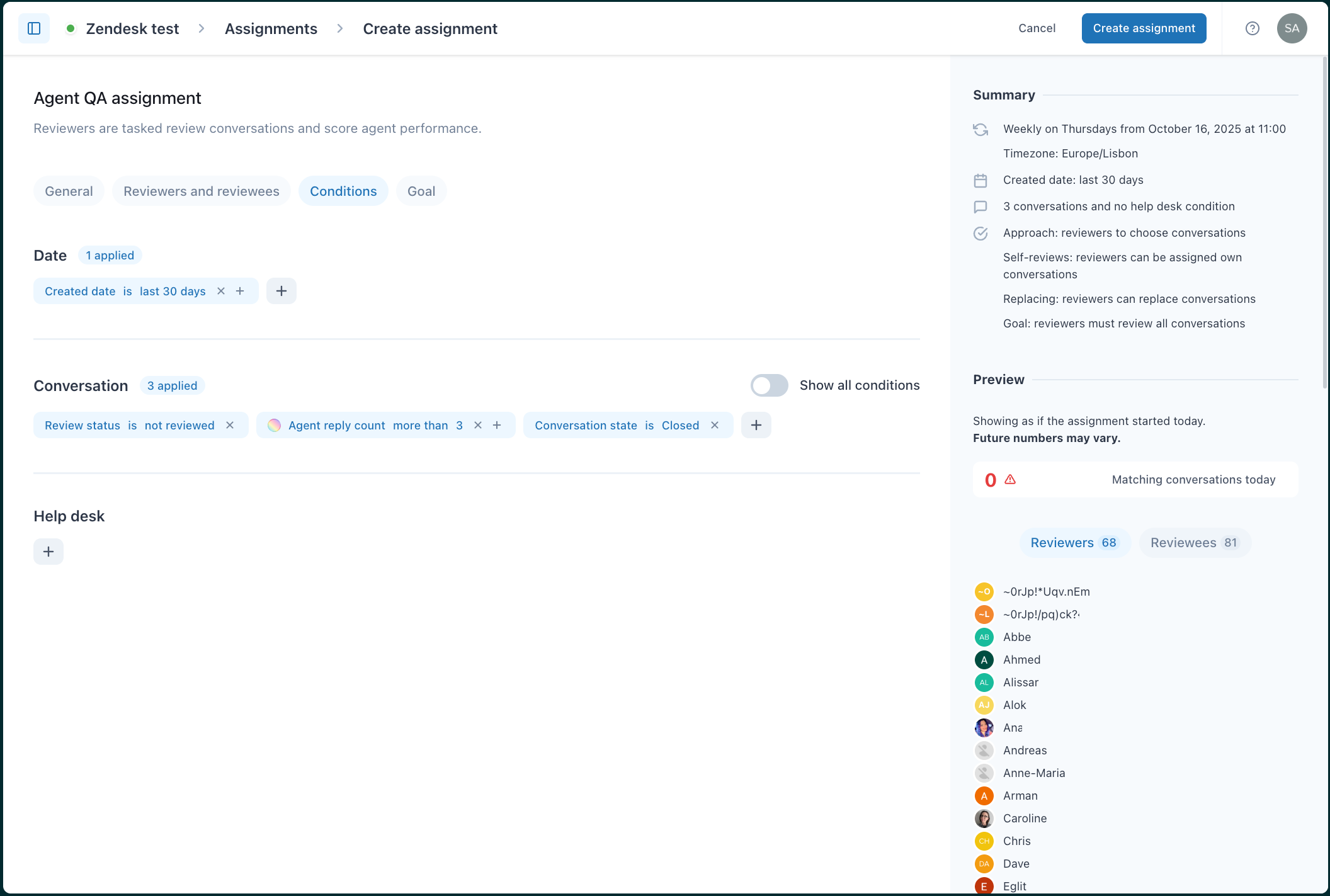
- In Data , Conversazione o Help desk , fai clic sull’icona Aggiungi (
 ) per aggiungere almeno una condizione all’assegnazione.
Attiva Mostra tutte le condizioni per visualizzare tutti i filtri disponibili. Puoi usare la casella di ricerca per trovare il tipo di filtro che vuoi creare oppure scorrere l’elenco fino a trovarlo. Consulta Informazioni sui tipi di filtri delle conversazioni in Zendesk QA .
- Fai clic su Crea assegnazione se stai creando una nuova assegnazione oppure su Pubblica modifiche se stai modificando un’assegnazione esistente.
Configurazione dell’obiettivo di assegnazione QA agli agenti
L’obiettivo dell’assegnazione è altamente configurabile. Se disponi già di un approccio QA , puoi riflettere il processo attuale in queste impostazioni per il modo in cui i revisori esaminano le conversazioni e valutano le prestazioni degli agenti.
- Crea una nuova assegnazione QA agente o modifica un’assegnazione QA agente esistente .
- Fai clic sulla scheda Traguardo .
- In Approccio di assegnazione , seleziona il modo in cui le conversazioni in un pool condiviso vengono assegnate ai revisori tra le due opzioni seguenti:
- I revisori possono scegliere le conversazioni dal pool condiviso
- Ai revisori vengono assegnate conversazioni dal pool condiviso
- In Verifica obiettivo , seleziona una delle tre opzioni seguenti:
- I revisori devono esaminare collettivamente un determinato numero di conversazioni . Puoi impostare un numero esatto o una percentuale di conversazioni che i revisori devono coprire.
- Ogni revisore deve eseguire un determinato numero di revisioni . Specifica il traguardo individuale di ciascun revisore.
- Ogni soggetto sottoposto a revisione deve avere un numero minimo di conversazioni totali revisionate . Definisci l’obiettivo basato sul soggetto sottoposto a revisione impostando un numero o una percentuale specifici di conversazioni da valutare per ciascun soggetto sottoposto a revisione.
- (Facoltativo) In Impostazioni avanzate , puoi configurare le seguenti impostazioni facendo clic sul pulsante di attivazione:

- Specifica le revisioni minime per ciascun soggetto sottoposto a revisione : Attiva questa opzione per garantire che venga coperto un numero minimo di revisioni per ciascun soggetto sottoposto a revisione.
-
Consenti ai revisori di assegnare le proprie conversazioni per la revisione : Attiva questa opzione per consentire ai revisori di completare le autovalutazioni.Nota: Gli agenti non hanno accesso alle assegnazioni.
- Consenti la sostituzione delle conversazioni (ruolo di revisore e superiore) : In alcuni casi, i revisori potrebbero voler saltare una conversazione in un’assegnazione. Attiva questa opzione se vuoi che i revisori possano scegliere un’altra conversazione da rivedere anziché quella fornita dall’elenco.
- Fai clic su Crea assegnazione se stai creando una nuova assegnazione oppure su Pubblica modifiche se stai modificando un’assegnazione esistente.
Trasformazione di un filtro di conversazione in un’assegnazione QA agli agenti
Un altro modo per creare un’assegnazione è trasformare un filtro di conversazione in un’assegnazione.
- In Controllo qualità , fai clic su
 Conversazioni nella barra laterale.
 - Fai clic su Filtri pubblici o Filtri privati per visualizzare un elenco dei filtri pubblici o privati.
-
Crea un nuovo filtro o fai clic sul menu delle opzioni (
 ) accanto al filtro da trasformare in assegnazione e seleziona Modifica .
 - Nella parte inferiore della pagina, fai clic su Trasforma in un’assegnazione .

- Seleziona QA agenti .
- Fai clic su Crea assegnazione .
L’assegnazione viene aggiunta automaticamente all’elenco Compiti .
Avvertenza sulla traduzione: questo articolo è stato tradotto usando un software di traduzione automatizzata per fornire una comprensione di base del contenuto. È stato fatto tutto il possibile per fornire una traduzione accurata, tuttavia Zendesk non garantisce l'accuratezza della traduzione.
Per qualsiasi dubbio sull'accuratezza delle informazioni contenute nell'articolo tradotto, fai riferimento alla versione inglese dell'articolo come versione ufficiale.