要約:◀▼
更新されたCCとフォロワーの機能に移行すると、公開CCと非公開フォロワーが明確に区別され、チケットでの共同作業がしやすくなります。通知と表示範囲をより適切に管理できるほか、エージェントとエンドユーザーはCCやフォロワーを追加または削除できます。移行ウィザードを使用してビジネスルールを自動または手動で更新することで、ワークフローを新しい仕組みに適応させながら、円滑なコミュニケーションを維持できます。
更新されたCCとフォロワー機能により、CCがZendeskチケットに含まれるタイミングや方法の挙動が、より一貫性のある予測しやすいものになりました。この記事では、更新されたCCとフォロワー機能に移行する方法を説明します。
アカウントの更新が必要か、それともすでに最新のエクスペリエンスを使用しているかを簡単に確認できます。チケットの「担当者」フィールドの下に「フォロワー」フィールドが表示されている場合、この設定はすでにアクティブになっています。アカウントの更新は必要はありません。
CCとフォロワーへの移行について
以前は、ZendeskチケットにCCを追加した場合、CCに追加されたメンバーが社内ユーザーか外部ユーザーか(カスタマーまたは組織外の他の人物)によって動作が異なりました。また、CCされたチケットに対する返信が社内メモなのかパブリックコメントなのかによっても動作が異なっていました。この動作はわかりにくいものでした。
今回、Zendeskチケットは、フォロワーとCCの両方を含むように変更されました。次の図を参照してください。
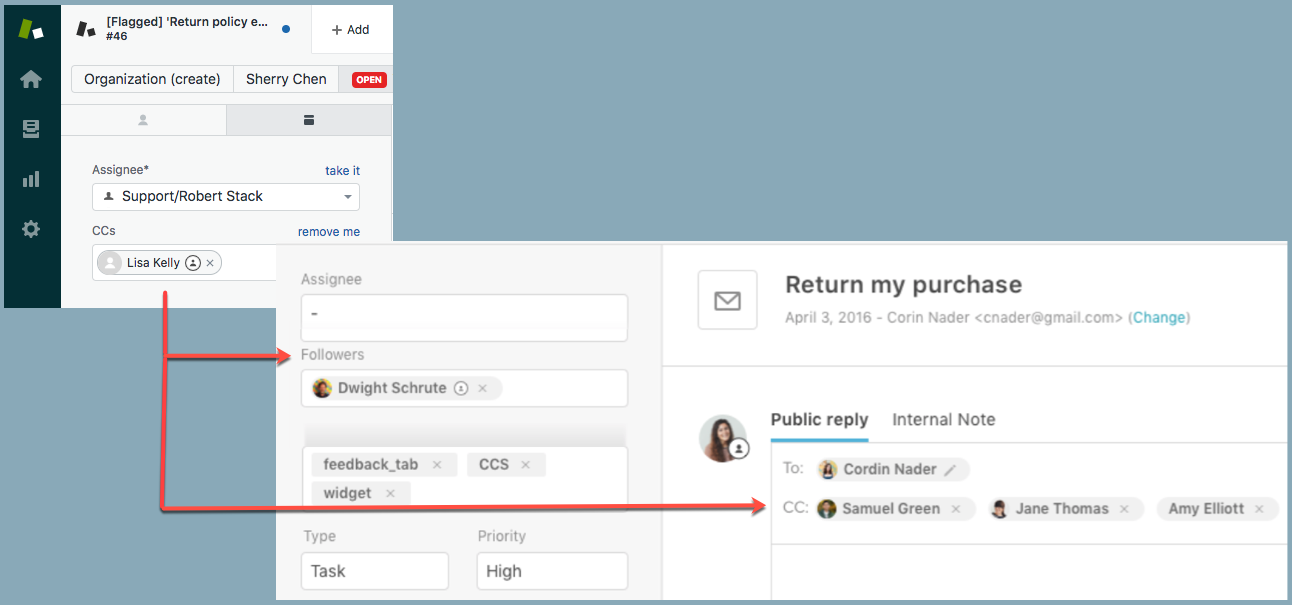
移行後は、ZendeskのチケットはフォロワーとCCの両方を含むように変更されます。会話スレッド内でパブリックコメントとプライベートコメントを管理するためのオプションも改良されました。以下はその例です。
- エージェントもエンドユーザーも、メールと同じようにCCを追加および削除できます。
- フォロワーのエージェントは、自分の身元をエンドユーザーに公開することなくチケットの最新情報を受け取ることができます。CCとして追加されたエージェントは、自分のメールアドレスが公開されます。
- チケットが更新されると、フォロワーは通知を受け取り、社内メモを表示および作成できます。
CCとフォロワーについてのドキュメントの一覧については、「CCとフォロワーのリソース」を参照してください。
移行ウィザードの使用
アカウントのCCとフォロワー機能を移行できるよう、Zendesk Supportにはアカウントの更新に役立つ移行ウィザードが用意されています。移行する際、ウィザードを使用して次のことができます。
- アカウントのビジネスルール(トリガ、自動化、およびマクロ)を自動的に更新する。
- 影響を受けるため変更の必要があるビジネスルールのダウンロードリストなど、ビジネスルールを手動で更新する方法に関するガイダンスを受け取る。
ほとんどの場合、ウィザードを使用してビジネスルールを自動的に更新することをお勧めします。どちらの方法を使用するべきかわからない場合は、手動による方法を選択して、変更が必要なルールのリストを確認してみてください。その結果、自動更新で問題ないと判断した場合は、ウィザードを再起動して自動的に更新することができます。
移行ウィザードを実行するには
- 管理センターで、サイドバーの「
 オブジェクトとルール」をクリックし、「チケット」>「設定」を選択します。
 - 「CC」をクリックして展開します。
新しいインターフェイスへ移行していない場合は、以下のハイライト表示されたセクションが表示されます。
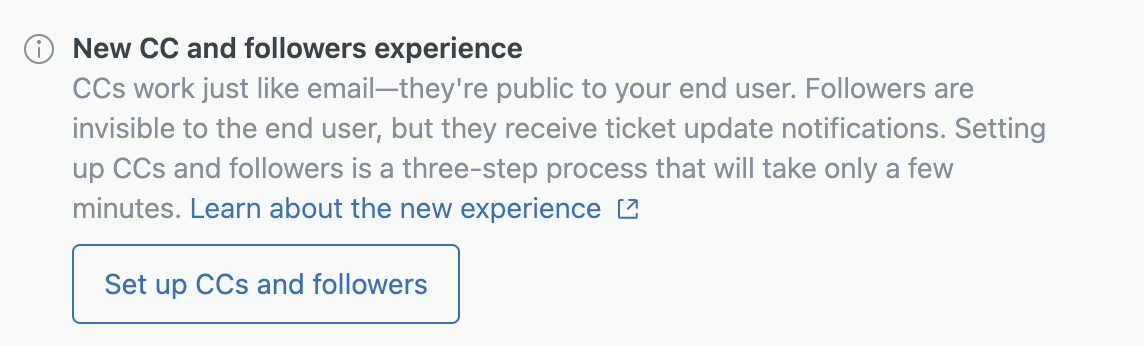
- 「CCとフォロワーの設定」をクリックします。
CCとフォロワーの紹介ページが表示されます。
- 説明を読み、「次へ」をクリックして続行します。
ページが表示され、ビジネスルールへの影響に関する情報が表示されます。
- 「ダウンロード」をクリックし、アカウントで影響を受けるルールのリストをダウンロードして確認します。
このリストを使用して、アカウントのすべてのルールが含まれていることを確認してください。リストされているルールについてご質問がある場合は、Zendeskカスタマーサポートにお問い合わせください。
重要:影響を受けるルールリストについては、バックアップをとって安全な場所に保管しておくことをお勧めします。このリストは、アカウントをロールバックしてCCとフォロワーを削除する必要がある場合に役立ちます。ビジネスルールを自動更新した場合、該当するルールリストへのリンクが記載されたメールがアカウント管理者に送信されます。 - アカウントに必要な変更を確認します。いくつかの変更は、CCとフォロワーに移行すると自動的に行われます(「CCを追加」アクションはすべて「フォロワーを追加」アクションに変更されます)。その他の変更は、移行ウィザードを実行するか、手動で変更する必要があります。
通知方法 > ユーザーのメールアドレス - チケット >(リクエスタ)というアクションを含むトリガと自動化について、それぞれ次の作業を行う必要があります。
- アクションを通知方法 > ユーザーのメールアドレス - チケット >(リクエスタとCC)に変更します。
- リクエスタ > リクエスタ ≠(現在のユーザー)という条件が存在する場合は、削除します。
- チケット > コメント = パブリックという新しい条件を追加します。
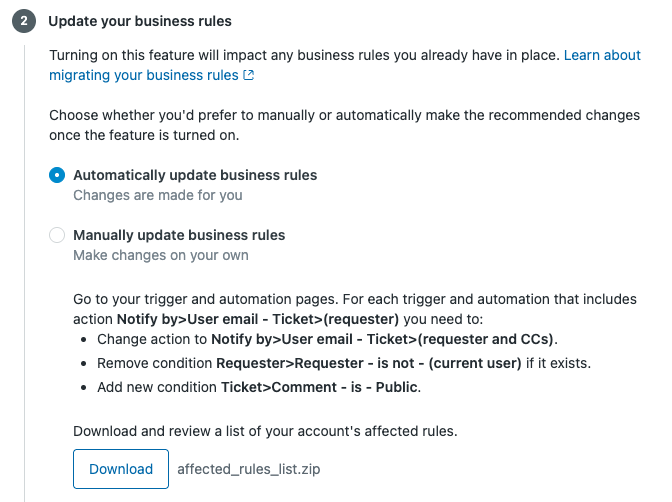
- アカウントの変更方法を選択し、「次へ」をクリックします。
- 影響を受けるルールを自動的に変更するには、「ビジネスルールを自動的に更新する」を選択してから「次へ」をクリックします。
- 影響を受けるルールを手動で変更するには、「ビジネスルールを手動で更新する」を選択してから「次へ」をクリックします。
どの方法を選択すべきか迷った場合は、「ビジネスルールを手動で更新する」を選択してください。
- アカウントで有効にする機能を選択します。
- フォロワーを許可する:アカウントのすべてのチケットに、エージェント、ライトエージェント、および管理者の「フォロワー」フィールドが含まれます。
-
CCを許可する:アカウント内のすべてのチケットに、パブリックコメント用の「CC」フィールドが含まれます。
- ライトエージェントをチケットのCCにする:チケットのリクエスタ、エージェント、および現在のCCユーザーは、ライトエージェントをCCまたはフォロワーとして追加できます。この設定が選択されていない場合、ライトエージェントはフォロワーとしてのみ追加可能です。
- CCに追加されたエージェントを自動的にフォロワーにする:CCとして追加されたエージェントは自動的にフォロワーとして追加されます。CCから外されても、そのエージェントは引き続きフォロワーとしてチケットの更新情報を受け取ります。
これらの設定は、必要に応じて後で変更できます。
- 変更内容を確認し、「オンにする」をクリックします。
- 自動更新の場合、アカウントについて選択した項目が移行ウィザードによって有効になります。また、トリガと自動化も更新されます。自動更新には数分かかることがあります。変更が完了すると、変更内容を記述したファイルへのリンクが記載されたメールが届きます。
- 手動更新の場合は、選択した設定がアクティブになるようにアカウントがアップグレードされますが、トリガ、自動化、マクロは手動で更新する必要があります。詳細については、「ビジネスルールの手動更新」を参照してください。
移行後の作業
移行後、新しいCCエクスペリエンスが有効になっている場合は、チケットの「担当者」フィールドの下に新しい「フォロワー」フィールドと、「パブリック返信」領域に新しい「CC」フィールドが表示されます。
既存のチケットが更新されると、チケット上の古いCCは、自動的にフォロワー(エージェントとライトエージェント)と新しいCC(エージェントではないユーザー)に振り分けられます。
- 管理センターで、サイドバーの「 オブジェクトとルール」をクリックし、「チケット」>「設定」を選択します。
- 「チケットのCCとフォロワー」をクリックして展開します。
この設定の名前は「CC」から「チケットのCCとフォロワー」に変更されました。
- ワークフローに合った設定を選択してください。以下はその例です。
- 「CCの追加をエージェントのみに許可する」設定は置き換えられました。あらゆるタイプのユーザーに対してCCを有効または無効にする場合は、代わりに新しい「CCを許可する」設定を使用します。
- 「エージェントにリクエスタの変更を許可する」という新しい設定が追加されました。以前は、チケットでCCを有効にすると、エージェントによるリクエスタの変更も自動的に許可されていました。現在は、この設定をCCとは別に構成できます。
さらに、指定したメールアドレスやドメインがCCとして追加されないようにするためのCCとフォロワーのブロックリストなどの設定も利用できます。詳しくは、「CCとフォロワーのアクセス権の設定」を参照してください。
- メールテンプレートがある場合は、プレースホルダが期待どおりに機能することを確認してください。