検証済みのAI要約◀▼
カスタムユーザーフィールドを使用すると、顧客に関する追加情報をZendeskに保存できます。管理者と、権限のあるエージェントは、これらのフィールドを作成、編集、管理できます。Enterpriseプランでは、特定のロールに対して閲覧権限を設定できます。フィールドは、非アクティブ化すると一時的に非表示になり、削除すると完全に削除されます。削除したフィールドは復元できませんが、そのフィールドがドロップダウンやチェックボックスの場合、データはタグとして残ります。
「ユーザーへのカスタムフィールドの追加」で説明されているように、カスタムユーザーフィールドを使用すると、Zendeskに追加の顧客情報を保存できます。管理者と、権限のあるカスタムロールのエージェントは、カスタムユーザーフィールドを作成、編集、管理できます。
Enterpriseプラン以上では、エージェントのカスタムロールによって表示されるカスタムユーザーフィールドが決められています。また、エンドユーザーのフィールドを編集するには、ロールで「ユーザーフィールドの管理」権限が有効になっている必要があります。
その他のすべてのプランでは、カスタムユーザーフィールドはすべてのエージェントに表示されます。エンドユーザーのカスタムユーザーフィールドを編集できるのは、すべてのチケットへのアクセス権を持つエージェントのみです。エージェントは自分自身のカスタムユーザーフィールドを編集できますが、他のエージェントのフィールドは編集できません。
エンドユーザーにはカスタムユーザーフィールドを表示および編集する権限はありません。
カスタムユーザーフィールドを編集する
カスタムフィールドの作成後に変更できないフィールドタイプとフィールドキーを除き、カスタムフィールドに関するすべての設定は編集できます。
カスタムユーザーフィールドを編集するには
- 管理センターで、サイドバーの「
 メンバー」をクリックし、「設定」>「ユーザーフィールド」を選択します。
 - 編集するフィールドの行にカーソルを合わせ、オプションメニューアイコン(
 )をクリックして「編集」を選択します。
 - 必要に応じて設定を編集し、「保存」をクリックします。
カスタムユーザーフィールドの閲覧権限の設定(Enterpriseプランのみ)
Enterprise プラン以上では、特定のカスタムロールに属するエージェントにのみ、カスタムユーザーフィールドを表示するよう制限できます。
閲覧権限を設定する際は、次の制限事項に注意してください。
- アカウントに100個を超えるカスタムユーザーフィールドがある場合は、これらの権限を適用する前に、余分なフィールド(非アクティブなフィールドを含む)を削除する必要があります。
- エージェントにきめ細かな閲覧権限を付与するには、カスタムロールを割り当てる必要があります。旧バージョンのエージェント(カスタムロールが割り当てられていないエージェント)は、そのアカウントで全ロールのエージェントが閲覧できるフィールドにアクセスできます。
- カスタムユーザーフィールドの閲覧権限は、Exploreには自動的には適用されません。Exploreへのアクセスを制限するには、各エージェントロールに対してカスタムロールの権限を使用してください
- エンドユーザーレコードにタグを自動的に追加するトリガが実行されることがあります。タグには権限設定がないため、これらのトリガによって機密情報が意図せず表示される可能性があります。タグ付けアクションを含むトリガを確認してください。
- トリガ設定のUIやAPIで、ユーザーカスタムフィールドの値、特にドロップダウンフィールドやマルチセレクトフィールドの値が表示される可能性があります。
- ビジネスルールの設定ページでは、カスタムユーザーフィールドの値を参照する条件を設定できる場合があります。
- プレースホルダにより、権限設定にかかわらずカスタムユーザーフィールドが公開される可能性があります。
- ドロップダウン、マルチセレクト、またはチェックボックスの作成時や更新時には、タグによってカスタムユーザーフィールドの値が公開される可能性があります。必要に応じて、チケットタグを無効にできます。
カスタムユーザーフィールドの閲覧権限を設定するには
- 管理センターで、サイドバーの「 メンバー」をクリックし、「設定」>「ユーザーフィールド」を選択します。
- 編集するフィールドの行にカーソルを合わせ、オプションメニューアイコン()をクリックして「編集」を選択します。
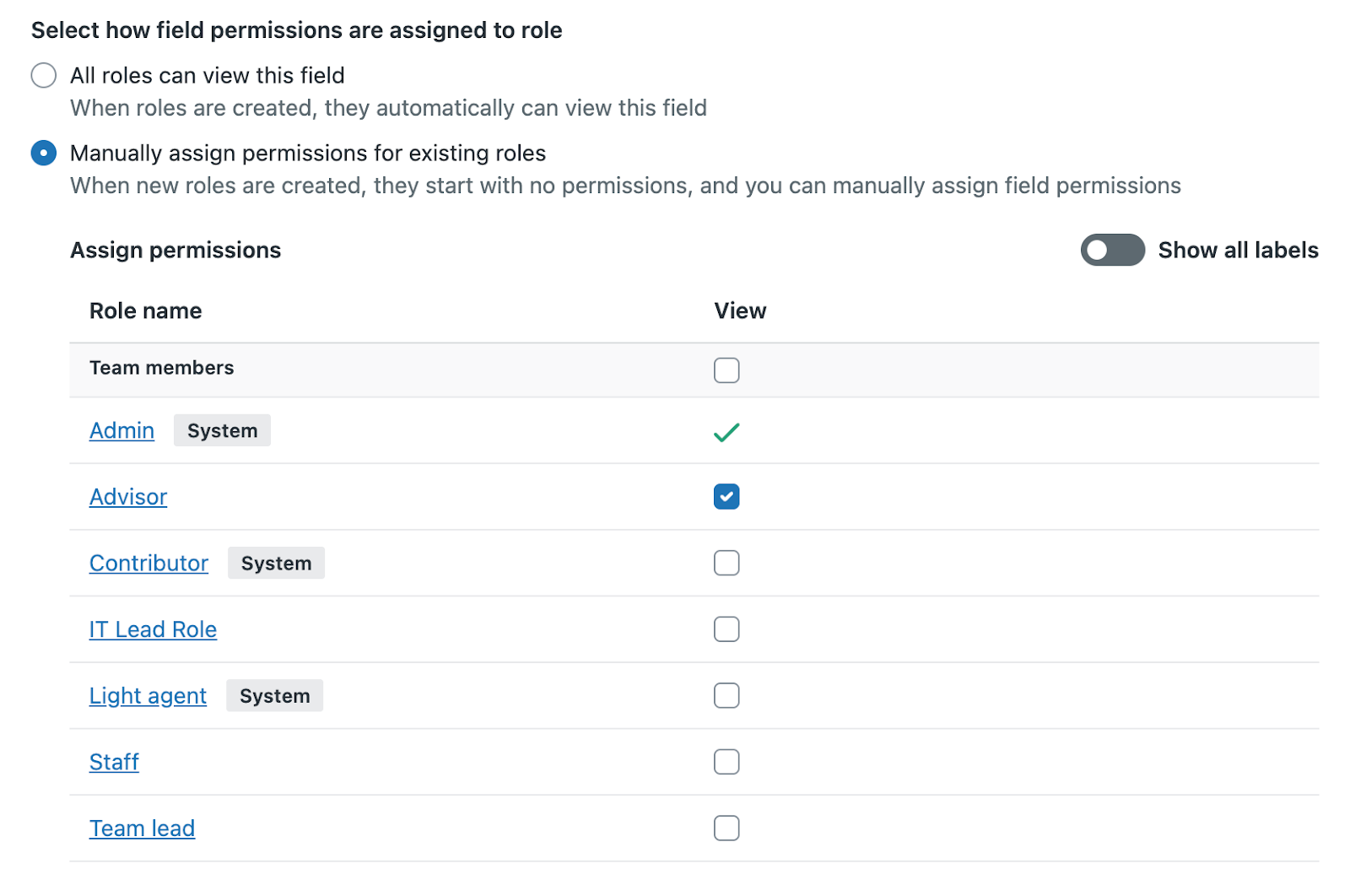
- 「ロールにフィールド権限を割り当てる方法を選択します」でオプションを選択します。
- このフィールドをすべてのカスタムロールのエージェントに表示させる場合は、「すべてのロールはこのフィールドを表示できる」を選択します。
- このフィールドを特定のカスタムロールのエージェントに表示させる場合は、「既存のロールに手動で権限を割り当てる」を選択します。次に、各ロールの「表示」チェックボックスを選択して、そのロールのエージェントに閲覧権限を付与します。
- 「保存」をクリックします。
カスタムユーザーフィールドを非アクティブ化または再アクティブ化する
カスタムユーザーフィールドを非アクティブ/再アクティブに設定できます。非アクティブなフィールドは、ユーザープロフィール画面およびカスタマーの行動履歴パネルでは非表示になります。新しいカスタムユーザーフィールドはデフォルトでアクティブになっています。
- 管理センターで、サイドバーの「 メンバー」をクリックし、「設定」>「ユーザーフィールド」を選択します。
- カスタムユーザーフィールドを探し、オプションメニューアイコン()をクリックして、「非アクティブにする」を選択します。
カスタムユーザーフィールドを非アクティブにすると、ユーザープロフィールビューからそのフィールドが削除されますが、そのフィールドはいつでも再びアクティブにすることができます。
- 「非アクティブにする」をクリックして、カスタムフィールドの非アクティブを確定します。
カスタムユーザーフィールドを再度アクティブにするには
- 管理センターで、サイドバーの「 メンバー」をクリックし、「設定」>「ユーザーフィールド」を選択します。
- カスタムユーザーフィールドを探し、オプションメニューアイコン()をクリックして、「アクティブにする」を選択します。
カスタムユーザーフィールドを削除する
カスタムユーザーフィールドの削除は、編集ページで行うことができます。カスタムユーザーフィールドを削除すると、フィールドは完全に削除されます。そのフィールドと、そのフィールドに格納されているデータは復元できません。
- 管理センターで、サイドバーの「 メンバー」をクリックし、「設定」>「ユーザーフィールド」を選択します。
- 削除するフィールドの行にカーソルを合わせ、オプションメニューアイコン()をクリックして「削除」を選択します。
- ページ上部の「アクション」メニューをクリックし、次に「削除」をクリックします。
カスタムユーザーフィールドを削除すると、そのフィールドおよびそれに関連付けられているすべてのデータがすべてのユーザープロフィールから削除されます。データは、カスタムフィールドによってユーザーにタグが追加されている場合にのみ、保存されます。タグを追加するカスタムフィールドは、ドロップダウンリストとチェックボックスの2種類です。これらのカスタムフィールドのいずれかを削除した場合、データはユーザープロフィール内のタグとして維持されます。
- 「削除」をクリックして、カスタムユーザーフィールドの削除を確定します。