検証済みのAI要約◀▼
ワークフォースマネジメントを使用すると、プラットフォーム内で直接、スケジュールの確認、出勤・退勤の打刻、休暇申請やシフト交換の申請ができます。チームのスケジュールにアクセスして、シフトを交換できる相手や、一緒に働くメンバーを確認することもできます。これらの機能により、別のプラットフォームに切り替えることなく、日々の業務やスケジュール変更を管理できます。
Zendesk Zendeskワークフォースマネジメント(WFM)を組織に導入すると、計画やスケジュールをデータに基づいて作成できるようになります。これにより、スケジュールの予測が立てやすくなり、日々の業務中断も少なくなります。チームのマネージャーは季節的なチケット急増をより適切に予測して計画できるため、チームメンバーへの予期せぬ過負荷を防げます。
エージェントはZendesk WFMを使用して、スケジュールの確認、出勤・退勤の打刻、スケジュール変更の申請を行います。ただし、操作は最小限です。Zendesk WFMはZendesk Support内に直接表示されるため、チケット対応中でも確認して利用できます。
Zendesk WFMへのアクセス方法
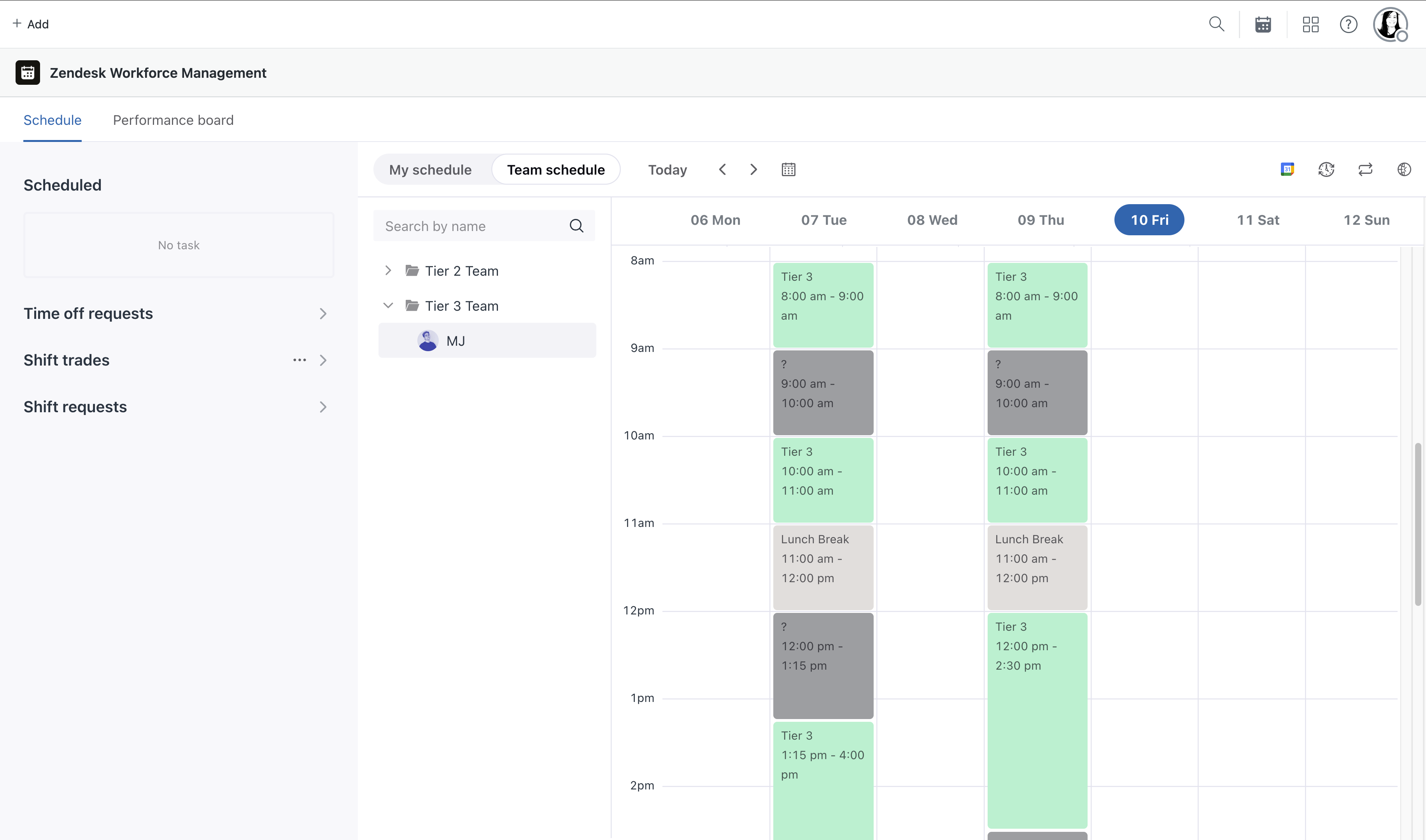
管理者からZendesk WFMへのアクセス権を付与されると、Zendesk Supportの次の2つの場所にZendesk WFMのアイコン( )が表示されます。

- 上部のナビゲーションバー:仕事の時間を記録します。
- サイドバー:スケジュールへアクセスします。
詳細については、「エージェントによるスケジュールの表示および管理」を参照してください。
1日の業務の開始と終了
チケットの作業を開始すると、Zendesk WFMが自動的に作業時間と勤怠情報を追跡します。ただし、チケット作業を含まないステータスから1日が始まる場合は、上部ナビゲーションバーのWFMタイムトラッカーアイコンをクリックして「開始」を選択し、手動で開始する必要があります。その後、エージェントワークスペースでエージェントの統合ステータスを設定します。
WFMアカウントでエージェントの統合ステータス同期がオフになっている場合は、上部ナビゲーションバーのアイコンをクリックしてWFMタイムトラッカーを表示します。1日の最初の仕事がチケット管理以外のタスク(ミーティングなど)の場合は、このツールを使用します。最初の仕事がチケット管理であれば、Zendesk WFMが自動的に時間の記録を開始するので、出勤時刻を記録する必要はありません。
チケット管理から一般なタスク(休憩時間やチームの会議など)に移った場合は、時間管理ツールでその一般タスクの開始時刻を記録します。その時間記録はマネージャーのデータとレポート作成に使われ、マネージャーはエージェントの時間の使い方を完全に把握することができます。
シフト終了時には、エージェントワークスペースでエージェントの統合ステータスを使用している場合は、Zendesk Supportからログアウトするか、コンピューターをシャットダウンしてください。
WFMタイムトラッカーを利用している場合、Zendesk Supportからログアウトまたは終了しても退勤処理は行われません。必ずタイムトラッカーで「終了」をクリックして退勤処理を行ってください。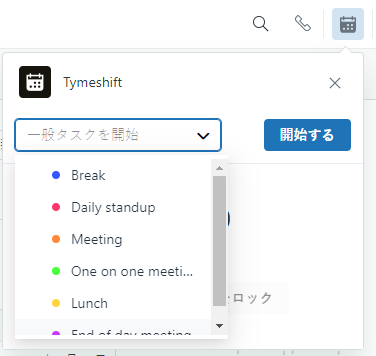
シフトの終わりに、時間管理ツールで1日の仕事を終了します。Zendesk Supportからログアウトしたり、Zendesk Supportを終了したりしても退勤時刻とは見なされないので、必ず時間管理ウィジェットで1日の仕事を終了してください。
時間管理の詳細については、「Zendesk WFMタイムトラッカーでの1日の開始と終了」を参照してください。
休暇申請とシフト交換
Zendesk WFMでは、エージェントのスケジュールを確認できるだけでなく、スケジュールの変更もリクエストできます。リクエストするために他のプラットフォームにログインする必要はありません。Zendesk Supportのスケジュールから直接、変更を依頼できます。
休暇リクエスト
スケジュール内の休暇リクエストアイコン( )をクリックして、スケジュールの変更をリクエストできます。チームマネージャーによって定義された一般的な休暇理由がいくつかあり、申請時に理由を選択できます。また、コメントを追加することもできます。

チームマネージャーは、エージェントの休暇リクエストをスケジュールビューで確認し、申請のあるたびに通知メールを受け取ります。マネージャーは申請の承認、拒否、またはコメントを返信します。
詳細については、「休暇のリクエスト」を参照してください。
シフト交換
シフトの変更を希望する場合、チームメンバーにシフト交換をリクエストすることができます。たとえば、月曜日の勤務の開始と終了を遅らせたい場合などです。
スケジュールで、特定のエージェントとのシフト交換をリクエストするか、シフトプールにリクエストを送信します。

他のエージェントにも通知され、シフトの交換が行なわれるかどうかが決まります。他のチームメンバーからシフト交換のリクエストを受けたエージェントは、そのリクエストを受け入れることも拒否することもできます。
チームのマネージャーも、チームのシフト交換のリストを見ることができます。
シフト交換のリクエストと対応方法の詳細については、「他のエージェントとのシフト交換」を参照してください。
チームのスケジュールの表示
管理者がチームスケジュール表示を有効にしている場合、シフトを交換できる相手や、日別/週別の勤務で一緒に働くメンバーも確認できます。
チームメンバーのスケジュールを確認するには、上部バーの「チームのスケジュール」ボタンをクリックしてください。
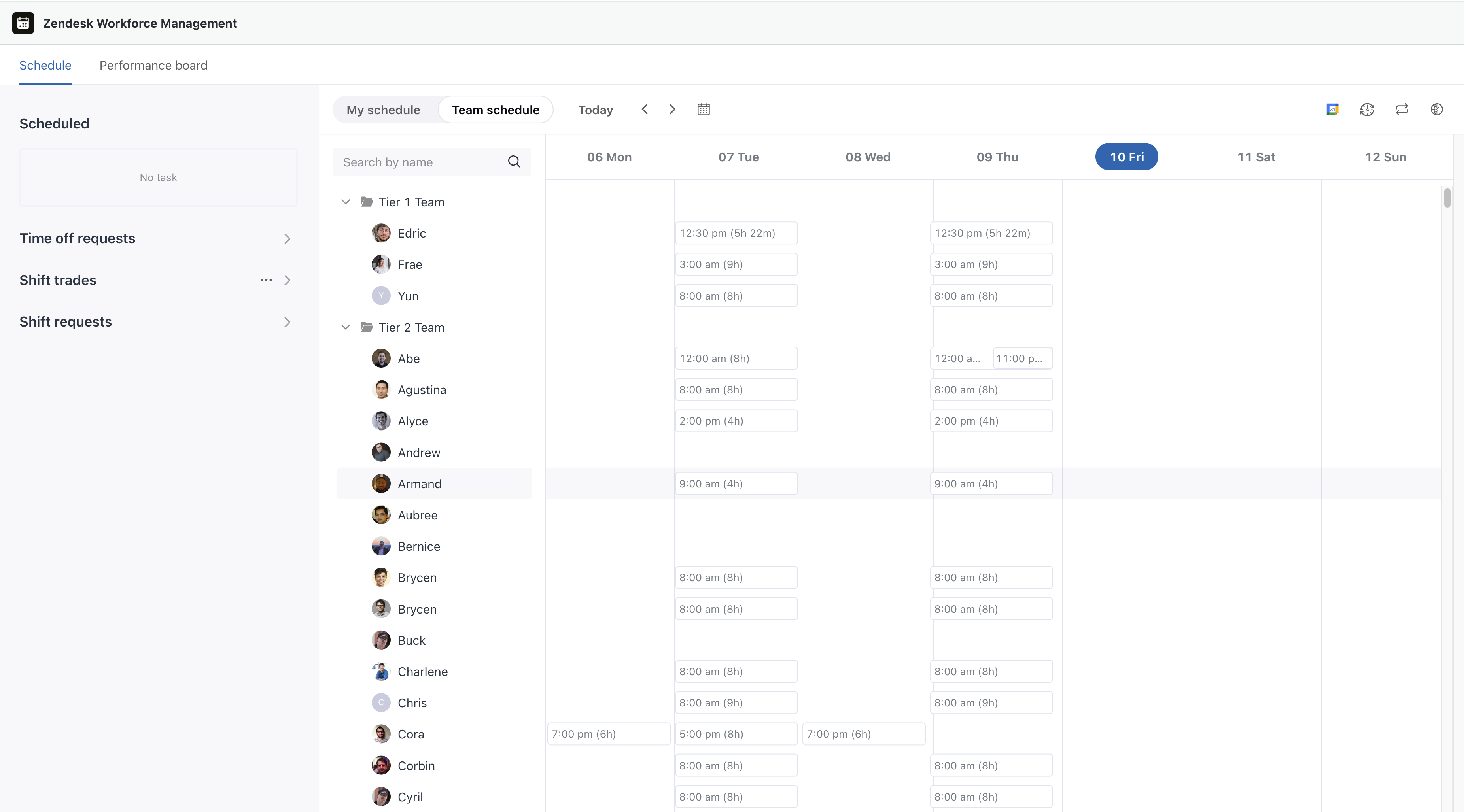
未決定および保留中のシフト交換が表示され、どの同僚が現在交換に関わっているかがわかります。
シフトバッジにカーソルを合わせると、そのシフトの期間と開始時刻・終了時刻が表示されます。
休暇期間は赤くハイライトされます。
エージェントをクリックすると、そのスケジュール詳細を確認できます。