検証済みのAI要約◀▼
ワークフォースマネジメントでエージェントの統合ステータス同期を有効にすると、チャネルをまたいだエージェントの空き状況を効率的に管理できます。この機能では、エージェントのステータスをワークストリームにマッピングすることで、遵守率、利用率、レポーティングにおけるリアルタイムの精度が向上します。一般タスクを統合ステータスに置き換えることで、追跡機能が向上し、より有用なインサイトを得られます。管理者または必要な権限を持つユーザーは、運用要件に応じてこの同期をアクティブまたは非アクティブにできます。
エージェントの統合ステータスはオムニチャネルルーティングの一部であり、エージェントはメール、音声通話、メッセージングにおける空き状況を、エージェントワークスペースの単一のメニューから管理できます。Zendesk Workforce Management(WFM)のエージェントの統合ステータスの同期では、WFMはZendeskのオムニチャネルルーティングから直接エージェントのステータスとアクティビティのデータを同期します。
WFMとのエージェントの統合ステータス同期により、管理者および必要な権限を持つカスタムロールのユーザーは、エージェントのステータスを特定のワークストリームにマッピングできます。これにより、エージェントが2つのシステムで個別に空き状況を更新する必要がなくなり、遵守率、利用率、レポーティングにおけるリアルタイムの精度が向上します。一般タスクの代わりに、オムニチャネルルーティングで設定されたエージェントのステータスを使用して、遵守率を計算し、アクティビティを追跡できます。
この記事では、以下のトピックについて説明します。
- Zendesk WFMとのエージェントの統合ステータスの同期を有効にする際の注意事項
- Zendesk WFMでのエージェントの統合ステータス同期の有効化
- Zendesk WFMでエージェントの統合ステータス同期を無効にする
関連記事
Zendesk WFMとのエージェントの統合ステータスの同期を有効にする際の注意事項
エージェントの統合ステータスをZendesk WFMと同期することで、WFMの機能やメトリックの計算にどのような影響があるかを確認してください。
エージェントの統合ステータスがWFMと同期されると、次のようになります。
- エージェントはWFMタイムトラッカーを使用せず、エージェントワークスペースで自身の統合ステータスを設定します。シフト終了時には、終業の自動化が設定されていない限り、Zendesk Supportからログアウトするか、コンピューターを閉じる必要があります。エージェントがチケットの対応を開始すると、Zendesk WFMは、そのエージェントの勤務時間と出勤状況を自動的に追跡し始めます。ただし、チケット対応を含まないステータスで業務を開始する場合は、WFMタイムトラッカーの「開始」をクリックして、手動でその日の業務を開始する必要があります。
- 一般タスクはWFMで使用できなくなります。ただし、過去の一般タスクのデータは引き続き利用できます。
- WFMは、遵守率および占有率の計算、リアルタイムダッシュボード、エージェントのアクティビティレポート、パブリックAPIのデータストリームにおいて、一般タスクではなくエージェントの統合ステータスを使用します。遵守率および占有率のデータは、数分ごとにほぼリアルタイムで自動更新されます。詳しくは「Zendesk WFMとのエージェントの統合ステータスの同期に関するベストプラクティス」を参照してください。
- 一般タスクの代わりにエージェントの統合ステータスを使用するよう、スケジュールおよびシフトの設定を更新する必要があります。必要に応じて、スケジュールを再公開してください。
- エージェントの統合ステータスを使用する場合、遵守率は次の要素に基づいて計算されます。
scheduled activity vs. agent’s unified status + ticket activity- 遵守:アクティブなエージェントの統合ステータスが、スケジュールされたワークストリームにマッピングされている場合、そのエージェントは遵守しているとみなされます。たとえば、エージェントがワークストリームAにスケジュールされ、ワークストリームAのチケットを処理している、またはワークストリームAにマッピングされたステータスにある場合、遵守とみなされます。また、エージェントがオンラインで作業していない場合(アイドル時間)も、遵守しているとみなされます。
- 不遵守:エージェントが、スケジュールされたワークストリームにマッピングされていないステータスにある場合、または、スケジュールされたワークストリームとは異なるチケットに対応している場合、「不遵守」とみなされます。「オフライン – サインアウト」ステータスも、遵守率の計算から除外されます。
-
遵守率の計算式:
ratio of time in mapped activities vs. scheduled time -
「アイドル時間」が「未追跡時間」に取って代わり、時間の追跡がより正確になり、エージェントの空き状況と生産性との関係をより深く把握できるようになります。
アイドル時間の長さは、「エージェントのアクティビティ」ページで、各エージェントの「ユーザー概要」で確認できます。また、エージェントのアクティビティデータをエクスポートし、チケットのアクティビティがないエントリを対象に「オンライン」、「離席中」、および「転送のみ」のステータスの継続時間を合計することで、この時間を算出することもできます。
- UASなしの場合:エージェントがログインしているものの、アクティビティが記録されていない場合、「未追跡時間」として表示されます。
-
UASありの場合:エージェントのステータスは常に把握されているため、追跡対象外の時間は、「オンライン」、「離席中」、「転送のみ」などの特定のステータスではアイドル時間として扱われます。
どのステータスをアイドル時間として扱うかは、管理センターのステータスタイプの設定によって決まります。
- 生産的/非生産的の分類:各ステータスは、ビジネスルールおよびWFMの設定に基づいて生産時間または非生産時間に分類されます。たとえば、「離席中 - 昼食」のステータスでルーティングが有効になっている場合、アイドル時間としてカウントされますが、非生産時間に分類することもできます。詳しくは「WFMでのエージェントの統合ステータスのマッピング」を参照してください。
-
占有率の計算式:
Ticket time + Productive status time) / (Ticket time +Idle time - Unpaid status time) -
利用率の計算式:
(Ticket time + Idle time - Unpaid status time) / (Total time - Unpaid status
            time)
エージェントがログインし、作業中または作業可能な状態にある給与対象時間の割合:ログイン中の給与対象時間 ÷ 給与対象時間
-
「エージェントステータス」ページでは、エージェントがオンライン、オフライン、またはアイドルのいずれの状態にあるかをリアルタイムで確認できます。データは10秒ごとに更新され、スーパーバイザーは次の情報をほぼリアルタイムで把握できます。
- 現在オンラインまたはオフラインのエージェント
- 各エージェントが対応しているワークストリーム
- 各ステータスまたはアクティビティが継続している時間
- スケジュールされたワークストリームへの遵守状況
- 「エージェントのアクティビティ」ページでは、エージェントが当日に行った作業内容と時間を詳細に確認できます。
-
WFMがエージェントの統合ステータスを使用している場合、利用できる既存の自動化タイプは次のものに限られます。
- メッセージの送信:エージェントまたはスーパーバイザーに、アプリ内通知またはSlack通知を送信します。
- 終業自動化:定義された非アクティブ時間が過ぎると、エージェントの勤務日を自動的に終了します。
- エージェントの統合ステータスとZendesk WFMの同期では、タスク作成、ステータス切り替え、時間追跡に関する自動化は利用できません。必要な場合は、エージェントの統合ステータスのデータを使用する新しいWFM自動化を作成してください。
- ZendeskタイムトラッカーのChrome拡張機能を使用して外部URLを一般タスクにマッピングしている場合は、それらをエージェントの統合ステータスに再マッピングする必要があります。
Zendesk WFMでのエージェントの統合ステータス同期の有効化
エージェントの統合ステータスの同期を有効にすると、WFMでは一般タスクではなく、統合ステータスのデータのみが使用されます。
Zendesk WFMのエージェントの統合ステータスの同期を有効にするには、管理者であるか、権限を持つカスタムロールが必要です。
Zendesk WFMのエージェントの統合ステータスの同期を有効にするには
- まだ設定していない場合は、管理センターでオムニチャネルルーティングを設定します。
- ワークフォースマネジメントで、サイドバーの「
 設定」をクリックし、「アカウント設定」を選択します。
 - 「一般」タブで、「エージェントの統合ステータスの同期」までスクロールし、「エージェントステータスの同期」を選択します。
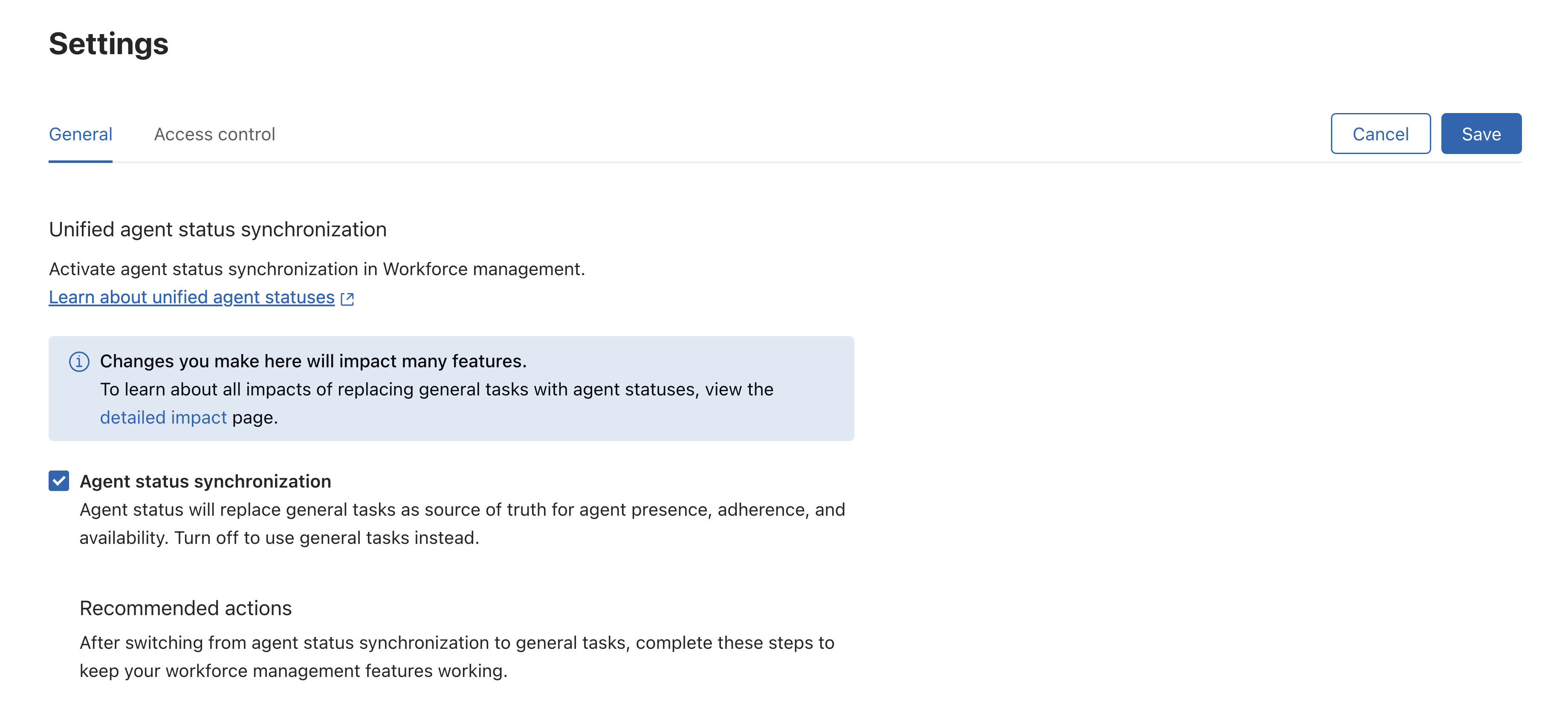
- 「保存」をクリックします。
- 確認ダイアログで、Zendesk WFMとのエージェントの統合ステータス同期を有効にした場合の主な影響と必要な対応を確認します。
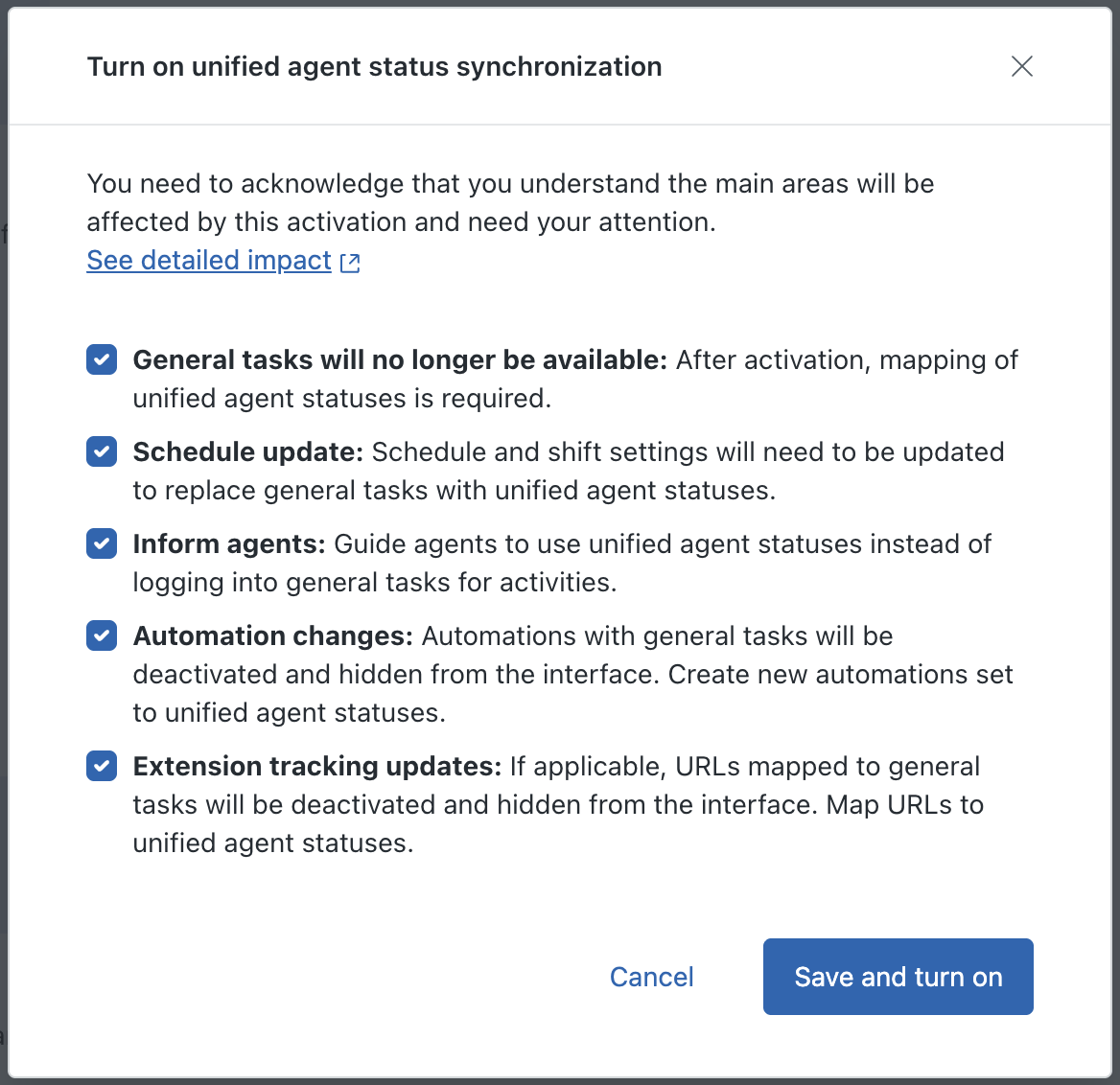
- 「内容を保存してオンにする」をクリックします。
変更は保存され、反映されるまでに最大で5分かかる場合があります。
- 遵守率の計算に使用するため、WFMのワークストリームをエージェントの統合ステータスにマッピングします。
Zendesk WFMでエージェントの統合ステータス同期を無効にする
エージェントの統合ステータスの同期を無効にすると、WFMでは、再び一般タスクのデータのみが使用されます。過去のエージェントの統合ステータスデータは引き続き表示されますが、新しいアクティビティには使用されません。
アイドル時間は未追跡時間に置き換えられ、一般タスクのデータが、遵守率および占有率の計算、リアルタイムダッシュボード、エージェントアクティビティレポート、パブリックAPIのデータストリームに使用されます。
Zendesk WFMのエージェントの統合ステータスの同期を無効にするには、管理者であるか、権限を持つカスタムロールが必要です。
Zendesk WFMのエージェントの統合ステータスの同期を無効にするには
- ワークフォースマネジメントで、サイドバーの「 設定」をクリックし、「アカウント設定」を選択します。
- 「一般」タブで、「エージェントの統合ステータスの同期」までスクロールし、「エージェントステータスの同期」の選択を解除します。
- 「保存」をクリックします。
- 確認ダイアログで、Zendesk WFMとのエージェントの統合ステータス同期を無効にした場合の主な影響と必要な対応を確認します。
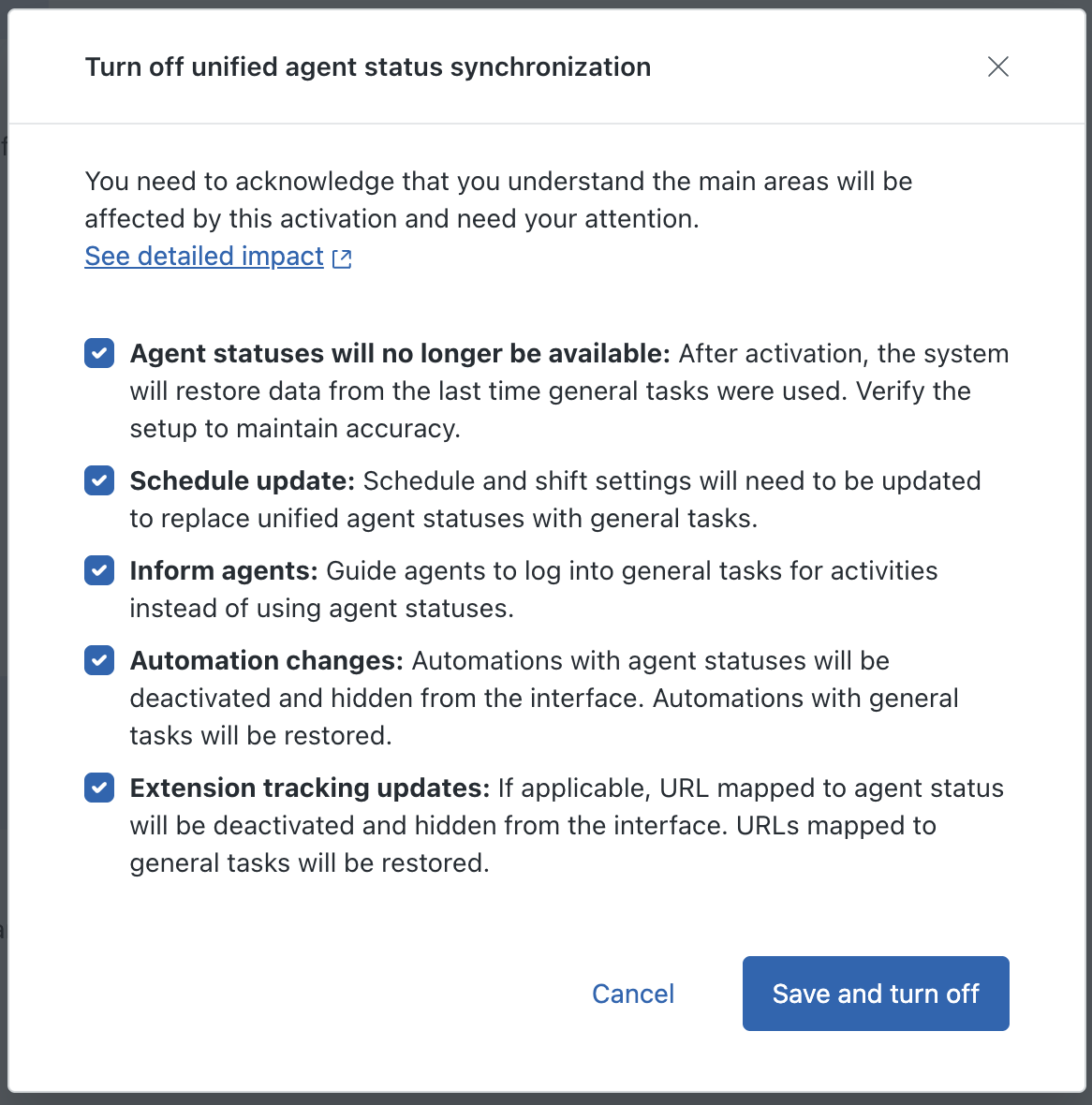
- 「内容を保存してオフにする」をクリックします。
変更は保存され、反映されるまでに最大で5分かかる場合があります。
- 一般タスクが正しく設定されていることを確認してください。