メッセージングチャネル用のAIエージェントを作成している場合、カスタマーとのライブ会話中の入力に対するデフォルト応答として、いくつかの標準応答をカスタマイズできます。たとえば、ライブ会話中には以下のような場面で標準応答を設定できます。
Alエージェントの標準応答の概要
Alエージェントの標準応答には、次のものがあります。
- 会話の開始:メッセージングの会話が開始されたときの最初の挨拶。
- AIエージェントが関連する情報を見つけた場合:ヘルプセンターで役に立ちそうな解決策が見つかった場合の応答。
- AIエージェントが返信した後:カスタマーからのフィードバックに対する応答。
- AIエージェントが質問に回答できない場合:カスタマーのコメントと一致する回答が1つもない場合の応答。
標準応答を設定する
標準応答はいくつか用意されており、必要に応じてこれらを編集してAIエージェントの応答をカスタマイズできます。

AIエージェントの標準応答を編集するには
- 管理センターで、サイドバーの「
 AI」をクリックし、「AIエージェント」>「AIエージェント」を選択します。
 - 編集するAIエージェントの名前をクリックします。
- 「メッセージングの動作」タブをクリックし、各メッセージをクリックして編集します。
各回答を編集すると自動的に保存されますが、変更内容はAIエージェントを公開するまでカスタマーには表示されません。
会話の開始
Web WidgetまたはモバイルSDKでカスタマーが最初にメッセージングの会話を始めると、最初のチャット開始のメッセージが返されます。
チャット開始のメッセージには次の2種類があります。
標準の挨拶メッセージを設定する
デフォルトでは、AIエージェントは基本的な挨拶メッセージと推奨される回答で設定されています。挨拶メッセージを更新したり、回答を追加したり削除したりできます。また、既存の内容をそのまま使用することもできます。回答は最大10個まで追加できます。ここで選択された回答は、選択肢としてカスタマーに提示されます。

チャット開始のメッセージを設定するには
- 「メッセージングの動作」タブの「会話の開始」セクションを展開します。
- 「メッセージを送信して回答を提案する」を選択します。
- チャット開始のメッセージを入力するか、デフォルトのメッセージのままにしておきます(こんにちは!何か質問はありますか?いつでも私たちがお応えします。)
- 「回答」ドロップダウンから、選択肢としてカスタマーに提示する既存の回答を、最大10個まで選択します。
デフォルトで1つの推奨回答(「担当者に連絡」)が含まれています。
回答をチャット開始のメッセージとして使用する
また、カスタムメイドの回答を選択して会話を開始することもできます。エンドユーザーがAIエージェントとやりとりを開始すると、選択した回答が送信されます。このオプションは、カスタマーを即座にエージェントに転送する場合などに使用することができます。

チャット開始のメッセージとして既存の応答を使用するには
- 「メッセージングの動作」タブの「会話の開始」セクションを展開します。
- 「回答で始める」を選択します。
- ドロップダウンから、カスタマーが会話を開始したときに送るチャット開始のメッセージを選択します。
AIエージェントが関連する情報を見つけた場合
アクティブなヘルプセンターがある場合、エンドユーザーの質問に対応するヘルプセンター記事が1つ以上見つかった際に、AIエージェントがどのように返信するかを設定できます。
この標準の応答には、生成AIによる返答を使用することをお勧めします。生成AIによる返答は、AIエージェントは生成AIを使用してヘルプセンター記事を評価し、進行中の会話に簡潔な回答を提供します。このオプションを使用すると、回答フローを構築することなく、AIエージェントをすぐに稼働させることができます。
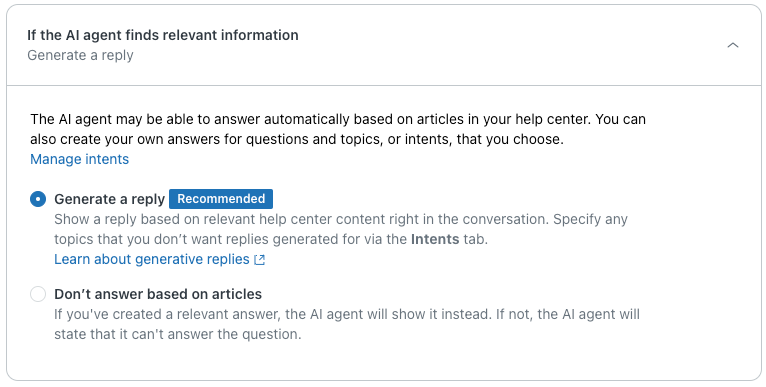
ヘルプセンターの結果を返すAIエージェントの返信を設定するには
- 「メッセージングの動作」タブで、「AIエージェントが関連する情報を見つけた場合」セクションを展開します。
- 次のいずれかの応答オプションを選択します。
- 返信を生成する:(推奨)AIエージェントは、ヘルプセンターのコンテンツに基づいて、カスタマーの質問に対する回答をAIで生成します。これらの要約された回答は、進行中の会話の一部として配信されるため、カスタマーがヘルプセンター内の別の記事を開く必要はありません。詳しくは「メッセージング用AIエージェントでのAIを使った返答生成(旧バージョン)」を参照してください。
- 記事に基づく回答を行わない:AIエージェントはヘルプセンターのコンテンツを参照しません。その代わりに、関連性のある回答を表示するか(作成していた場合)、または「AIエージェントが質問に回答できない場合」で設定した応答を使用して、質問に回答できない旨を返信します。この応答オプションを選択すると、「AIエージェントが返信した後」の応答が非表示になります。
AIエージェントが回答した後

カスタマーからのフィードバックに対するAIエージェントの応答を設定するには
- メッセージングの動作」タブで、「AIエージェントが返信した後★」セクションを展開します。
- 「回答が役に立った場合」タブをクリックし、次のオプションを設定します。
- メッセージ:提案された記事が役に立ったと回答されたときに表示するメッセージを入力するか、デフォルトのメッセージを使用します。(お手伝いできて幸いです。いつでも別のご質問をご入力いただけます。)
- 回答:ドロップダウンから、選択肢としてカスタマーに提示する既存の回答を、最大10個まで選択します。
- 「回答が役に立たなかった場合」タブをクリックし、上記の説明に従ってオプションを設定します。
「エージェントへの転送ステップ」を含む回答を提供することが、推奨されるベストプラクティスです。
AIエージェントが質問に回答できない場合
フォールバック応答とも呼ばれるこの応答は、エンドユーザーの質問やコメントにマッチした回答がない場合にトリガされます。
この応答を設定して、関連するヘルプセンターのトピックをAIエージェントに推奨させるようにすることができます。このセクションの設定は必須です。AIエージェントを公開する前に設定する必要があります。

フォールバック応答を設定するには
- 「メッセージングの動作」タブの「AIエージェントが質問に回答できない場合」セクションを展開します。
- ヘルプセンターの記事が見つからない場合、またはアクティブなヘルプセンターがない場合にAIエージェントが送信するメッセージを入力します。
デフォルトのフォールバック応答は、「申し訳ありませんが、その質問に回答できません。以下のトピックが役に立つかもしれません。」というメッセージの送信です。
- 「回答」ドロップダウンを使用して、すでに作成した回答の中から最大10個を選択してカスタマーに提示することができます。