高度なAIエージェントでサポートされる言語を追加すると、既存の返信を他の言語で複製できるオプションが表示されます。複製することで、新しい言語での返信をいちから作る必要がなくなります。
ただし、複製した返信は元の言語から新しい言語へ翻訳する必要があります。テンプレートやシステム返信を含む該当言語の返信は、Excelスプレッドシートをエクスポートしてインポートすることで効率的に翻訳できます。
この記事では、次のトピックについて説明します。
関連記事
翻訳スプレッドシートをエクスポートする
指定した言語の返信内容をExcelスプレッドシートとしてエクスポートし、新しくサポートされる言語の翻訳入力に利用できます。
翻訳をエクスポートする際は、すべての返信をまとめてエクスポートする方法と、個別の返信のみをエクスポートする方法のどちらかを選べます。新しい対応言語を追加する場合や、複数の返信に広範な変更を加える場合は、すべての返信をエクスポートすることを推奨します。それ以外の場合は、個別の返信のみをエクスポートすることを検討してください。
すべての返信を翻訳用にエクスポートする
高度なAIエージェントの言語設定ページでは、すべての返信コンテンツをエクスポートできます。
すべての返信をエクスポートするには
- AIエージェント - Advancedで、操作したい高度なAIエージェントを選択します。
- サイドバーの「設定」をクリックし、「AIエージェント設定」を選択します。
- 「言語」タブを選択します。
- 「翻訳」をクリックし、「翻訳用ファイルをエクスポート」を選択します。
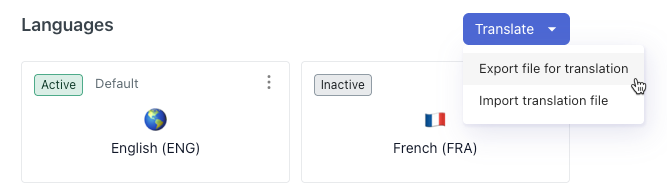
「エクスポート」ウィンドウが表示されます。
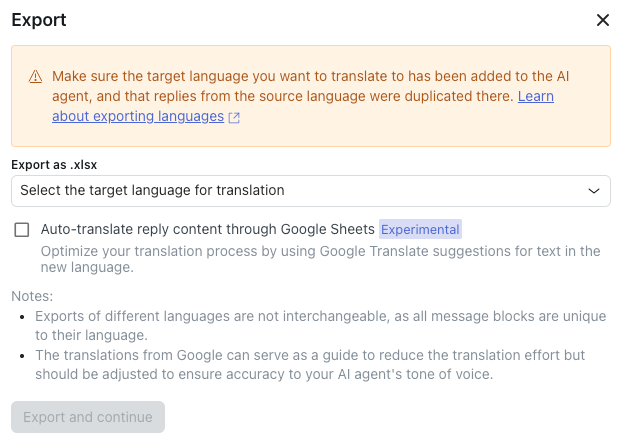
- 「.xlsxとしてエクスポート」で、翻訳を作成したい言語を選択します。たとえば、すでに英語での返信を作成済みで、ドイツ語の翻訳を追加したい場合は、「ドイツ語」を選択します。メモ:すべてのメッセージブロックはその言語固有のものであるため、異なる言語でのエクスポートには互換性がありません。
- (オプション)「Googleシート経由で返信コンテンツを自動翻訳」を選択すると、機械生成された翻訳がスプレッドシートに自動入力されます。
Google翻訳は、翻訳作業の効率化に役立つ初期案として利用できます。ただし、翻訳内容を確認し、必要に応じてAIエージェントの文章のトーンに合わせて調整する必要があります。
- (オプション)自動翻訳オプションを選択した場合、「翻訳前の返信コンテンツの言語」でソース言語を選択します。
- 「エクスポートして続行」をクリックします。
ファイルがエクスポートされ、自動的にコンピュータにダウンロードされます。
返信を個別にエクスポートする
対話ビルダー内から、返信のコンテンツを個別にエクスポートできます。
返信を個別にエクスポートするには
- AIエージェント - Advancedで、操作したい高度なAIエージェントを選択します。
- 翻訳したい返信のソース言語で対話を開きます。
- 右上のオプションメニュー(
 )をクリックし、「翻訳用にエクスポート」を選択します。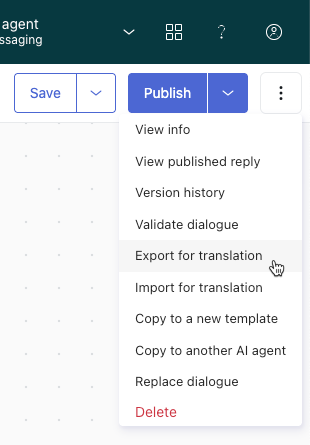
「エクスポート」ウィンドウが表示されます。
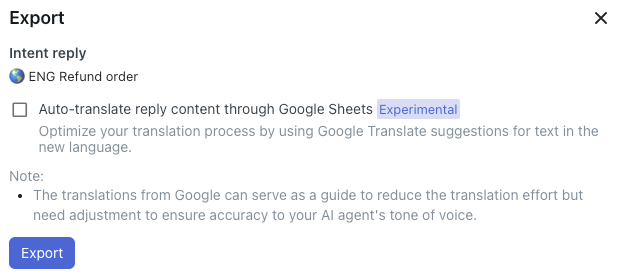
- (オプション)「Googleシート経由で返信コンテンツを自動翻訳」を選択すると、機械生成された翻訳がスプレッドシートに自動入力されます。
Google翻訳は、翻訳作業の効率化に役立つ初期案として利用できます。ただし、翻訳内容を確認し、必要に応じてAIエージェントの文章のトーンに合わせて調整する必要があります。
- (オプション)自動翻訳オプションを選択した場合、「翻訳前の返信コンテンツの言語」でソース言語を選択します。
- 「エクスポート」をクリックします。
ファイルがエクスポートされ、自動的にコンピュータにダウンロードされます。
エクスポートされた翻訳スプレッドシートに翻訳を入力する
翻訳スプレッドシートをエクスポートした後、翻訳を入力する必要があります。翻訳はご自身で行うほか、サードパーティの翻訳サービスを利用したり、Googleスプレッドシートの自動翻訳機能を使用したりできます。
スプレッドシートに翻訳を入力するには
- 前の手順でエクスポートしたスプレッドシートを開きます。
返信は1つずつ個別のタブに分けられてリストされ、シートには以下の欄が含まれます。
-
Type(編集不可):メッセージの種類。利用可能な値は次のとおりです。
- nodeText:AIエージェントメッセージ、エスカレーション時に表示されるテキスト、チームの対応可能状況テキスト、カルーセルコンテンツ。
- nodeAnswerOption:顧客メッセージのボタンテキストオプション。
- intentName:ユースケース名。このタイプは翻訳しないでください。
- replyDescription:返信の説明。
- ID(編集不可):返信IDとブロックID(該当する場合)の組み合わせ。翻訳済みコンテンツを正しい場所へインポートするために使用されます。
- Language ID(編集不可):翻訳に使用されるソース言語のID。
- Original string(編集不可):ソース言語のテキスト。
- Translated string:追加した言語の翻訳を入力します。
-
Type(編集不可):メッセージの種類。利用可能な値は次のとおりです。
- 「Translated string」フィールドに翻訳を入力します。メモ:intentNameタイプの行には翻訳を入力しないでください。ヒント:翻訳作業を進める際、スプレッドシートに色分けすると作業が容易になります。たとえば、翻訳が必要な行をハイライト表示することで進捗管理が容易になります。
- スプレッドシートを保存します。
入力済みの翻訳スプレッドシートをインポートする
エクスポートしたスプレッドシートに翻訳を入力し終えたら、インポートできる状態になります。スプレッドシートをインポートすると、新しく追加したサポート言語の返信に翻訳内容が反映されます。
翻訳のインポートは、すべての返信をまとめて行うことも、特定の返信のみを個別に行うこともできます。
すべての返信に対する翻訳をまとめてインポートする
高度なAIエージェントの言語設定ページから、すべての返信に対する翻訳済みコンテンツをインポートできます。
すべての返信の翻訳をインポートするには
- AIエージェント - Advancedで、操作したい高度なAIエージェントを選択します。
- サイドバーの「設定」をクリックし、「AIエージェント設定」を選択します。
- 「言語」タブを選択します。
- 「翻訳」をクリックし、「翻訳用ファイルをインポート」を選択します。
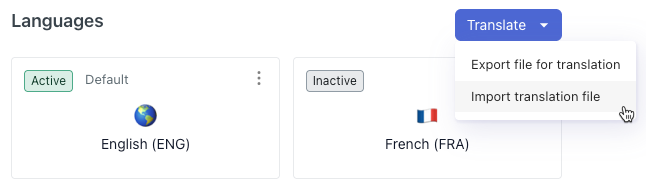
「インポート」ウィンドウが表示されます。
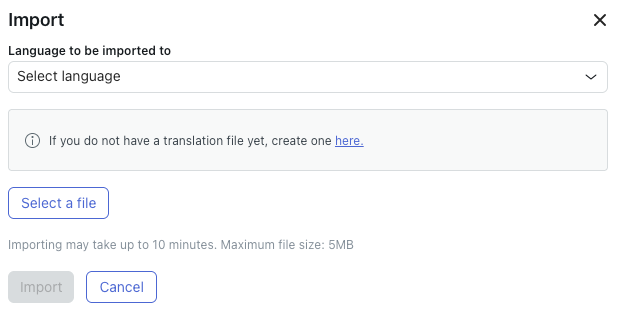
- 「インポート先の言語」で、翻訳を作成した言語を選択します。
- 「ファイルを選択」をクリックし、翻訳を入力したファイルを選択します。
- 「インポート」をクリックします。
インポート処理には最大10分かかる場合があります。
個別の返信をインポートする
対話ビルダー内から、個別の返信の翻訳済みコンテンツをインポートできます。
個別の返信をインポートするには
- AIエージェント - Advancedで、操作したい高度なAIエージェントを選択します。
- 翻訳したい返信のターゲット言語で対話を開きます。
- 右上のオプションメニュー()をクリックし、「翻訳用にインポート」を選択します。
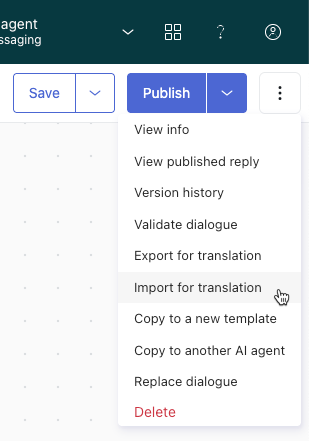
「翻訳をインポート」ウィンドウが表示されます。
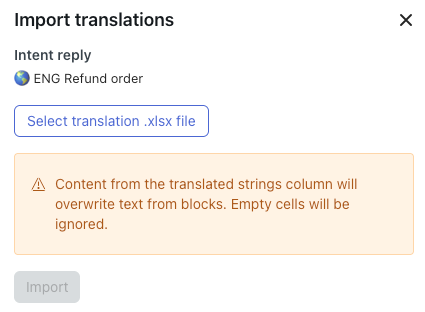
- 「.xlsxの翻訳ファイルを選択」をクリックし、翻訳を入力したファイルを選択します。
- 「インポート」をクリックします。
翻訳済みのコンテンツが対話にインポートされます。