検証済みのAI要約◀▼
割り当てられたタスクは、編集、複製、アクティブ化、非アクティブ化、削除といった操作で管理できます。進捗を損なわずに途中で更新したり、元の状態を保持するために複製したり、使用状況に応じてアクティブ化/非アクティブ化を切り替えたりできます。削除すると、関連するすべてのデータが完全に消去されます。これらの操作により、品質保証タスクを効率化し、整理されたワークフローを維持できます。
Zendesk品質保証(QA)の割り当てられたタスクは、特定の基準と事前定義された目標に基づき、レビュアーに割り当てられる一連の会話で構成される反復タスクです。
管理者、ワークスペースリーダー、およびマネージャー は、ワークスペースの割り当てられたタスクを編集し、そのステータスを更新できます。
この記事では、以下のトピックについて説明します。
関連記事
割り当てられたタスクを編集する
割り当てられたタスクをサイクルの途中で更新する必要がある場合、サイクルの進展を失うことなく更新することができます。与えられたレビューはすべて、割り当てられたタスクの目標にカウントされます。
割り当てられたタスクを編集するには
- 「品質保証」で、右上のプロフィールアイコンをクリックし、「ユーザー、ボット、ワークスペース」を選択します。
- ワークスペースを選択します。
- 「割り当てられたタスク」をクリックします。
- 編集する割り当てられたタスクの名前をクリックし、そのタスクを開きます。
- 割り当てられたタスクの設定を更新し、「変更を公開」をクリックして利用可能にするか、公開準備が整っていない場合は「下書きとして保存」をクリックします。
割り当てられたタスクを複製する
既存の割り当てられたタスクを変更せずに設定を編集したい場合は、そのタスクをコピーして複製することができます。
割り当てられたタスクを複製するには
- 「品質保証」で、右上のプロフィールアイコンをクリックし、「ユーザー、ボット、ワークスペース」を選択します。
- ワークスペースを選択します。
- 「割り当てられたタスク」をクリックします。
- 更新するタスクの横にあるオプションメニュー(
 )をクリックし、「複製」を選択します。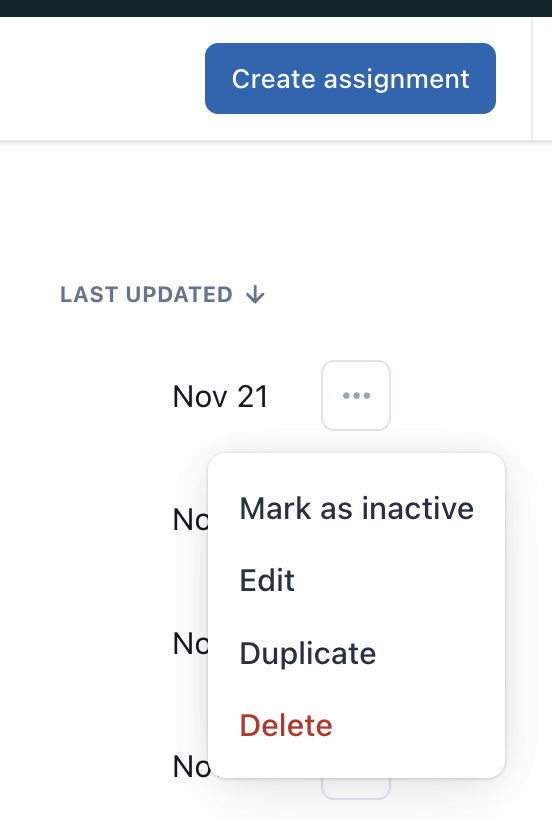
- この割り当てられたタスクは複製され、編集可能になりました。
割り当てられたタスクを非アクティブにする
アクティブな割り当てを非アクティブにすると、そのスコアカードはレビュー担当者には表示されなくなり、評価に使用できなくなります。ただし、スコアカードの履歴データは、スコアカードのステータスに関係なく、ダッシュボードにそのまま残ります。
割り当てられたタスクを非アクティブにするには
割り当てられたタスクをアクティブにする
非アクティブな割り当てられたタスクは、選択したワークスペースでの評価には使用できません。割り当てられたタスクをレビュー担当者が使用できるようにするには、タスクを有効にする必要があります。
割り当てられたタスクをアクティブにするには