検証済みのAI要約◀▼
音声通話用QAを使用すると、通話全体を聞かなくても、通話録音や会話ログの内容を分析できます。会話が活発な部分を特定し、自動要約を確認し、会話ログの全文を読むことができます。これにより品質管理プロセスが効率化され、重要なやりとりに集中できます。さらに通話の詳細情報を確認することで、より包括的なインサイトを得られ、カスタマーサポートとエージェントのパフォーマンス向上に役立ちます。
音声通話用QAを使用すると、通話録音全体を聞かずに会話を効率よく確認できます。Zendesk品質管理の通話録音プレーヤーでは、通話中に誰がいつ話していたかを確認できます。そのため、通話を保留していた時間や相手が応答するまでの待ち時間など、無音部分をスキップできます。
コールの自動要約と会話ログは、エージェントとカスタマーのメッセージとして整理されるため、コールのQAプロセスを効率化し、時間を短縮できます。
インポートした電話の通話録音は、「会話」ページでアクセスして分析できます。
通話の内容を分析するには
- 「品質管理」で、サイドバーの「
 会話」をクリックします。
 - 電話の会話を選択します。電話の呼び出しがあると、上部のバーに電話アイコン(
 )が表示されます。
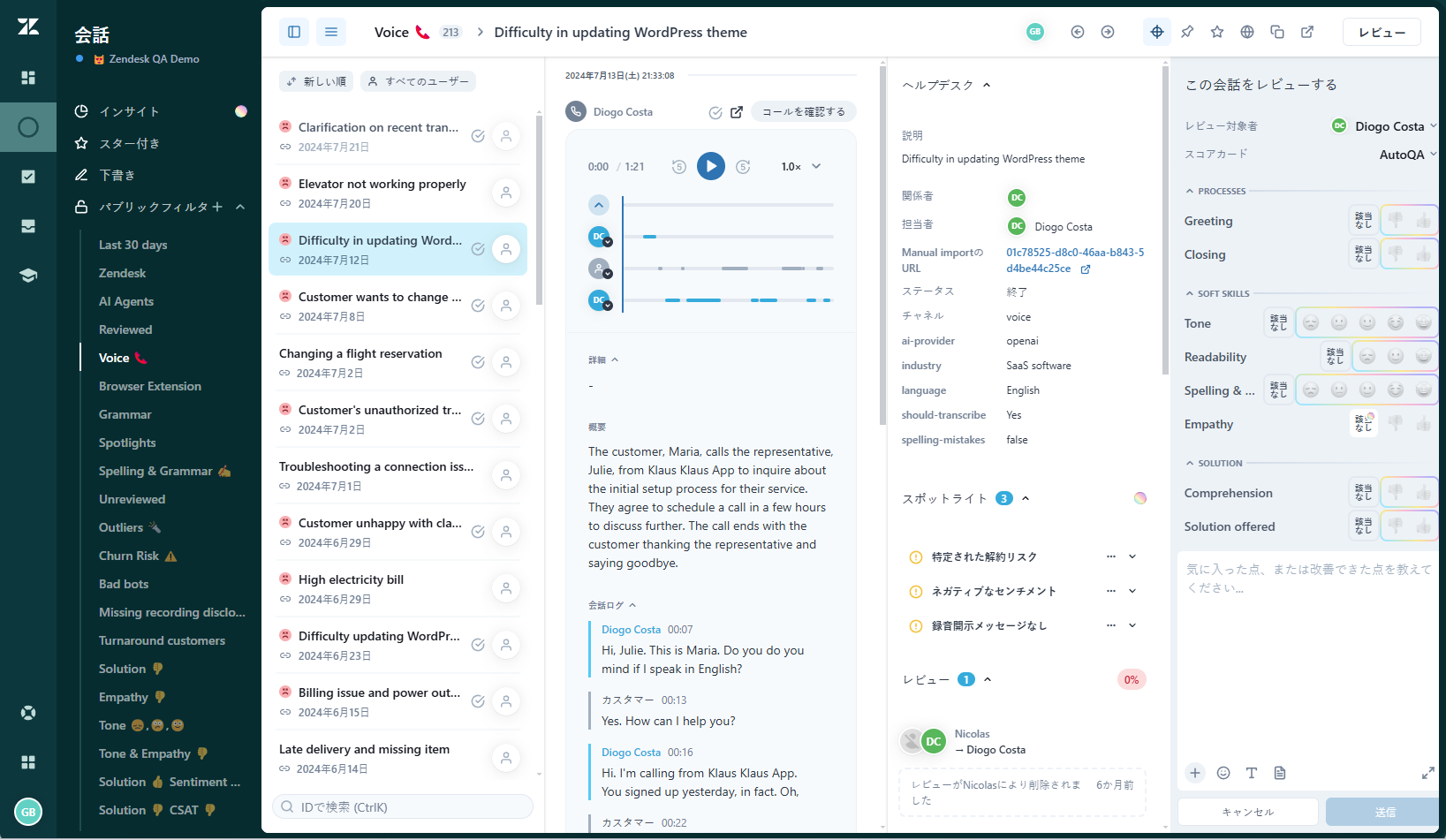 ヒント:音声通話の会話ログをすばやく検索してレビューするには、会話フィルタータイプを使って新しいフィルターを作成します。
 - 以下のいずれかの操作で通話内容を分析することができます。
- 再生アイコン(
 )をクリックすると、コール録音プレーヤーで会話全体を再生できます。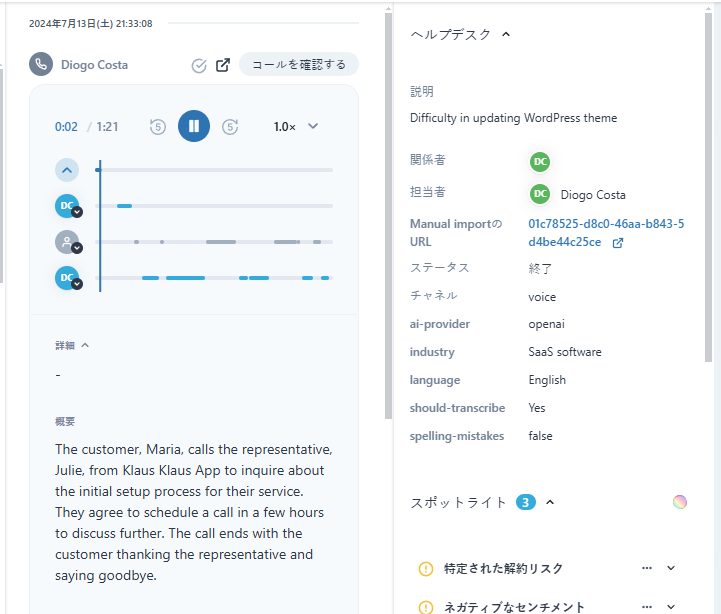
- コール内の会話が活発に行われた部分へ移動します。コール録音は話者ごとに分かれているため、再生バーの色付き部分をクリックすると、会話内の任意の箇所にすばやく移動できます。
- プレーヤーの下に表示される、自動生成されたコール概要を確認してください。コールの概要では、会話の簡単な要約が表示されるため、そのコールを確認するために時間を割く必要があるかどうかを判断することができます。
- 会話ログを最後まで読むには、下にスクロールします。再生バーを使って会話の特定の箇所にジャンプすることもできます。
- 右側の「フィードバック」パネルをクリックすると、会話のスポットライトインサイトタグ、自動スコアリング、異議申し立て、レビュー、アンケートを確認できます。
-
情報アイコン(
 )をクリックすると、詳細情報にアクセスできます。コールの右側にあるパネルを使用して、ヘルプデスクからインポートされたコール記録を確認します。
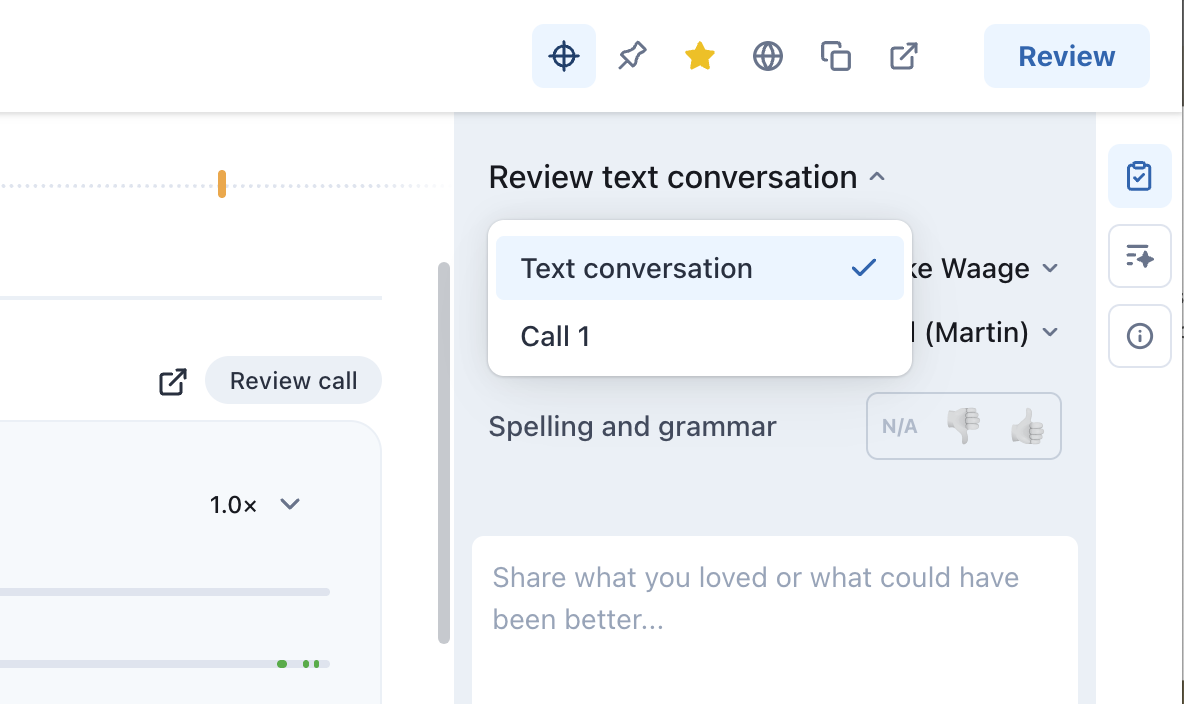
 - コールの上部にある「コールをレビュー」ボタンをクリックすると、会話のコール部分を手動でレビューできます。コールの一部をレビューするには、「レビュー」ボタンをクリックし、上部にある「テキスト会話をレビューする」ドロップダウンメニューを開いて、レビューする通話部分を選択します。メモ:テキストベースのインタラクション(チャット、メール)は、音声通話とは別にオートQAによってレビューされます。「レビュー」ボタンをクリックすると、デフォルトではテキスト部分のみがレビューされます。
- 再生アイコン(