検証済みのAI要約◀▼
会話ビューでは、カスタマーとのやりとりにアクセスして管理し、会話のフィルタリングや並べ替え、メッセージの確認を行えます。スター付けやピン留め、会話をキャリブレーションセッションに追加する機能を使用して、会話を整理できます。メッセージを希望の言語に翻訳し、サポート品質の向上に向けたフィードバックを送信することもできます。このビューは、ワークフローの効率化とカスタマーサービスのパフォーマンス向上に役立ちます。
Zendesk品質管理(QA)では、「会話」ビューはエージェントが対応した会話にアクセスするための主要な画面であり、管理者、マネージャー、レビュー担当者がそれらを評価する場所でもあります。
レビュー担当者はスコアを付け、エージェントにフィードバックを提供することで、カスタマーサポートの品質とエージェントの全体的なパフォーマンス向上に貢献できます。
この記事では、次のトピックについて説明します。
関連記事
会話にアクセスして表示する
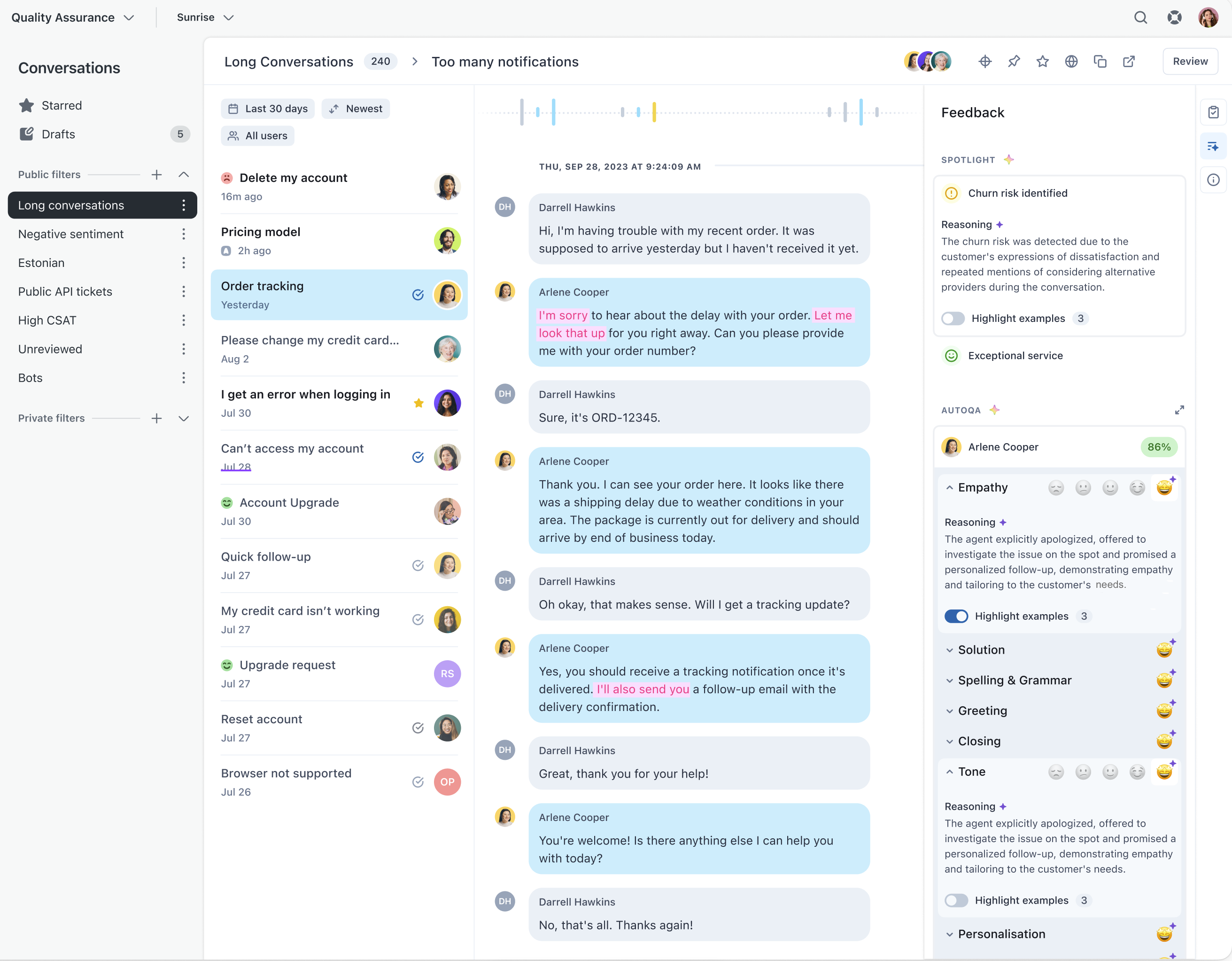
会話ビューは、関連するすべてのカスタマーとのやりとりにアクセスして管理できる一元的な場所です。日付、エージェント、ステータス、カスタムタグなどの条件で会話をすばやく絞り込める、高度なフィルタリングオプションを備えています。これにより、レビューやフィードバック、詳細な分析に必要な特定の会話を簡単に見つけられます。
会話にアクセスして表示するには
- 「品質管理」で、サイドバーの「
 会話」をクリックします。
 - (オプション)フィルターを使用して、レビューする会話を選択します。
左側のサイドバーには「フィルター」セクションが表示され、探している会話をすばやく見つけることができます。
レビュー担当者は、会話をフィルタリングすることで、レビュー対象として適切なやりとりを特定できます。
会話の任意の属性や条件に基づいて公開または非公開のフィルターを作成し、後で再利用できるように保存できます。
よく使用されるフィルター条件は次のとおりです。
-
返信数 | > または < | X
-
担当者 | = | X
-
満足度スコア | = | X
-
作成日 | = | X
詳しくは「Zendesk QAの会話フィルターのタイプ」を参照してください。
ヒント:Zendesk QAでは、会話リストの下部にある検索ボックスを使用して、特定のチケットIDを検索できます。 -
- (オプション)「並べ替え基準」メニュー(
 )をクリックし、会話の表示方法と、どの担当者に割り当てられた会話を表示するかを選択します。
会話リストは、次のような複数のオプションで並べ替えできます。
- 新しい順
- 古い順
- 最近更新
- 返信の新しい順
- 返信件数が最も多い
- 返信件数が最も少ない
- ランダム
- (オプション)「すべてのユーザー」をクリックし、会話の担当者を選択します。
- 確認する会話をクリックして開きます。
- (オプション)フィードバックアイコン(
 )をクリックして、フィードバックパネルを開きます。フィードバックパネルには、会話のスポットライトインサイトのタグ、自動スコアリング、異議申し立て、レビュー、アンケートが表示されます。
オートQAの評価理由の早期アクセスプログラム(EAP)を有効にしている場合は、「スポットライト」または「オートQA」の各カテゴリの下部にある「評価理由」セクションで、会話がフラグ付けまたはスコアリングされた理由を確認できます。
プロンプトベースのカテゴリで「該当なし」の結果が7日連続で95%を超えると、そのカテゴリは自動的に非アクティブとしてマークされ、注意喚起アイコン(
 )が表示されます。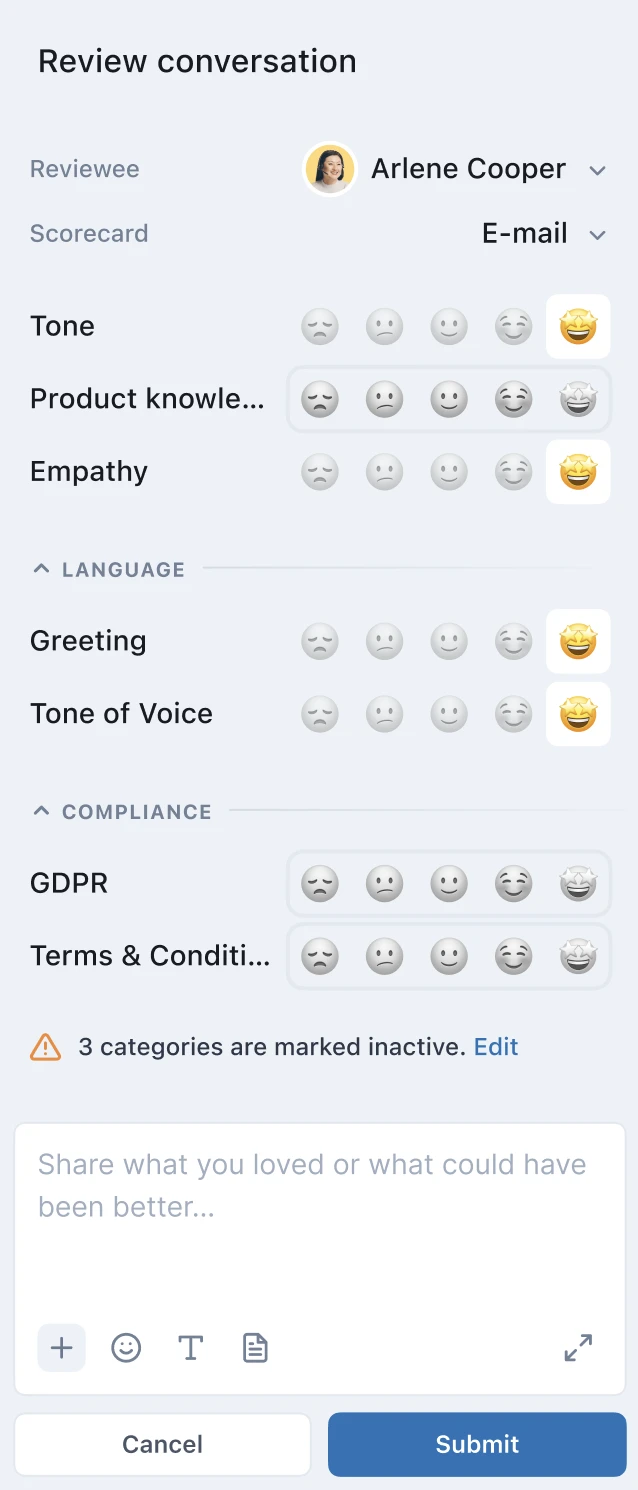
その場合、管理者は「編集」をクリックしてこのプロンプトを更新し、関連するインサイトを収集したうえで、再度アクティブに設定できます。
- (オプション)情報アイコン(
 )をクリックすると、詳細情報にアクセスできます。
利用可能な場合、「情報」パネルには、会話の説明、参加者リスト、会話の初回応答時間(FRT)、初回解決時間(TTFR)、担当者名、チケットID、顧客のメールアドレス、チケットステータス、ヘルプデスクブランド、チケットチャネル、優先度、グループ、チケットフォーム、チケットの目的と目的の信頼度、言語、適用されたQAインサイト、センチメント、チケットタグなど、チケットの詳細なメタデータが表示されます。
管理者は、「会話を削除」リンクを使用して、Zendesk QAから会話を完全に削除することもできます。これにより、アンケート、会話ログ、レビュー、ダッシュボードデータなど、関連するすべての会話データがZendesk QAから削除されます。会話が複数のワークスペースに属している場合は、すべてのワークスペースから削除されます。Zendesk Supportでは引き続きその会話にアクセスできます。
会話とメッセージを確認する
会話をレビューするには、左側のリストから選択し、「レビュー」ボタンをクリックしてレビューモードに入り、スコアカードを表示します。
会話を読み終えたら、各カテゴリごとにスコアを割り当ててください。
会話全体をレビューすることも、特定のメッセージをクリックして、そのメッセージとそれを担当したエージェントにフォーカスすることもできます。複数のエージェントがカスタマーに返信している場合に、特定のエージェントの対応内容だけを確認したいときに特に便利です。詳しくは「会話の評価」を参照してください。

コメントの投稿は推奨されています。コメントボックスを拡大して長文を入力したり、ハッシュタグやメンションを使用して他のユーザーの参加を促したりできます。
スコアとコメントを追加したら、レビューを送信してください。カテゴリに設定した重みに基づき、100%を満点とするスコアが算出されます。
レビュー対象のエージェントには通知が送信され、「受け付けたレビュー」ビューでフィードバックを確認するよう促されます。

会話にスターを付ける
後で確認するために会話を保存するには、スターボタンを使用します。スターを付けた会話は、「スター付き」の会話フィルターで表示できます。

会話をキャリブレーションセッションに追加する
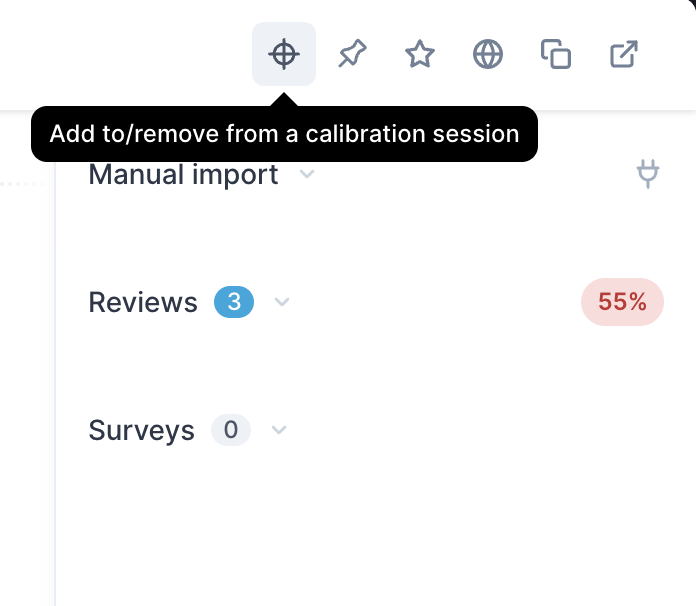
キャリブレーションセッションに含める会話を見つけたら、画面上部の「キャリブレーションセッションへ追加する/キャリブレーションセッションから削除する」ボタンをクリックします。
会話をピン留めする
特に強調したい会話(興味深い会話や重要な会話など)がある場合、または指導が必要な会話がある場合は、その会話をコーチングセッションにピン留めし、特定のユーザーに割り当てることができます。