要約:◀▼
管理者は、エンティティの同義語や分類設定を管理して、インテリジェントトリアージの精度を高めることができます。エンティティ値ごとに最大10個の同義語を追加することで、チケットやメッセージングの会話に含まれる、より多様な表記を検出できるようになります。また、検出された値をチケットフィールドにどのように反映するか、エージェントに対して値をハイライト表示するか、スペルミスも検出するかを設定できます。
インテリジェントトリアージのエンティティ分類機能は、受信したチケットやメッセージングの会話から、製品名、注文番号、場所に関する情報などの特定の情報を自動的に取得します。
この情報を使用して、チケットに対応に役立つ詳細情報を追加し、各リクエストについて有用なコンテキストをエージェントに提供できます。また、分類されたエンティティ値をワークフローに組み込んで、チケットフィールドを自動的に更新したり、チケットのルーティングや優先順位付けをより正確に行ったりすることもできます。
この記事では、同義語の追加や分類設定の構成など、管理者が既存のエンティティを管理および編集する方法について説明します。エンティティ分類を設定するには、「エンティティを使用したチケット内の固有情報の分類」を参照してください。
この記事では、以下のトピックについて説明します。
関連記事
エンティティの値に同義語を追加する
エンティティに同義語を追加することで、インテリジェントトリアージがより多くのエンティティ値のバリエーションを分類できるようになります。たとえば、「注文番号」の同義語として「注文ID」があります。
同義語の1つがチケットに見つかるたびにハイライト表示され、エンティティの検出設定がアクティブになっていれば、対応するエンティティ値が抽出されます。
エンティティの値に同義語を追加するには
- 管理センターで、サイドバーの「
 AI」をクリックし、「インテリジェントトリアージ」>「エンティティ」を選択します。
 - 編集するエンティティをクリックします。
- 編集する値の名前の右端にあるオプションメニューアイコン(
 )をクリックし、「同義語を編集」をクリックします。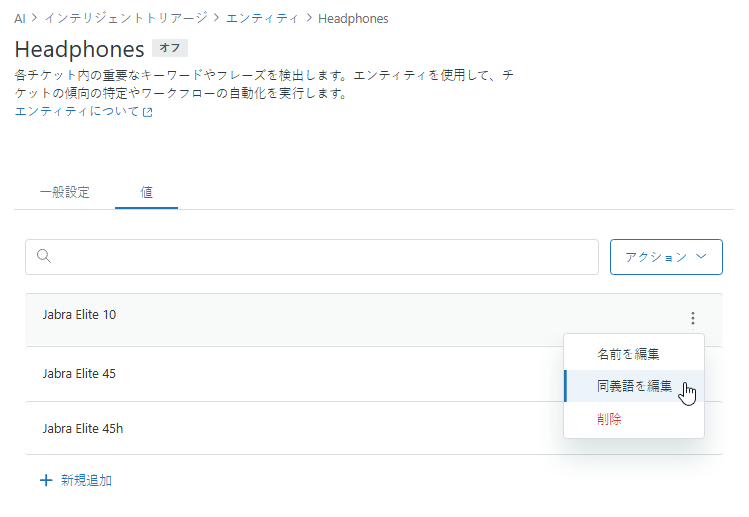
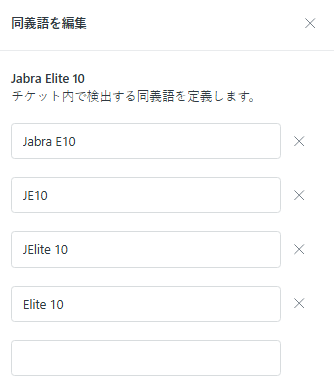
- 値の同義語を入力し、「保存」をクリックします。
同義語は最大10個追加できます。
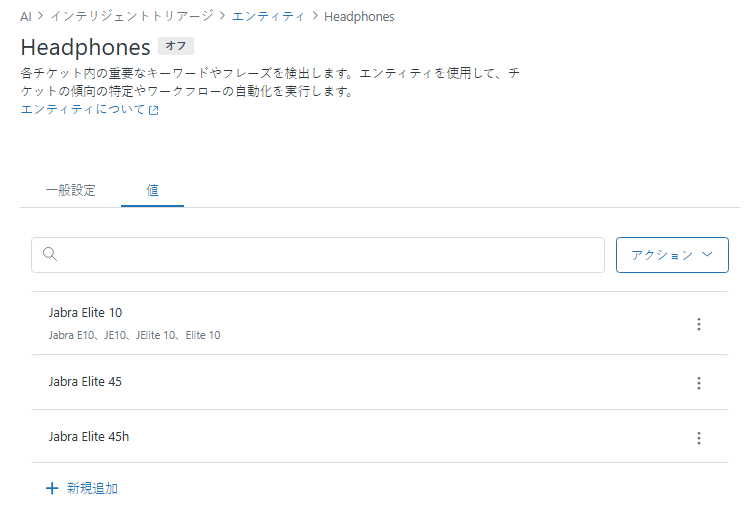
同義語が追加され、値の名前のリストに表示されます。
- 「保存」をクリックします。
追加した同義語が以後のチケットで分類されます。
チケットフィールドの更新動作とエンティティのハイライト表示を編集する
エンティティを編集して、エンティティに関連付けられたカスタムチケットフィールドをチケットのコメントやメッセージに基づいて更新する方法を設定できます。また、チケットやメッセージングの会話でエンティティ値をハイライト表示するかどうかを編集することもできます。
エンティティを編集するには
- 管理センターで、サイドバーの「 AI」をクリックし、「インテリジェントトリアージ」>「エンティティ」を選択します。
- エンティティをクリックし、「設定を管理」をクリックします。
- 「検出された値でチケットフィールドを更新」セクションで、以下のオプションのいずれかを選択して、エンティティのカスタムフィールドに関連付けられたチケットフィールドの動作を変更します。
- チケットフィールドを更新しない
- 初回メッセージの値のみ
- 後続メッセージの値のみ
- すべてのメッセージ内の値
- (ドロップダウンのみ)「チケットフィールドを更新しない」以外のオプションを選択した場合、チケットフィールドの古い値を新しい値で上書きさせるには、「既存のチケットフィールド値を置換」を選択してください。これを選択しないと、既に値が含まれているチケットフィールドは更新されません。
- 「エージェントツール」セクションの「すべてのメッセージ内でエンティティ値をハイライト表示する」を選択または選択解除します。このオプションを選択すると、エージェントはハイライト表示されたエンティティに対してアクションをとることができます。
- 「検出設定」セクションの「スペルミスのある値を検出する」を選択または選択解除します。
- 「保存」をクリックします。