要約:◀▼
パーソナライズされたトピックの推奨機能を使用して、トピックの品質を高め、インテリジェントトリアージの精度を維持できます。チケットデータに基づいて提案された新しいトピックを確認し、提案を承認して分類対象を広げたり、フィードバックを添えて却下したりできます。また、重複しているトピックや内容が重なっているトピックを整理することで、競合を減らし、チケット分類の精度を向上させることもできます。
インテリジェントトリアージは、AIを活用し、受信チケットをトピック、言語、センチメントに基づいて自動分類します。Zendeskのトピックモデルには複数の業界向けに事前学習されたトピックが含まれており、アカウントのチケットデータに基づいて関連するトピックやユースケースを提供します。
インテリジェントトリアージは、トピックの品質を監視するための提案をプロアクティブに行います。現在のトピックでカバーできない部分が見つかった場合、新しいトピックの推奨事項が表示されます。さらに、トピックを作成、変更、または非アクティブにするたびに、インテリジェントトリアージがアカウントを分析し、部分的または完全に重複するトピックを特定します。
この記事では、以下のトピックについて説明します。
関連記事
トピックの推奨事項について
「トピック」は、チケットの内容によるインテリジェントトリアージの分類方法を指します。インテリジェントトリアージをアクティブにすると、業界に特化した既定のトピックリストがアカウントに組み込まれます。
たとえば、配送された注文品が破損していたという内容のチケットがカスタマーから送られてきた場合、インテリジェントトリアージによって「到着時に破損」というトピックを含んだチケットが自動的に分類されます。
-
新規トピックを作成する:インテリジェントトリアージは、トピックのカバー範囲におけるギャップを特定し、対象アカウントのチケットデータに応じて、関連性の高い新しいトピックを毎週推奨します。設定をさらに微調整するために、トピックの推奨事項を検討してから受け入れることができます。
トピックの推奨事項を受け入れると、すぐにトピックのリストに追加され、受信したカスタマーリクエストでトピックの検出が開始されます。トピックは、特定の製品名やサービス名、支店所在地、サブスクリプションタイプなどの詳細を特定するためのものではありません。こうしたビジネス上重要な情報を受信リクエストから自動的に特定するには、代わりにエンティティ分類機能を使用してください。
独自のカスタムトピックを作成したい場合は、「カスタムトピックの作成によるインテリジェントトリアージのパーソナライズ」を参照してください。
-
トピックの競合を解決する:インテリジェントトリアージは、トピックを作成、変更、または非アクティブにするごとにアカウントを分析します。部分的または完全に重複するトピックが特定されると、競合を解決するための推奨事項が提示されます。
他のトピックと類似した表現を含むトピックは、「部分的な重複」と見なされます。部分的に重複するトピックに対する推奨事項には、チケットを分類する際にトピックの特定に役立つコンテンツの変更の提案が含まれています。
他のトピックと完全に重なり、システムによって同一と認識されるトピックは、「重複」と見なされます。重複するトピックを確認することを推奨された場合は、両方のトピックを確認し、不要なほうを非アクティブにすることで競合を解決できます。重複するトピックを整理(不要なものを非アクティブ化)することで、チケット分類時の混乱を防ぐのに役立ちます。
重複するトピックの中には、トピックを非アクティブにしたうえで、代わりにエンティティを作成するほうがよい場合があります。たとえば、次の2つのトピックが重複しているとします。
- 入金未反映
- ひので銀行への入金未反映
この場合、「ひので銀行への入金未反映」のトピックを非アクティブにし、チケットから銀行名を抽出するエンティティを作成できます。
推奨事項は常にユーザー側で制御でき、アクションが実行される前に必ず承諾または拒否する必要があります。推奨事項を拒否し後で再検討したい場合は、トピックの推奨事項リストをフィルタリングできます。詳しくは「トピックの候補をフィルタリングする」を参照してください。
トピックの品質を一目で把握する
管理センターの「トピック」ページには、トピックの状態を一目で把握できる3つのカウンターが表示されます。
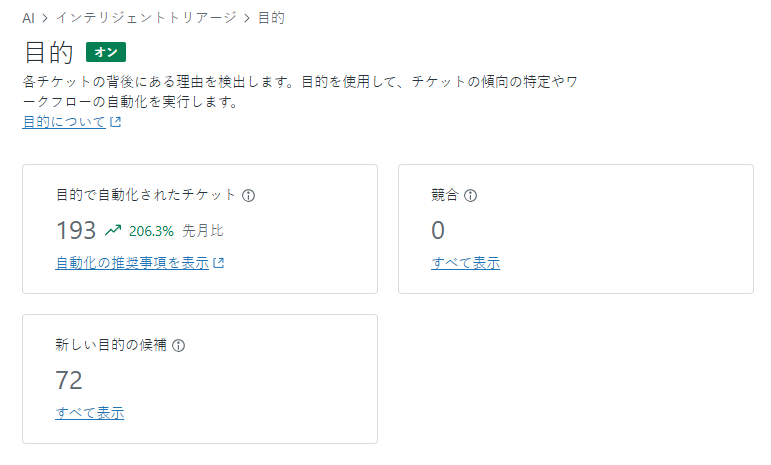
- トピックで自動化されたチケット:トピックを使用して自動的にルーティングまたは処理されたチケットの数。「自動化の推奨事項を表示」をクリックして、ワークフローの自動化に関する推奨事項を確認します。
- 新規トピックの候補:アカウントのチケットデータに基づいて推奨された新しいトピックの数。「すべて表示」をクリックして、提案を確認し、承認または却下します。詳細については、「トピックの候補を検討する」を参照してください。
- 競合:アカウント内で検出された、重複するトピックまたは範囲が重なっているトピックの数。「すべて表示」をクリックして競合を確認し、解決します。詳細については、「トピックの競合を解決する」を参照してください。
トピックの推奨事項について理解する
推奨事項を承諾するか拒否するか判断する際、詳細情報を確認できます。トピックの推奨事項には次の詳細情報が含まれます。
- 名前、説明、カテゴリ。
- 適用範囲(新しいトピック:影響する可能性のあるチケットの割合/トピックの競合:現在影響しているチケットの割合)。
- 推奨事項の算出に使用した日数。例:7日間
- 推奨事項が作成された日付。
- 新しいトピックの場合、このトピックの推奨事項に該当する5件のチケットの例のリスト。
トピックの候補を確認する
カスタムトピックを手動で作成する代わりに、パーソナライズされたトピックの候補を確認して受け入れることで、トピックの管理を自動化し、簡素化できます。
新しいトピックの候補を確認するには
-
管理センターで、サイドバーの「
 AI」をクリックし、「インテリジェントトリアージ」>「トピック」を選択します。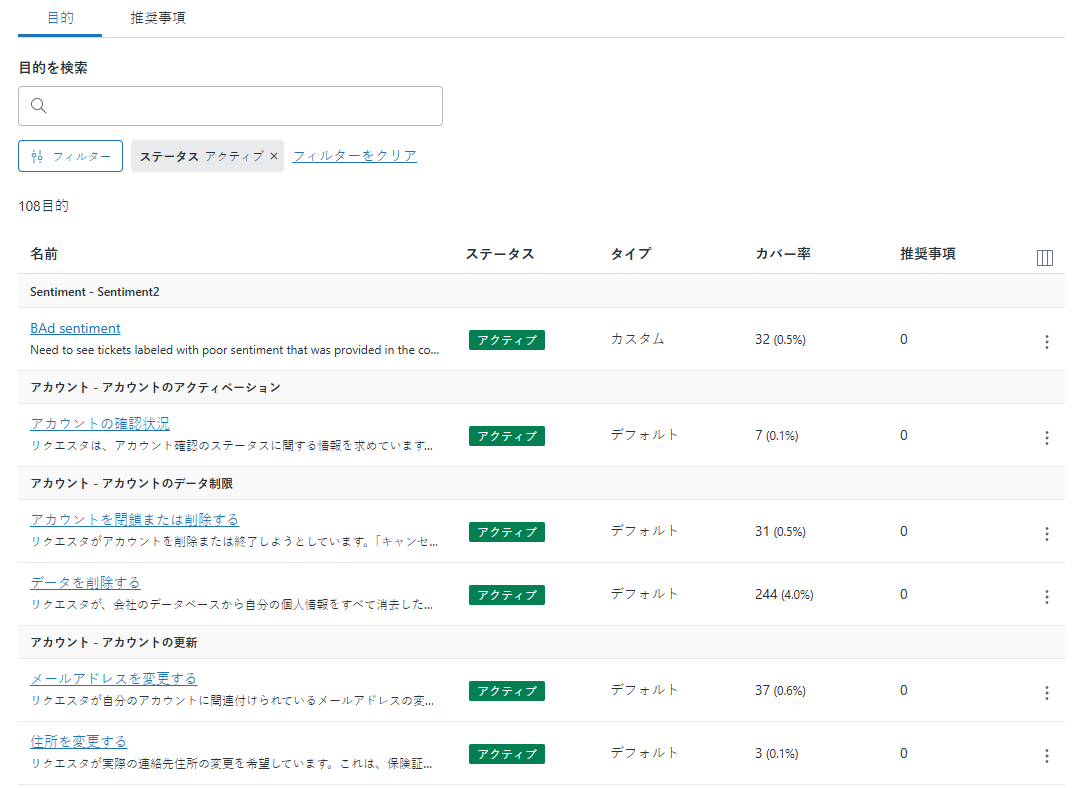
新しい推奨事項がある場合、トピックリストの上にバナーが表示されます。
- 「推奨事項」タブをクリックします。
- 推奨されるトピックの「名前」クリックします。
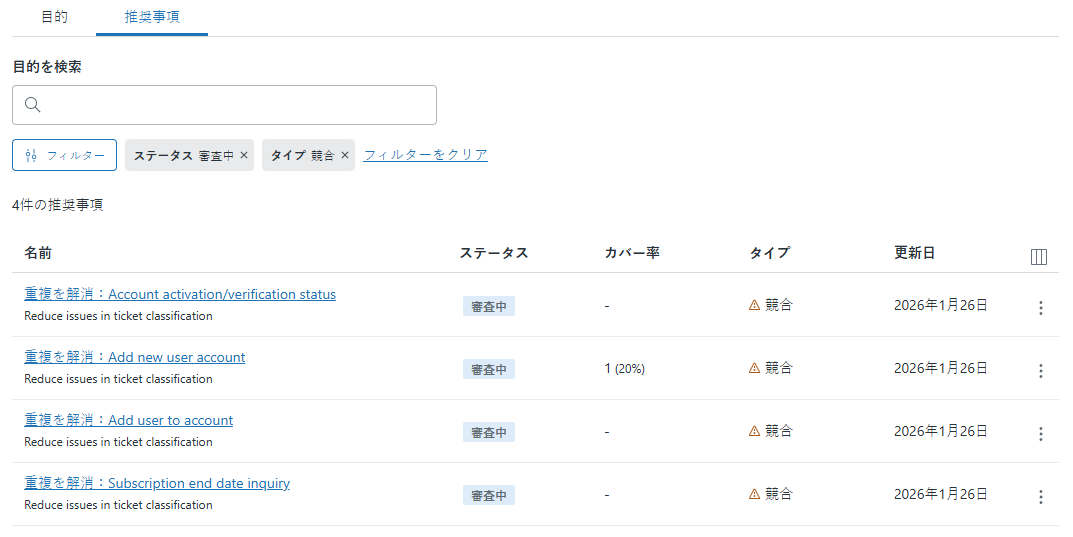
右側のパネルにトピックの推奨事項が表示されます。
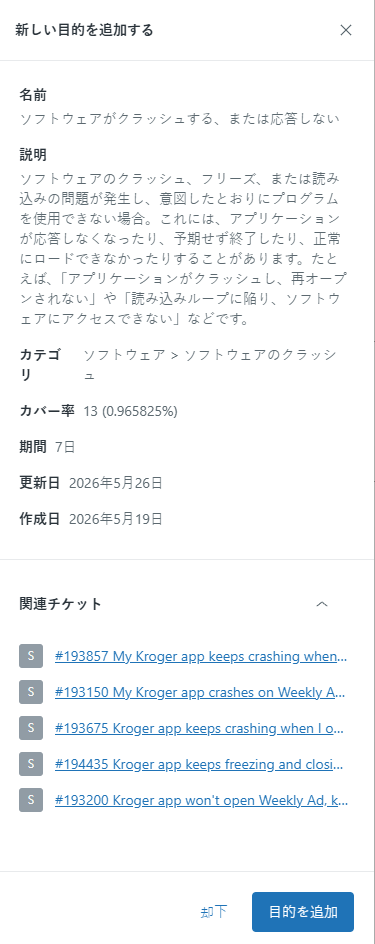
詳しくは「トピックの推奨事項について」を参照してください。
- トピックを確認し、以下のいずれかをクリックします。
-
トピックを追加
推奨事項を受け入れると、トピックのリストに追加され、即座に受信リクエスト内でトピックの検出が開始されます。
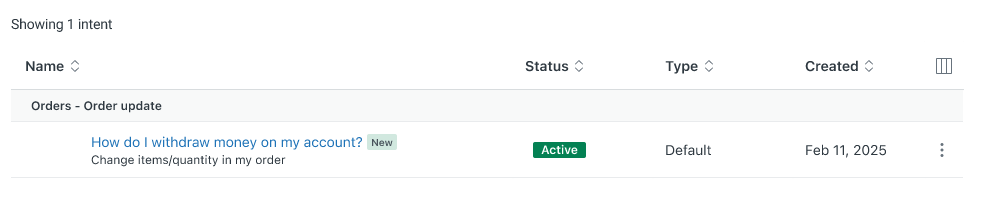
-
却下
推奨事項を拒否すると、フィードバックを求めるダイアログウィンドウが開きます。
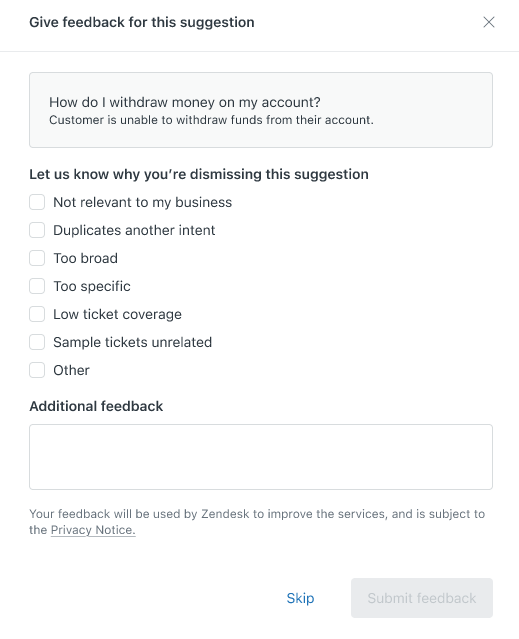
理由を選択し、コメントがあれば追加し、「フィードバックを送信」をクリックします。
-
トピックを追加
トピックの競合を解決する
インテリジェントトリアージは、アカウント内の完全重複または部分重複するトピックを識別します。特定のビジネスニーズに合わせてトピックの適用範囲を微調整するために、検出されたトピックの競合を確認して解決できます。
トピックの競合を解決するには
- 管理センターで、サイドバーの「 AI」をクリックし、「インテリジェントトリアージ」>「トピック」を選択します。
- 「推奨事項」タブをクリックします。
- トピックの競合を解決するには、推奨事項の名前をクリックします。
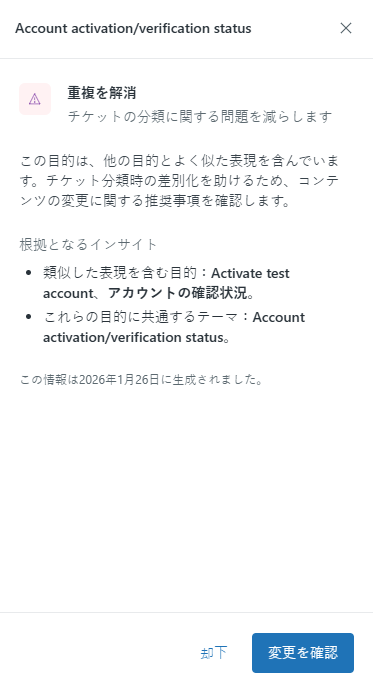
推奨事項が右側に開きます。推奨事項が作成された理由の詳細情報(重複する可能性のあるトピックや類似表現のあるトピックの名前など)を確認できます。
- 次のいずれかの操作を行ないます。
- 完全に重複するトピックを解決するための推奨事項の場合は、「重複を確認」をクリックします。
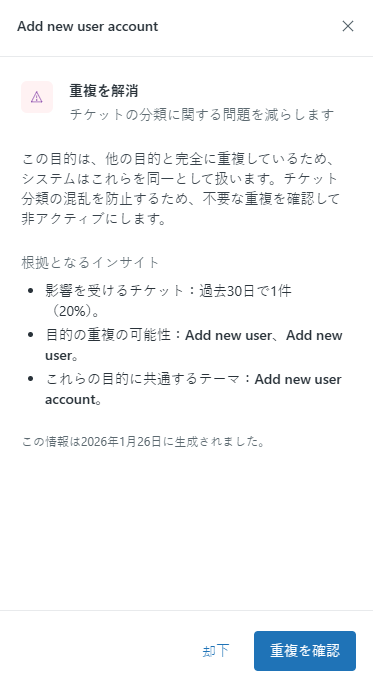
重複するトピックを確認します。
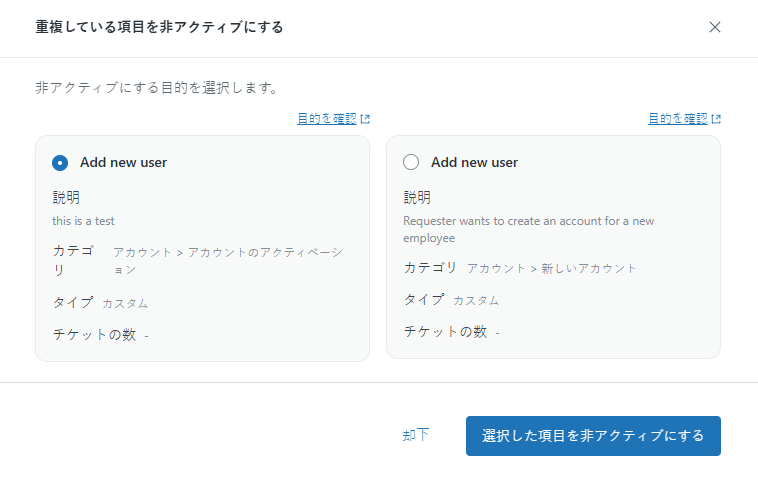
非アクティブにするトピックを選択し、「選択した項目を非アクティブにする」をクリックします。トピックを非アクティブにすることを確認します。
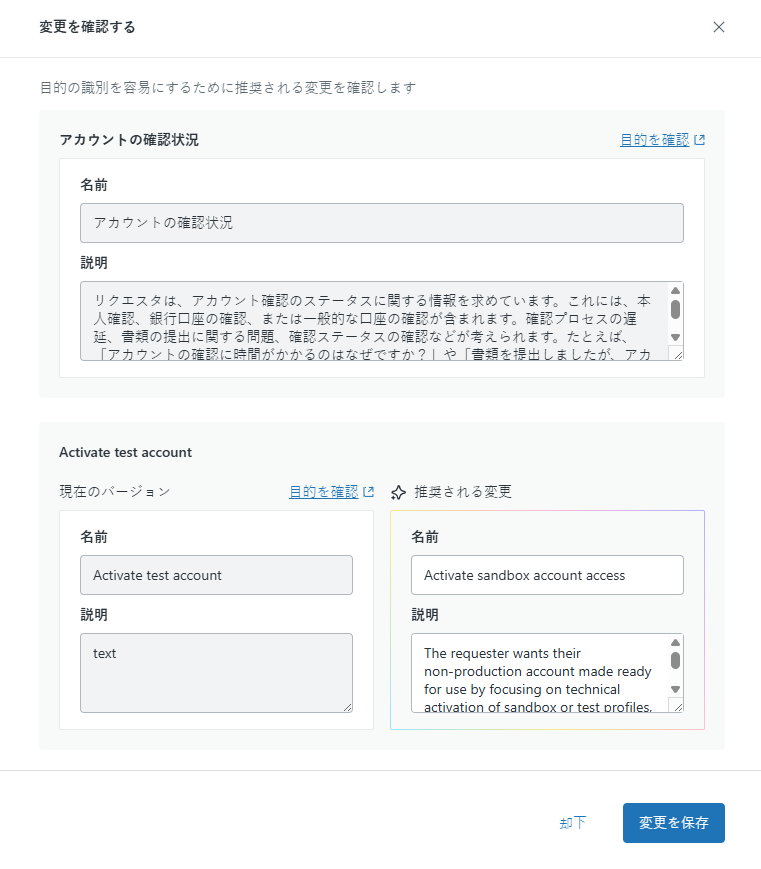
- 部分的な重複があるトピックを解決するための提案である場合は、「変更を確認する」をクリックします。
推奨された変更を確認し、「変更を保存」をクリックして推奨事項を適用します。
- 完全に重複するトピックを解決するための推奨事項の場合は、「重複を確認」をクリックします。