要約:◀▼
カスタムトピックを使用すると、チケットをより明確で具体的なトピック、カテゴリ、サブカテゴリのラベルで分類することで、ビジネスに合わせてインテリジェントトリアージを調整できます。簡潔な名前、明確な説明、重複しないトピックを使用することで、デフォルトトピックの不足部分を補完し、トピックライブラリを整理し、チケットのルーティングやレポート作成を改善できます。
インテリジェントトリアージは、AIを活用し、受信チケットをトピック、言語、センチメントに基づいて自動分類します。Zendeskのトピックモデルには複数の業界向けに事前学習されたトピックが含まれており、各アカウントのチケットデータに基づいて関連するトピックやユースケースを提供します。
利用可能なトピックをより柔軟に管理できるよう、ビジネス固有の課題に対応するカスタムトピックを作成できます。カスタムトピックを作成する際に、新しいカテゴリやサブカテゴリを追加することもできます。これにより、トピックを整理して管理しやすくなります。
この記事では、以下のトピックについて説明します。
関連記事
カスタムトピックについて
トピックとは、AI技術を使ってチケットの内容を分類したものです。インテリジェントトリアージには各業界に合わせた既定のトピックが含まれていますが、定義済みのリストに不足がある場合は、カスタムトピックを作成して補うことができます。カスタムトピックはアカウントごとに固有のものであり、有効化すると直ちに受信リクエストの検出を開始します。
トピックをさらに微調整するには、インテリジェントトリアージによるトピックの推奨内容を確認し、承認することもできます。
トピックは、製品名や場所といった具体的な情報ではなく、リクエストの主な動機を示すものです。こうしたビジネス上重要な情報を受信リクエストから自動的に特定するには、代わりにエンティティ検出機能を使用してください。
トピックの作成に関するガイドラインとベストプラクティス
高品質なトピックライブラリを維持するため、カスタムトピックを作成または編集する際は、以下のガイドラインとベストプラクティスに従ってください。
トピックに関するガイドライン
| ガイドライン | 説明 |
|---|---|
| ユースケースは1つに絞る | それぞれのトピックは、1つのユースケースに対してのみ定義してください。1つのトピックに複数のシナリオをまとめないようにしてください。そうすることで、ワークフロー内でトピックが意味を持ち、実行可能なものになります。 詳しくは「カスタムトピックの例」を参照してください。 |
| 運用上の明確さを重視する | トピックは、受信したリクエストの種類を把握し、効率的なワークフローを構築するのに役立ちます。類似したリクエストを別のプロセスで解決する必要がある場合は、それらの各プロセスに合わせてトピックを個別に作成してください。 |
| 曖昧さをなくす | トピックの名前と説明は明確で、曖昧さのないものである必要があります。複数の解釈を招かないよう、正確な単語や語句を選択してください。 |
| 一貫性を確保する | 問題やリクエストの本質を反映した、簡潔で曖昧さのない名前を付けましょう。説明文はトピックの名前を直接補足するものであり、そのトピックに含まれるもの、その主なトピックのコンテキストを明らかにする必要があります。
名前と説明文の両方に一貫性を持たせ、除外事項や無関係なシナリオを列挙するのではなく、トピックの定義に焦点を当ててください。 |
| 冗長性を避ける |
類似したトピックがすでに存在しないか確認してください。 類似または重複するトピックがある場合、トピック検出の信頼度が低下したり、誤ったトピックが検出されたりする可能性があります。また、カスタムトピックを多数作成すると、パフォーマンスに影響が出る可能性があります。 |
トピックのベストプラクティス
- 用意されているデフォルトトピックを使用する。これらのトピックを自社のビジネスにより適合するように編集して、名前や説明を変更してください。
特に、エンドユーザーが使用する用語に注意してください。トピックを編集する際は、同じユーザーリクエストが適切に表現されていることを確認してください。
- アカウントで利用可能なトピックのリストに、検出したいユーザーリクエストが含まれていない場合は、カスタムトピックを作成する。
- 役に立たない、ビジネスに合わない、または重複しているトピックは無効にする。
- 「推奨事項」タブで新しいトピックの候補を確認し、トピック間で競合する内容、つまり共通または重複する内容がないかを確認する。
トピックに変更を加えるたびに、競合がないか再評価されることに留意してください。
カスタムトピックを作成する
カスタムトピックを作成するには、トピック機能が有効になっている必要があります。
カスタムトピックを作成する前に、上述のガイドラインとベストプラクティスを確認してください。
カスタムトピックを作成するには
- 管理センターで、サイドバーの「
 AI」をクリックし、「インテリジェントトリアージ」>「トピック」を選択します。
 - 「トピックを作成」をクリックします。
「カスタムトピックを作成」ページが開きます。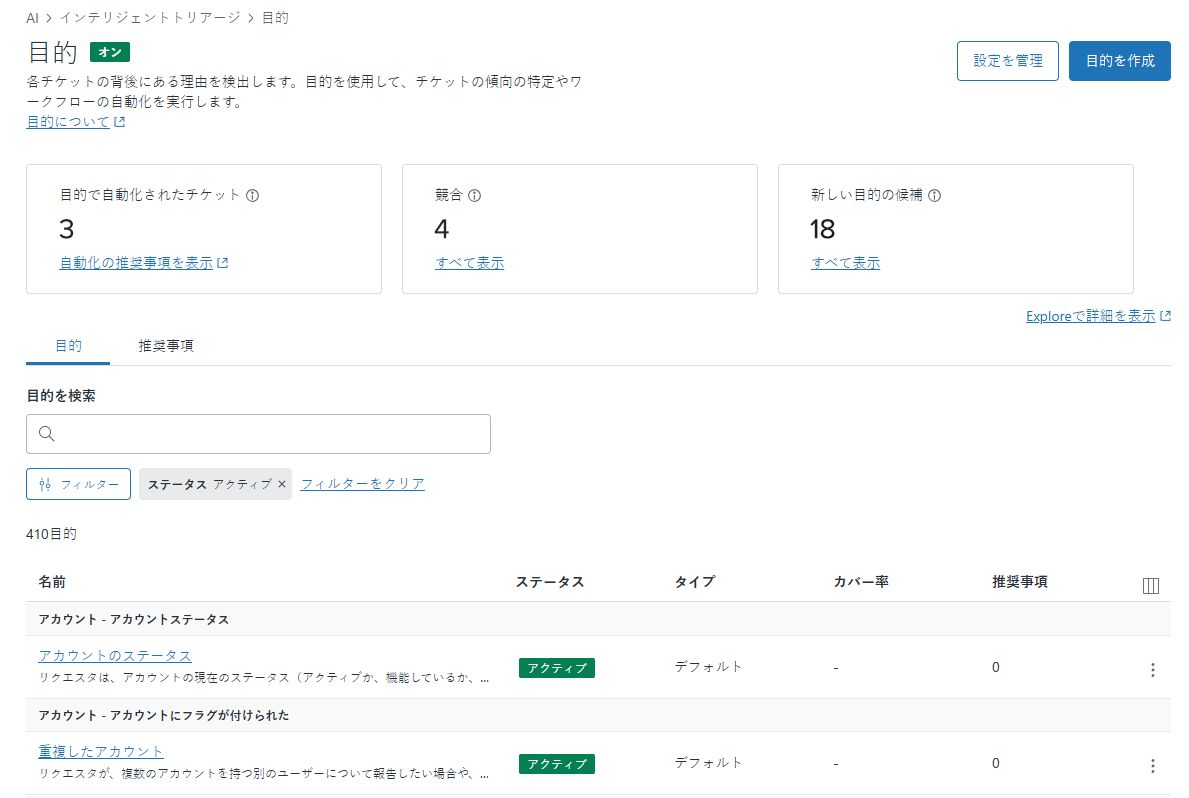
- 「名前」を入力します。
トピックには、簡潔で内容がわかりやすい名前を付けてください。トピックの名前はエージェントに表示されるため、エージェントがトピックをすぐに理解できるよう、明確かつ簡潔な名前にします。
 メモ:カスタムトピックの名前には、ハイフン、アンダースコア、コロンなどの特殊文字は使用できません。
 - 「説明」に説明を入力します。
チケットの内容を説明する欄です。チケットに含めるトピックと除外すべきトピックを明確に定義します。説明は、新人エージェントに問題を説明するように書いてください。ユーザーが使用する可能性のある例や一般的な単語を説明に含めるとよいでしょう。
- 「カテゴリ」を選択します。
トピックは、カテゴリ、サブカテゴリ、トピックの3つのレベルに階層化されて整理されます。カテゴリは受信リクエストの主な理由、サブカテゴリは理由の詳細な内訳、トピックは1つの非常に具体的な理由です。
あるいは、カスタムカテゴリを作成することもできます。- メニューから「+カテゴリとサブカテゴリを追加」を選択します。
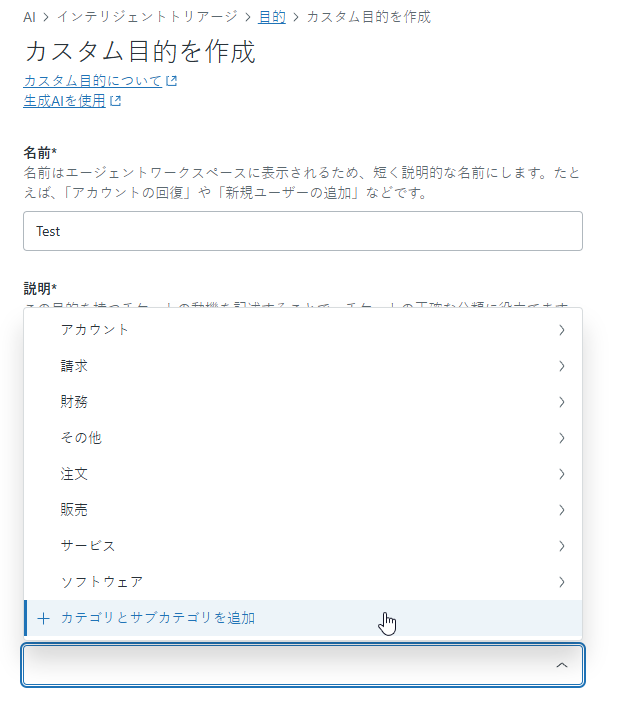
- 「カテゴリ名」と「サブカテゴリ名」に、それぞれ名前を入力します。
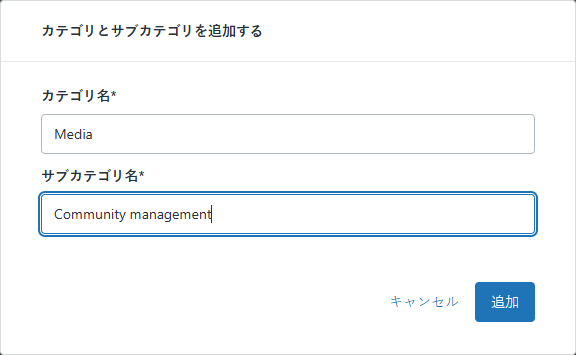
- 「Add」をクリックします。
- メニューから「+カテゴリとサブカテゴリを追加」を選択します。
- 「カスタムトピックを作成する」をクリックします。
作成したトピックが「トピックのリスト」タブに追加され、「カスタム」のラベルが付きます。
カスタムトピックの例
明確に定義されたカスタムトピックの例を以下に示します。
製品が期待どおりに動作しない
- 名前:製品が期待どおりに動作しない
- カテゴリ:注文
- サブカテゴリ:製品の問題
- 説明:リクエスタは、正常に機能しない製品、故障が発生した製品、または品質が期待外れの製品について報告したいと考えています。
自動引き落としを解約する
- 名前:自動引き落としを解約する
- カテゴリ:請求
- サブカテゴリ:支払い方法の変更
- 説明:カスタマーは、既存の口座振替または自動支払いの取り決めを停止またはキャンセルしたいと考えています。その理由として、資金的な制約、状況の変化、サービスへの不満などが考えられます。
予約した到着地を変更する
- 名前:予約した到着地を変更する
- カテゴリ:旅行
- サブカテゴリ:予約内容の更新
- 説明:エンドユーザーは、予約した到着地を変更したいと考えています。これには、フライトの目的地の変更、予約した場所の誤りの訂正、ホテルの住所の変更などが考えられます。