要約:◀▼
インテリジェントトリアージのトピックは、チームの専門用語に合わせて編集したり、トピックのタイトルをデフォルトに戻したり、必要に応じてトピックをアクティブまたは非アクティブに切り替えたりすることができます。トピックのタイトルや説明を編集した後も、チケットの分類は引き続き行われますが、トリガやタグは自動的には更新されません。非アクティブにしたトピックは新しいチケットでは検出されなくなりますが、「Explore」レポートには引き続き表示されます。
インテリジェントトリアージのアカウントには、特定の業界向けにチケットの内容を分類するデフォルトのトピックリストが用意されています。特定のビジネスニーズに対応するために、カスタムのトピックを作成したり、チケットデータに基づいてインテリジェントトリアージによる新しいトピックの提案を受け入れたりすることもできます。
デフォルトのトピック、提案されたトピック、および作成したカスタムトピックは、タイトルや説明を編集して管理できます。また、必要に応じて目的を非アクティブまたはアクティブにできます。
重複または類似した内容のトピックを管理するには、「トピックの競合を解決する」を参照してください。
この記事では、以下のトピックについて説明します。
関連記事
トピックのタイトルと説明を編集する
組織で使用されている用語をより適切に反映するために、サポートされている任意の言語でトピックのタイトルや説明を編集できます。
インテリジェントトリアージでは、編集後でも引き続き、元のトピックに基づいてチケットを検出します。このため、トピックタイトルの編集は、トピックの意味を完全に変更するような更新ではなく、トピックに使われている用語のみの微調整に留めてください。
トピックのタイトルまたは説明を編集するには
-
管理センターで、サイドバーの「
 AI」をクリックし、「インテリジェントトリアージ」>「トピック」を選択します。
- (オプション)「アクション」>「言語を表示」をクリックして言語を変更し、トピックの編集に使用する言語を選択します。
- 参照、検索、またはフィルタリングして、編集するトピックを見つけます。
- トピックにマウスカーソルを合わせ、オプション(
 )アイコンをクリックして、「トピックを編集」を選択します。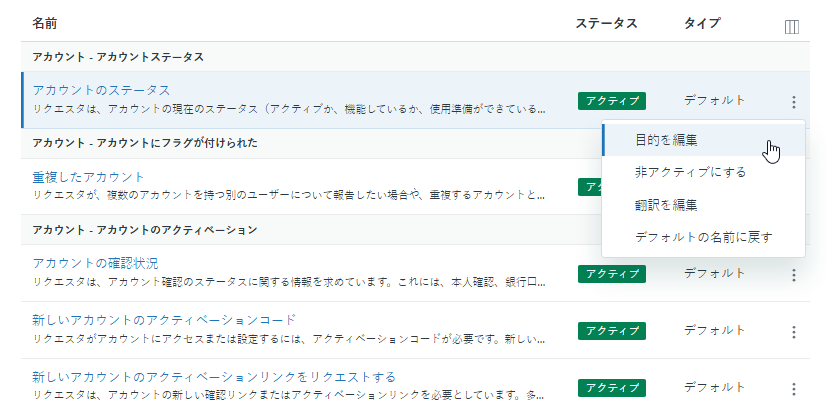
- トピックのタイトルまたは説明を編集します。
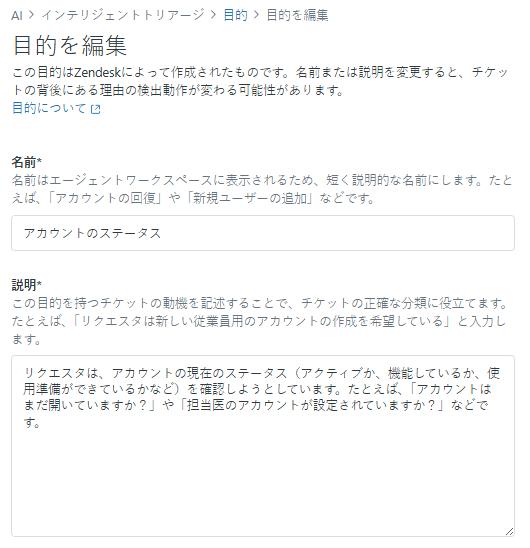
- 「変更を保存」をクリックします。
トピックには、元の名前から変更されたことを示す「編集済み」ラベルが自動的に付けられます。
トピックタイトルをデフォルトのタイトルに戻す
編集したトピックタイトルを、必要に応じてデフォルトのタイトルに戻すことができます。
トピックタイトルをデフォルトのタイトルに戻すには
-
管理センターで、サイドバーの「 AI」をクリックし、「インテリジェントトリアージ」>「トピック」を選択します。
- 参照、検索、またはフィルタリングして、元のタイトルに戻すトピックを見つけます。
- オプションアイコン()をクリックし、「デフォルトの名前に戻す」を選択します。
トピックを非アクティブまたはアクティブにする
デフォルトのトピックもカスタム作成したトピックもアカウントで不要になった場合は、非アクティブにできます。
アカウントで利用できなくなったり、関連性がなくなったりしたトピックは、Zendeskによって非アクティブにされることがあります。また、目的の値がアカウントに再び関連するようになった場合は、Zendeskによって再度アクティブにされることもあります。
非アクティブにしたトピックを必要に応じて再度アクティブに切り替えることはできますが、Zendeskによって非アクティブにされたトピックをアクティブに戻すことはできません。
ユーザーまたはZendeskによって非アクティブにされたトピックは、新しいチケットでは検出されなくなります。非アクティブにされたトピックに基づいたトリガ、ビュー、自動化などのビジネスルールがある場合、それらのビジネスルールは機能しなくなります。非アクティブにされたトピックは、引き続きExploreレポートに表示されます。
トピックの非アクティブ/アクティブを切り替えるには
- 管理センターで、サイドバーの「 AI」をクリックし、「インテリジェントトリアージ」>「トピック」を選択します。
- 参照または検索して、アクティブまたは非アクティブにするトピックを見つけます。
- トピックにマウスカーソルを合わせ、オプションアイコン()をクリックして、「アクティブにする」または「非アクティブにする」を選択します。
- 「トピックをアクティブにする」または「トピックを非アクティブにする」をクリックして選択を確定します。
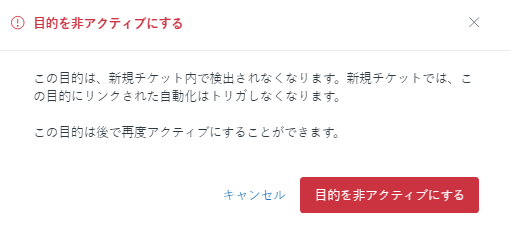
トピックリストのトピックのステータスが更新されます。非アクティブにされているトピックには「非アクティブ」と表示されます。トピックをアクティブにすると、「非アクティブ」の表示は消えます。