検証済みのAI要約◀▼
管理者は非アクティブリマインダーを設定して、会話が非アクティブになった際にエンドユーザーに通知することができます。最大3件のリマインダーを設定し、待機時間を調整し、チケットのステータスを更新し、タグを追加できます。これらのリマインダーによって、Web Widget、iOSやAndroid SDK、サポートされるソーシャルチャネルでの会話を管理することができます。メッセージ内容をカスタマイズしたり、タグをビジネスルールやレポートで活用したりすることで、サポート運用を強化できます。
また、管理者は、メッセージングの会話が非アクティブになったときにエンドユーザーに送信するリマインダーを最大3回まで設定したり、リマインダーを送信する際の会話にタグを追加したりできます。非アクティブリマインダーの設定は、管理センター内のキャパシティ解放の設定に含まれます。
この記事では、以下のトピックについて説明します。
非アクティブリマインダーについて
比較的新しく作成されたメッセージングアカウントでは、Web Widget、iOSおよびAndroid SDK、およびZendeskがサポートするソーシャルメッセージングチャネルに対して、非アクティブリマインダーがデフォルトで有効にされ、設定されています。デフォルトの設定により、アカウントのデフォルトの言語で、シンプルなメッセージテキストのリマインダーが3回送信され、会話にタグが追加されます。これらのデフォルトの設定をそのまま使用することも、必要に応じてカスタマイズすることもできます。
デフォルトは次のとおりです。
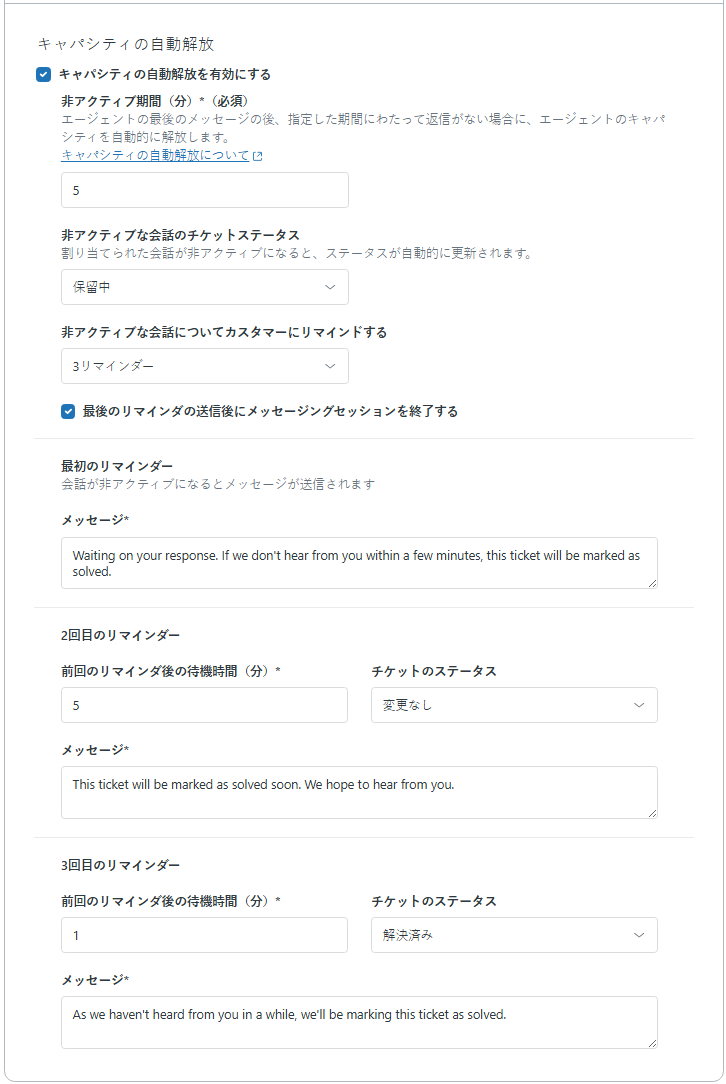
- 最初のリマインダー:エンドユーザーの操作がない状態が5分間続くと送信されます。このリマインダーにより、チケットのステータスが「保留中」に変更され、会話に「messaging_reminder_1」のタグが追加されます。
- 2回目のリマインダー:エンドユーザーの操作がない状態がさらに5分間続くと送信されます。このリマインダーでは、チケットのステータスは変更されませんが、会話に「messaging_reminder_2」のタグが追加されます。
- 3回目のリマインダー:さらに1分間エンドユーザーの操作がなかった場合に送信されます。このリマインダーにより、チケットのステータスが「解決済み」に変更され、会話に「messaging_reminder_final」のタグが追加されます。
- チケットの状態が非アクティブになっても、メッセージングセッションは自動的には終了しません。
非アクティビティリマインダーを使用する際は、以下の点に注意してください。
- 非アクティビティリマインダーを設定するには、管理者権限が必要です。
- 非アクティビティリマインダーは、Web Widget、iOSおよびAndroid SDK、およびZendesk対応のソーシャルメッセージングチャネルで利用可能です。
- 非アクティブリマインダーの設定変更が反映されるまで、最大10分かかる場合があります。
- AIエージェントを使用している場合、非アクティブリマインダーは該当のAIエージェントからエンドユーザーに送信され、そのAIエージェントに関係付けられたアバターとボット名がリマインダーメッセージと共に表示されます。AIエージェントを使用していない場合は、Web Widgetに関連付けられたロゴがリマインダーメッセージとともに表示されます。
- リマインダータグは、ビジネスルール、ビュー、レポート内に使用したり、メッセージングトリガ内の条件として使用したりできます。詳細については、「タグについて」を参照してください。
非アクティブリマインダーを設定する
非アクティブ状態のリマインダーは、メッセージングのキャパシティの解放設定を構成する際に設定できますし、後から設定を変更することも可能です。
非アクティブ状態のリマインダーの設定をカスタマイズするには
- 管理センターで、サイドバーの「
 チャネル」をクリックし、「メッセージングとソーシャル」>「メッセージング」を選択します。
 - 「メッセージングの設定」をクリックします。
- 「高度な設定」の「キャパシティの解放」セクションを展開します。
- 「非アクティブな会話についてカスタマーにリマインドする」で、「1リマインダー」、「2リマインダー」、「3リマインダー」のいずれかを選択します。この選択に基づいて、後続のリマインダー設定の表示が変わります。
非アクティブリマインダーをオフにするには、「リマインドしない」を選択します。
 メモ:最初の非アクティブ期間のチケットステータスに「解決済み」を選択した場合は、「リマインドしない」または「1リマインダー」しか選択できません。
 - 「最後のリマインダーの送信後にメッセージングセッションを終了する」を選択すると、チケットが非アクティブになったときに自動的にメッセージングセッションを終了します。
- 必要に応じて、リマインダーのメッセージ、非アクティブ期間、チケットのステータスの変更、およびタグを設定します。メモ:リマインダーのメッセージに動的コンテンツを使用して、エンドユーザー向けのメッセージを自動翻訳したり、カスマイズしたりすることができます。
-
最初のリマインダー:
- 最初の非アクティブ期間が過ぎたときに送信するメッセージを入力するか、デフォルトのメッセージを使用します。このリマインダーは、最初のメッセージングのキャパシティの解放設定で設定した待機時間とチケットステータスを使用します。
- 必要に応じてタグを変更するか、追加のタグを追加します。「タグ」フィールドをクリアすると、チケットにタグが追加されなくなります。
-
2回目および3回目のリマインダー(該当する場合):
- 「前回のリマインダー後の待機時間(分)」に、1~15の整数を入力します。
- 送信するメッセージを入力します。
- 後続の非アクティブ期間に達したときにチケットへ適用するステータス変更を指定します。「変更なし」、「保留中」、「待機中」、「解決済み」、またはこれらのチケットステータスカテゴリにマッピングされたカスタムステータスから選択できます。選択したこれらのチケットステータスが適用される条件で、サポートチケットのトリガが実行されます。
- 必要に応じてタグを変更するか、追加のタグを追加します。「タグ」フィールドをクリアすると、チケットにタグが追加されなくなります。
メモ:最初のリマインダーでエージェントがチケットを解決すれば、2回目と3回目のリマインダーは送信されません。
-
最初のリマインダー:
- 「設定を保存」をクリックします。