検証済みのAI要約◀▼
ハードウェアとソフトウェアのアセットを管理するために、ITアセットタイプとカスタムフィールドを作成して設定します。階層構造を使用することで、フィールドの継承を効率化できます。アセットの所在地を追跡し、CSVファイルを使用してアセットデータを一括インポートします。この設定により、エージェントはエージェントワークスペースでアセットレコードとやりとりできるようになり、効率的なアセット管理ができ、サポート業務が強化されます。
ITアセットとは、ITチームが長期にわたり、調達から割り当て、更新、廃棄までを管理するハードウェアやソフトウェアです。管理者はアセットタイプを作成して設定し、既存のアセットデータをZendeskに一括インポートできます。インポートしたデータは、エージェントがエージェントワークスペースで操作できるようになります。
アセットとその仕組みについて
アセットとは、調達、割り当て、保守、廃棄といったライフサイクル管理の対象となる、物理的またはデジタルのリソースです。ITチームにおけるアセットには、ノートパソコンやモニターなどのハードウェアのほか、ソフトウェアライセンスが含まれます。
Zendeskでアセットを管理するには、まず管理者がアセットタイプを定義する必要があります。アセットタイプは、Zendesk内ではオブジェクトとして扱われます。アセットタイプの定義は、標準フィールドと、このタイプのアセットに保存するデータを記述するカスタムフィールドで構成されます。フィールドには、テキストフィールドやドロップダウンフィールドのほか、Zendeskアカウント内の他のオブジェクトとの関係を定義するルックアップリレーションフィールドなどがあります。
アセットタイプは、複数のアセットタイプで同じフィールドを繰り返し作成する手間を省けるよう、階層構造で設計されています。この構造により、子アセットタイプは親アセットタイプのフィールドを継承できます。たとえば、Zendeskには「ハードウェア」アセットタイプが事前定義されており、その子アセットタイプとして「モバイル」、「デスクトップ」、「ノートブック」の3種類が用意されています。これらの子アセットタイプのレコードには、ハードウェアのすべてのフィールドが自動的に適用されます。
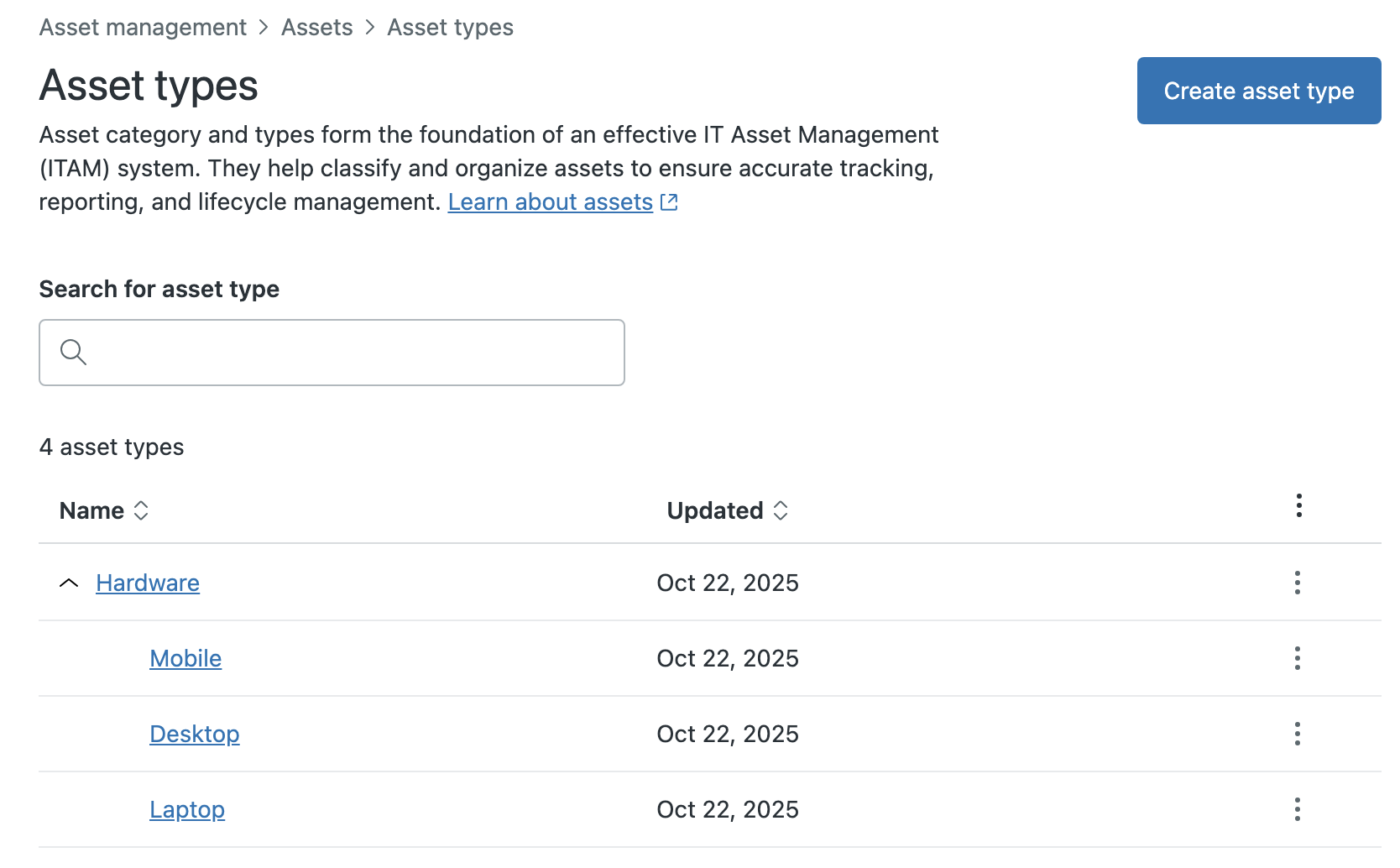
アセットタイプを作成してフィールドを設定した後、管理者はデータインポーターを使用してアセットデータを一括インポートでき、エージェントはZendesk Supportでアセットレコードを表示し、管理することができます。
アセットタイプを作成する
管理者は、「タイプ」ページでアセットタイプを作成し、管理することができます。アセットタイプは、最大で50個作成できます。
- 管理センターで、サイドバーの「
 ITアセット」をクリックし、「アセット」>「タイプ」を選択します。
 - 「タイプを作成」をクリックします。
- 「名前」にアセットタイプの一意の名前を入力します。
- 必要に応じて、「親タイプ」を選択します。
アセットタイプは、最大3階層までネストできます。そのため、選択後に3階層を超えることになるアセットタイプは、親として選択できません。
メモ:新しいアセットタイプは親タイプのフィールドを自動的に継承し、「アセットタイプ」ページで親アセットタイプの下にネストされます。 - 「作成」をクリックします。
カスタムアセットフィールドを作成し、アセットタイプに追加する
アセットフィールドは各アセットタイプのスキーマであり、標準フィールドとカスタムフィールドで定義されます。これらのフィールドは保存するアセットタイプのプロパティを表し、エージェントがアセットを作成および管理する際に使用されます。
アセットレコードは、グローバルアセットフィールド、アセットタイプのカスタムフィールド、親アセットタイプから継承されたアセットタイプのカスタムフィールドで構成されます。
標準アセットフィールドについて
以下の標準アセットフィールドはZendeskによって事前定義されています。これらのフィールドはすべてのアセットに適用され、編集することも削除することもできません。
| フィールド名 | フィールドタイプ |
|---|---|
| アセットタグ | 本文 |
| アセットタイプ | ルックアップリレーションシップ |
| 所在地 | ルックアップリレーションシップ |
| メーカー | 本文 |
| モデル | 本文 |
| メモ | 複数行 |
| 組織 | ルックアップリレーションシップ |
| 購入費用 | 小数 |
| 購入日 | 日付 |
| シリアル番号 | 本文 |
| ステータス | ルックアップリレーションシップ (有効な値:利用可能、使用中、行方不明、保留中、廃品、修理中) |
| ユーザー | ルックアップリレーションシップ |
| ベンダー | 本文 |
| 保証期限 | 日付 |
カスタムアセットフィールドの作成
- グローバルアセットフィールド:管理センターの「アセットフィールド」ページで作成し管理するアセットフィールド(標準アセットフィールドをすべて含む)。すべてのアセットタイプに適用されます。
- アセットタイプカスタムフィールド:アセットタイプの「フィールド」タブで追加されるアセットフィールド。個々のアセットタイプにのみ適用され、他のアセットタイプで再利用することはできません。
アセットフィールドは、標準フィールドとカスタムフィールドを合わせて、最大100個作成できます。
グローバルカスタムアセットフィールドの作成
「アセットフィールド」ページでは、すべてのアセットタイプに適用されるグローバルカスタムアセットフィールドを作成できます。
-
管理センターで、サイドバーの「 ITアセット」をクリックし、「アセット」>「フィールド」を選択します。
または、アセットタイプの「フィールド」タブから直接作成および追加することもできます。この方法で作成したフィールドもすべてのアセットタイプで利用できます。
- 「フィールドを作成」をクリックします。
- フィールドタイプを選択し、一意の「表示名」を入力します。
- 「フィールドキー」の値が正しく指定されていることを確認します。
フィールドキーはAPIがフィールドを参照するために必要です。フィールドの名前を入力すると、フィールドキーが自動的に入力されます。名前とキーを変更したい場合は、フィールドキーを編集する必要があります。
メモ:カスタムオブジェクトフィールドを作成した後に、フィールドキーを変更することはできません。 - フィールドの他のプロパティを設定します。
オプションはフィールドタイプによって異なります。
- 「保存」をクリックします。
アセットタイプへのカスタムフィールドの追加
アセットタイプの「フィールド」タブを使用して、そのアセットタイプにのみ適用されるカスタムアセットフィールドを作成します。「フィールド」タブには、このアセットタイプ固有のフィールドのみが表示されます。ただし、該当するアセットタイプのレコードには、グローバルアセットフィールドおよび親アセットタイプから継承されたアセットフィールドもすべて含まれます。
- 管理センターで、サイドバーの「 ITアセット」をクリックし、「アセット」>「タイプ」を選択します。
- フィールドを追加するアセットタイプの名前をクリックします。
- 「フィールド」タブをクリックし、「フィールドを追加」をクリックします。
- フィールドタイプを選択し、一意の「表示名」を入力します。
- 「フィールドキー」の値が正しく指定されていることを確認します。
フィールドキーはAPIがフィールドを参照するために必要です。フィールドの名前を入力すると、フィールドキーが自動的に入力されます。名前とキーを変更したい場合は、フィールドキーを編集する必要があります。
メモ:アセットフィールドの作成後、フィールドキーを変更することはできません。 - フィールドの他のプロパティを設定します。
オプションはフィールドタイプによって異なります。
- 「保存」をクリックします。
アセットの所在地を作成して使用する
物理アセットの所在地を追跡することは重要です。所在地はアセットのルックアップリレーションフィールドとして参照されるため、アセットレコードでアセットの所在地を確認し、管理することができます。
アセットの所在地は、最大10,000個まで作成できます。
- 管理センターで、サイドバーの「 ITアセット」をクリックし、「アセット」>「所在地」を選択します。
- 「所在地を作成する」をクリックします。
- 一意の所在地の名前を入力します。
- 「作成」をクリックします。
アセットデータを一括インポートする
アセットタイプを作成しフィールドを追加したら、アセットを1つずつ追加するのではなく、アセットデータを一括でインポートできます。これを行うには、CSV(カンマ区切り値)ファイルをアップロードします。アセットをインポートするには管理者権限が必要です。
- フォーマット要件に準拠したCSVファイルを作成します。
- 管理センターで、サイドバーの「
 オブジェクトとルール」をクリックし、「ツール」>「データインポーター」を選択します。
 - 「インポート」をクリックします。
- 「保存先のターゲット」で、「アセット」を選択します。
- 「インポートタイプ」で、次のいずれかを選択します。
- 作成のみ:新規のアセットレコードのみが作成されます。CSVファイル内の既存のレコードに関するデータは無視されます。
- 更新のみ:CSVファイル内の既存のアセットレコードのデータを更新します。新しいレコードに関するデータはすべて無視されます。
- レコードの作成および更新:新しいアセットレコードを作成し、CSVファイル内の既存のアセットレコードのデータを更新します。
- 「ファイルのアップロード」で、ファイルをドラッグ&ドロップするか、クリックしてアップロードし、ファイルブラウザからCSVファイルを選択します。
選択したファイルを変更する必要がある場合は、ファイル名の横にある削除アイコン(
 )をクリックします。
 - 「次へ」をクリックします。
- 「フィールドのマッピング」リストを確認します。
- フィールドマッピングが正しければ、「次へ」をクリックします。
- フィールドマッピングが正しくない場合は、「戻る」をクリックします。フォーマット要件に準拠するようにCSVファイルを編集し、ファイルを再アップロードします。
- 確認ダイアログでインポートの詳細の概要を確認し、「インポートを開始する」をクリックします。
インポートが開始された後は、インポートされた変更を元に戻すことはできません。インポートのステータスを確認するには、インポート履歴を確認してください。
CSVファイルのフォーマット
- このファイルは、適切なCSV形式であること、UTF-8エンコーディングを使用して保存されていることが必要です。
- CSVファイルの最初の行はヘッダー行です。
- ヘッダー行には、名前、アセットタイプ、およびステータスの列を含める必要があります。オプションとして、将来レコードを一括更新したい場合は、external_idフィールドも含める必要があります。ヘッダー行のその他のフィールド名は、すべてアセットタイプのフィールドキーと完全に一致させる必要があります。
- 各行には、アセットタイプのすべての必須フィールドに対して有効な値が含まれている必要があります。有効な値が含まれていない場合、アセットレコードは作成できません。メモ:アセットタイプ、ステータス、所在地の値は大文字と小文字を区別します。CSVファイルとZendesk内のアセットタイプ、ステータス、所在地の名前の大文字と小文字が一致してない場合、アセットレコードの作成または更新に失敗する可能性があります。
所在地の値(大文字と小文字の区別を含め)が認識されない場合、その名前の新しい所在地が作成されます。
- 1GBのデータサイズ、または10,000行のデータ行を超えるCSVファイルは、インポートできません。さらに、各行のサイズは32KBを超えることはできません。
- インポートCSVファイルに含める列は、最大で100列です。
- CSVファイル内に同じレコードを複数回含めないでください。インポートに失敗する可能性があります。
- CSVファイルに表示された順序でアセットレコードが作成または更新される保証はありません。
- ドロップダウンフィールドの値をインポートするには、カスタムドロップダウンフィールドのfield_keyを列見出しとして使用し、ユーザー向けの表示値ではなくオプションタグを指定します。
- ルックアップリレーションフィールドの値をインポートするには、カスタムルックアップリレーションフィールドのfield_keyを列見出しとして使用し、レコードのIDまたは外部IDのいずれかを指定します。レコードのIDを使用する場合は、値を指定します。外部IDを使用する場合は、external_id:valueというフォーマットを使用します。この”value”は関連レコードの外部IDの値に置き換えられます。メモ:インポート時にユーザーにアセットを割り当てる場合、ユーザーのIDまたは外部IDの代わりに、ユーザーのメールアドレスを指定できます。
- データをインポートしないフィールドがある場合は、そのフィールドをヘッダー行に含めないでください。
- notes欄または複数行のカスタムフィールドに改行を追加するには、Alt + Enterキーを押すか(Windowsの場合)、Ctrl + Option + Returnキーを押します(macOSの場合)。