검증된 AI 요약 ◀▼
고유한 스코어카드 만들어 즉석 검사를 수행하고 내부 품질 점수 (IQS)를 배정하여 검토자의 성과를 평가합니다. 이 스코어카드 사용하여 즉각적인 조정 세션 없이도 불일치를 식별하여 검토자의 작업을 검토하고 모니터링하세요. 대시보드를 활용하여 댓글 품질 및 검토 정확성과 같은 영역에 중점을 두고 성과를 분석하여 일관되고 정확한 품질 보증 프로세스를 보장합니다.
Zendesk QA에서 검토자가 완료한 검토를 평가하는 것은 일관되고 정확한 QA 프로세스의 중요한 부분입니다. 무작위 검사를 수행하면 검토자의 작업에서 발생하는 불일치를 모니터링하고 식별할 수 있습니다. 이는 “채점자를 채점”하는 것과 같습니다.
이 문서에서는 고유한 스코어카드를 만들고 사용하여 검토자를 검토하는 방법에 대해 설명합니다. 이 방법은 검토자에게 즉각적인 조정 세션 없이 대시보드에서 추적할 수 있는 자체 내부 품질 점수(IQS)를 제공합니다.
이 문서에서는 다음과 같은 주제를 다룹니다.
관련 문서
채점자 평가 스코어카드 만들기
검토자를 평가하기 위한 스코어카드를 만들려면 다음과 같이 하세요.
- 계정에 별도의 워크스페이스를 만듭니다. 예를 들어 “채점자 평가”라고 이름을 지정할 수 있습니다. 여기에서 검토자에 대한 검토를 하게 됩니다.
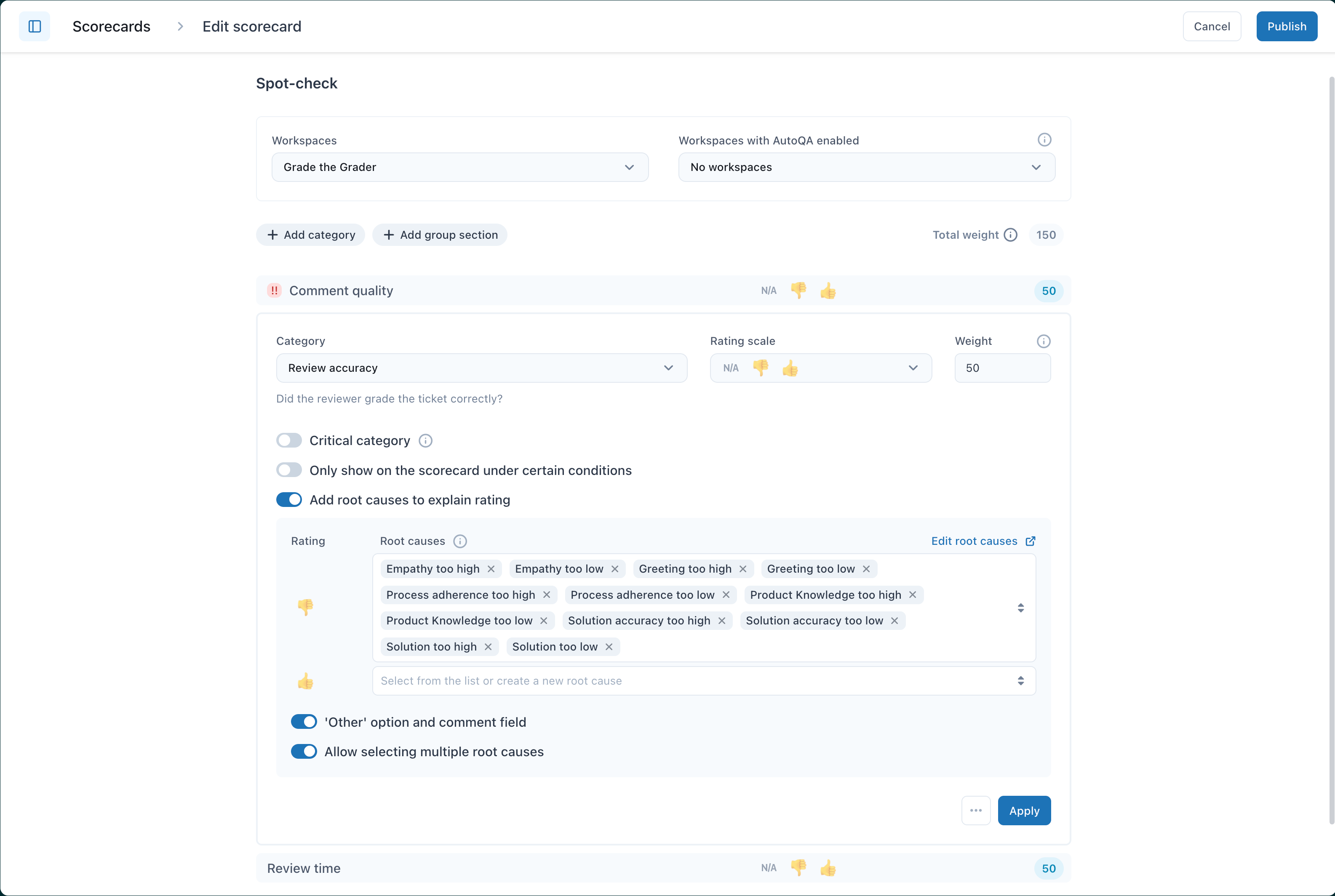
- 검토자를 검토하기 위한 고유한 스코어카드를 만듭니다. 예를 들어 “무작위 검사”라고 이름을 지정할 수 있습니다.
- 워크스페이스 아래에서 이전에 만든 검토자를 검토할 워크스페이스를 선택합니다.
- 자동 QA가 사용 설정된 워크스페이스 아래에 워크스페이스 없음이 선택되어 있도록 합니다.
- 그룹 섹션 추가를 클릭합니다.
- 다음의 3가지 이분법 카테고리를 무작위 검사 그룹에 추가합니다. 예:
- 댓글 품질
- 검토 정확도
- 검토 시간
-
근본 원인을 추가하여 평점 설명을 선택하고 검토자가 검토를 수행하는 데 사용하는 스코어카드의 각 카테고리에 대해 부정적 평점(
)에 대한 근본 원인을 추가합니다.
- [카테고리 이름]: 점수가 너무 놓음
- [카테고리 이름]: 점수가 너무 낮음
[카테고리 이름]은 검토자가 검토를 수행하는 데 사용하는 스코어카드의 각 카테고리의 이름으로 바뀝니다. 예: 어조 점수가 너무 높음; 어조 점수가 너무 낮음
- 필요에 따라 스코어카드 내의 각 카테고리에 대한 다른 설정을 구성합니다.
- 적용을 클릭합니다.
- 게시를 클릭합니다.
검토자 검토하기
 )를 클릭합니다.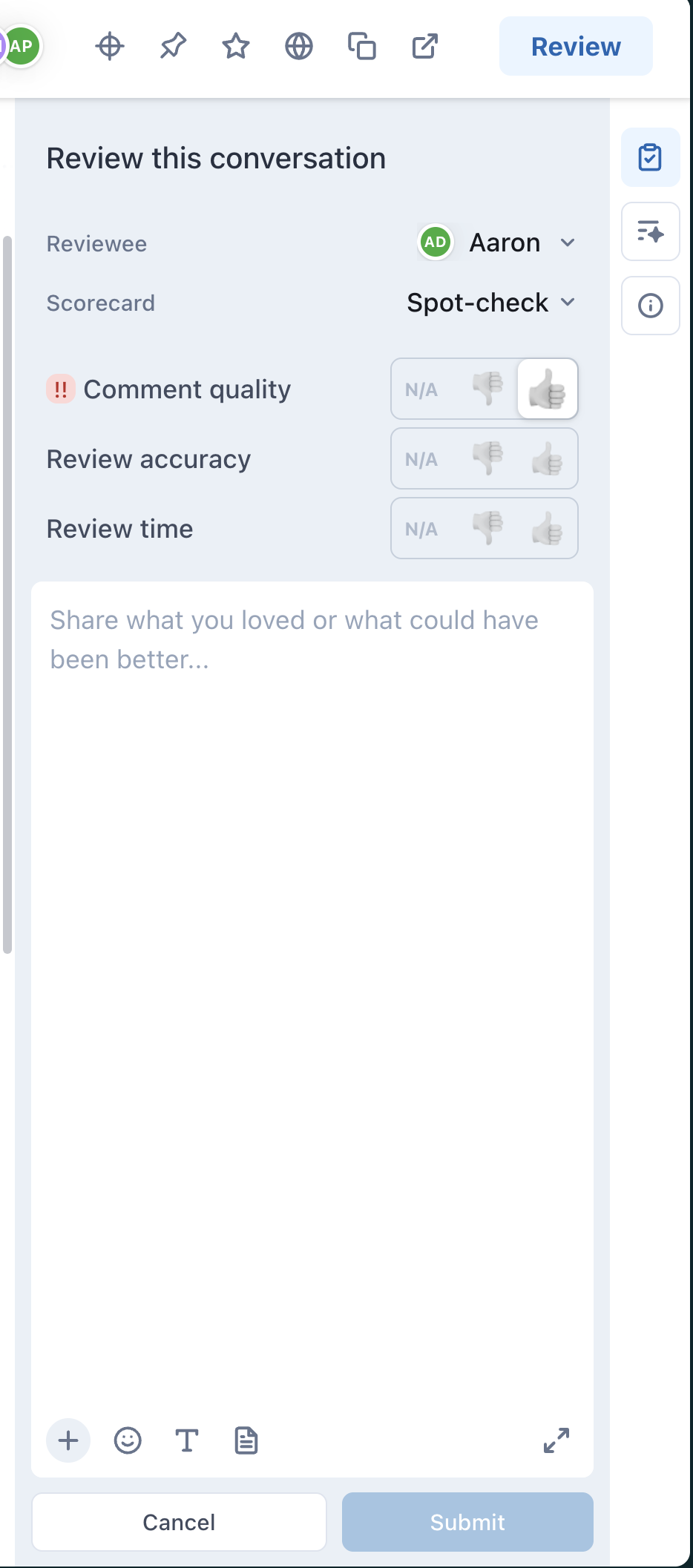
검토자 성과 모니터링하기
대시보드를 사용하여 검토자의 성과를 파악합니다.
대시보드를 사용하여 검토자를 모니터링하려면 다음과 같이 하세요.
-
특히 이 스코어카드에 대한 검토 대시보드를 필터링하여 검토자의 성과를 시각화합니다.
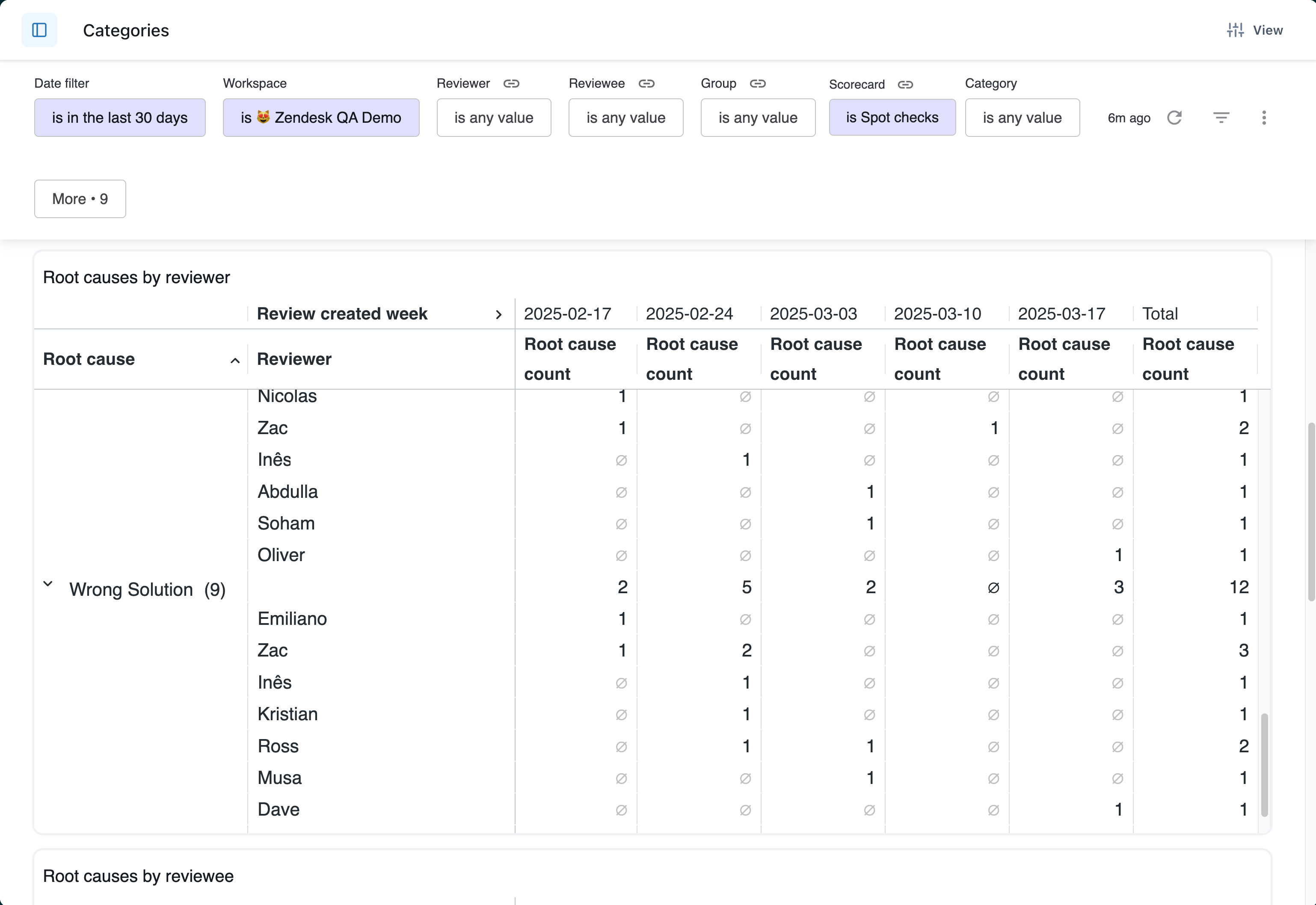
- 카테고리 대시보드를 사용하여 검토자에게 문제가 있는 부분(예를 들어 특정 카테고리의 점수가 너무 높거나 낮음)을 자세히 살펴봅니다.
번역 고지 사항: 본 문서는 콘텐츠에 대한 기본적인 이해를 제공하기 위해 자동 번역 소프트웨어를 사용하여 번역되었습니다. 정확한 번역을 제공하고자 합당한 노력을 기울였으나 Zendesk는 번역의 정확성을 보장하지 않습니다.
번역된 문서에 포함된 정보의 정확성과 관련하여 질문이 있으시면 문서의 공식 버전인 영문 버전을 참조하시기 바랍니다.