AI 상담사가 고객과 대화하는 동안 특정 작업을 수행하도록 허용하는 작업을 만들 수 있습니다. 작업을 만들 때 AI 상담사 수준, 사용 사례 수준 또는 블록 수준에서 사용할 수 있습니다.
이 문서에서는 다음과 같은 주제를 다룹니다.
관련 문서:
작업 만들기
만든 작업은 AI 상담사 - 어드밴스드 추가 기능에서 해당 AI 상담사 에 재사용할 수 있습니다. 작업을 만들 때 AI 상담사, 사용 사례 또는 블록 수준에서 쉽게 추가할 수 있습니다.
작업 페이지 또는 작업을 추가할 수 있는 모든 곳에서 작업을 만들 수 있습니다.
작업을 만들려면 다음과 같이 하세요.
- AI 상담사 - 어드밴스드에서 작업하려는 어드밴스드 AI 상담사를 선택합니다.
- 사이드바에서 콘텐츠를 클릭한 다음 작업을 선택합니다.
- 작업 만들기를 클릭합니다.
- 이름 에 작업을 설명하는 이름을 입력합니다.
-
대상 에서 적절한 대상을 선택합니다.
- 대화 작업을 구축하는 경우에는 대화를 선택합니다.
- CRM 작업을 구축하는 경우에는 AI 상담사 연동되는 특정 CRM 선택합니다.
-
작업 에서 작업이 수행해야 하는 작업을 선택합니다.
- 대화 작업을 구축하는 경우 각 작업과 연결된 추가 필드를 포함하여 사용 가능한 옵션에 대한 자세한 내용은 어드밴스드 AI 상담사가 사용할 수 있는 대화 작업을 참조하세요.
- CRM 작업을 구축하는 경우 각 작업과 연결된 추가 필드를 포함하여 사용 가능한 옵션에 대한 자세한 내용은 아래의 해당 문서를 참조하세요.
-
만들기를 클릭합니다.

AI 상담사 수준에서 작업 추가하기
AI 상담사 참여하는 모든 대화에서 AI 상담사 수준 작업이 실행됩니다. 이벤트 및 관련 작업이 필요합니다. 다음과 같은 작업을 할 수 있습니다.
AI 상담사 수준에서 작업 추가하기
AI 상담사 수준에서 작업을 추가할 수 있습니다.
AI 상담사 수준에서 작업을 추가하려면 다음과 같이 하세요.
- AI 상담사 - 어드밴스드에서 작업하려는 어드밴스드 AI 상담사를 선택합니다.
- 사이드바에서 설정을 클릭한 다음 AI 상담사 설정을 선택합니다.
-
이벤트 및 작업 탭을 선택합니다.
이 페이지에는 AI 상담사 수준 작업을 구성한 모든 이벤트가 표시됩니다.
- 작업 추가를 클릭합니다.
- 목록에서 작업을 트리거해야 하는 이벤트를 선택합니다.
각 이벤트에 대한 자세한 내용은 고급 AI 상담사를 위한 이벤트에 대한 정보를 참조하세요.

- 다음 목록에서 기존 작업을 선택하거나 작업 만들기를 클릭하여 새 작업을 만듭니다 .
연결된 이벤트 아래의 목록에 작업이 추가됩니다.
대화가 시작되거나 비활성 상태가 될 때 답장 트리거하기
대화가 시작되거나 비활성 상태가 될 때 특정 답장(대화)을 트리거할 수 있습니다. 이 특수 작업은 대화 시작됨 또는 대화 비활성 이벤트에 따라서만 트리거될 수 있습니다.
대화가 시작되거나 비활성 상태가 될 때 답장을 트리거하려면 다음과 같이 하세요.
- AI 상담사 - 어드밴스드에서 작업하려는 어드밴스드 AI 상담사를 선택합니다.
- 사이드바에서 설정을 클릭한 다음 AI 상담사 설정을 선택합니다.
-
작업 추가 옆의 드롭다운 화살표를 클릭하고 이벤트에 대한 답장 트리거를 선택합니다.
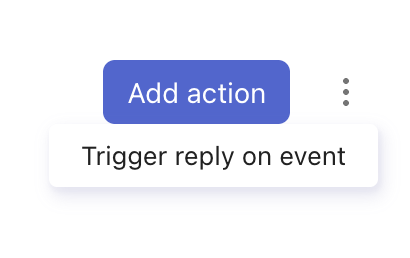
이벤트에 대한 답장 활성화 대화 상자가 나타납니다.
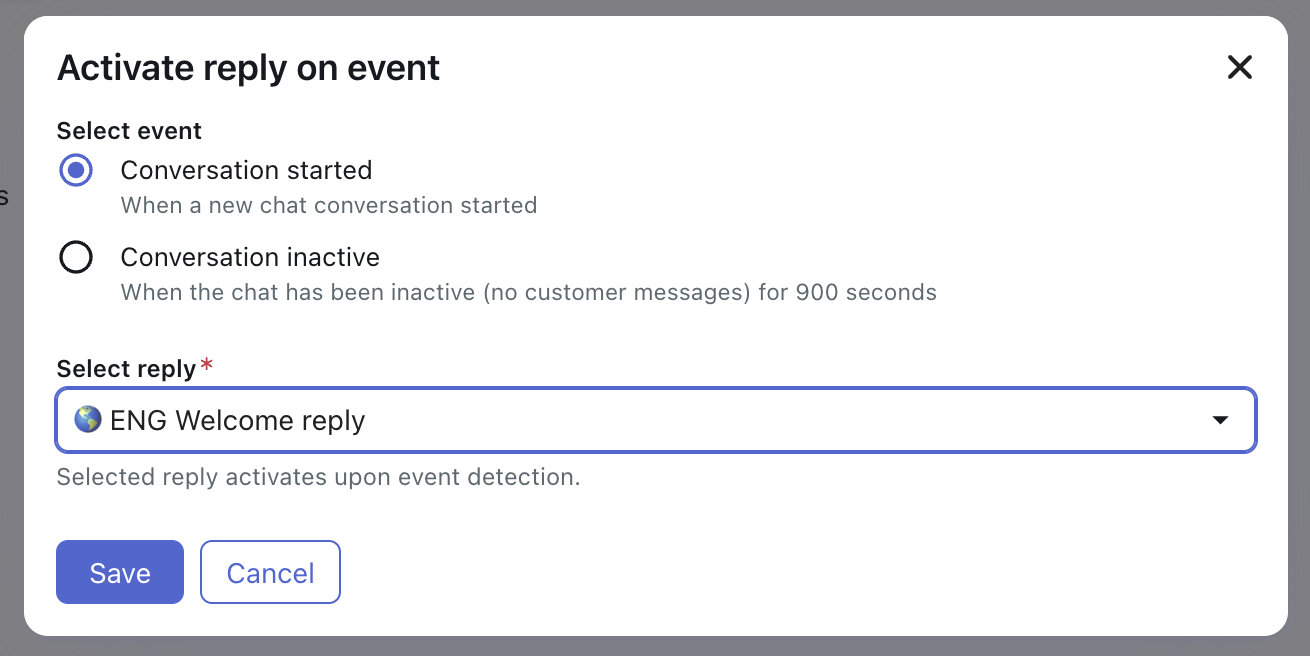
- 답장을 트리거해야 하는 이벤트로 대화 시작됨 또는 대화 비활성을 선택합니다.
- 답장 선택 에서 위에서 선택한 이벤트가 발생할 때 트리거되어야 하는 답장(대화)을 선택합니다.
- 저장을 클릭합니다.
사용 사례 수준에서 작업 추가하기
대화 중 특정 사용 사례가 트리거될 때 사용 사례 수준 작업이 실행됩니다. 사용 사례가 트리거될 때 실행하려는 작업을 선택합니다. 사용 사례 수준 작업은 사용 사례 내의 모든 답장에 작업을 적용하려는 경우 특히 유용합니다.
사용 사례 수준에서 작업을 추가하려면 다음과 같이 하세요.
- AI 상담사 - 어드밴스드에서 작업하려는 어드밴스드 AI 상담사를 선택합니다.
- 사이드바에서 콘텐츠를 클릭한 다음 사용 사례를 선택합니다.
- 작업을 연결하려는 사용 사례를 선택합니다.
- 일반 탭의 작업 아래에서 작업 추가를 클릭합니다.
- 목록에서 기존 작업을 선택하거나 작업 만들기를 클릭하여 새 작업을 만듭니다 .

작업 아래에 작업이 추가됩니다.
- 저장을 클릭합니다.
블록 수준에서 작업 추가하기
대화 플로우 내의 특정 블록에 도달하면 블록 수준 작업이 실행됩니다. 이러한 작업은 대화 내에서 더욱 세분화된 제어에 유용합니다.
블록 수준에서 작업을 추가하려면 다음과 같이 하세요.
- AI 상담사 - 어드밴스드에서 작업하려는 어드밴스드 AI 상담사를 선택합니다.
- 사이드바에서 콘텐츠를 클릭한 다음 사용 사례를 선택합니다.
- 작업을 추가하려는 대화가 포함된 사용 사례를 선택합니다.
- 답장 탭을 선택합니다.
- 작업을 추가하려는 대화가 포함된 답장을 선택합니다.
-
대화 편집을 클릭합니다.
대화 빌더가 열립니다.
- 작업을 추가하려는 블록을 선택합니다.
- 오른쪽에 있는 세부 정보 창의 작업 아래에서 작업 추가를 클릭합니다.
- 목록에서 기존 작업을 선택하거나 작업 만들기를 클릭하여 새 작업을 만듭니다 .

작업 아래에 작업이 추가됩니다.
- 대화를 저장 하거나 게시합니다 .
작업 다시 정렬하기
추가한 순서에 관계없이 올바른 순서로 수행되도록 추가한 작업의 순서를 변경할 수 있습니다.
작업을 다시 정렬하려면 다음과 같이 하세요.
 )을 클릭한 다음 다른 위치에 드래그 앤 드롭합니다.
번역 고지 사항: 본 문서는 콘텐츠에 대한 기본적인 이해를 제공하기 위해 자동 번역 소프트웨어를 사용하여 번역되었습니다. 정확한 번역을 제공하고자 합당한 노력을 기울였으나 Zendesk는 번역의 정확성을 보장하지 않습니다.
번역된 문서에 포함된 정보의 정확성과 관련하여 질문이 있으시면 문서의 공식 버전인 영문 버전을 참조하시기 바랍니다.