Resumo feito por IA verificado ◀▼
Aprimore as respostas de ticket usando a verificação de ortografia e gramática, que sinaliza os possíveis erros e oferece sugestões. Personalize o dicionário, revise vários erros de uma só vez para tornar a edição mais eficiente e ajuste as configurações conforme suas necessidades, incluindo preferências de idioma e correção automática.
Quando ativada por um administrador, os agentes podem verificar a ortografia e a gramática nas respostas de tickets antes de enviá-las aos clientes. Essa verificação ajuda a fornecer as conversas mais precisas e profissionais possíveis. Esse recurso não inclui nenhuma função de IA.
Este artigo contém os seguintes tópicos:
- Sobre a verificação ortográfica e gramatical em conversas de ticket
- Correção de erros ortográficos
- Adição ou remoção de palavras do dicionário
- Correção de erros gramaticais
- Revisão de vários erros de uma só vez
- Alteração das configurações de ortografia e gramática
- Ativação e desativação da verificação ortográfica e gramatical
Sobre a verificação ortográfica e gramatical em conversas de ticket
Quando você escreve uma resposta na caixa de edição de ticket, a verificação de ortografia e gramática sinaliza automaticamente os possíveis erros. Os problemas de ortografia são sublinhados em vermelho e os problemas de gramática em azul.
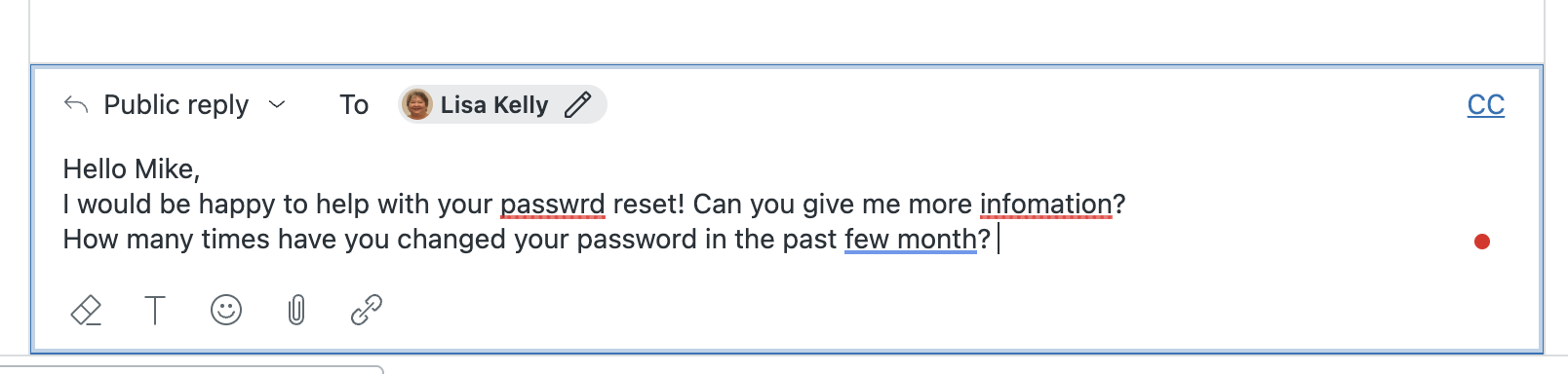
Quando você clica em uma palavra ou frase sublinhada, a verificação fornece sugestões para atualizar o texto. Você pode aceitar ou rejeitar a sugestão. Consulte Correção de erros ortográficos e Correção de erros gramaticais para obter mais informações.
Correção de erros ortográficos
A verificação de ortografia sinaliza automaticamente os possíveis erros ortográficos na caixa de edição do ticket.
Como corrigir erros ortográficos
- Em um ticket, clique na palavra sublinhada na caixa de edição do ticket.
Um menu Ortografia é exibido com uma lista de possíveis correções.
- Selecione a ortografia correta no menu.
Sua resposta é atualizada com a ortografia correta.
- Se não concordar com as sugestões de ortografia, você pode:
- Clicar no ícone Ignorar tudo (
 ) para impedir que a verificação de ortografia sinalize outras ocorrências dessa palavra em sua resposta.
 -
Clicar no ícone do dicionário (
 ) para adicionar essa palavra ao dicionário. Consulte Adição ou remoção de palavras do dicionário.
- Clicar no ícone Ignorar tudo (
Adição ou remoção de palavras do dicionário
Você pode personalizar a verificação ortográfica adicionando palavras ao dicionário. Quando você adiciona uma palavra ao dicionário, a verificação ortográfica não sinaliza a palavra como um erro em nenhuma de suas respostas. Cada agente mantém o próprio dicionário pessoal.
Como adicionar uma palavra ao dicionário
- Na caixa de edição do ticket, clique em uma palavra sublinhada que você quer manter.
O menu Ortografia é exibido.
- Clique no ícone do dicionário () para adicionar essa palavra ao dicionário.
Depois que você adiciona uma palavra ao dicionário, a verificação de ortografia não sinaliza mais essa palavra como um erro em suas respostas.
Como remover uma palavra do dicionário
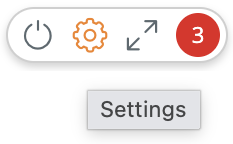
- Clique no ponto vermelho na caixa de edição do ticket.
- Clique no ícone de configurações (
 ).
).
É exibida uma lista de configurações para a verificação de ortografia e gramática.
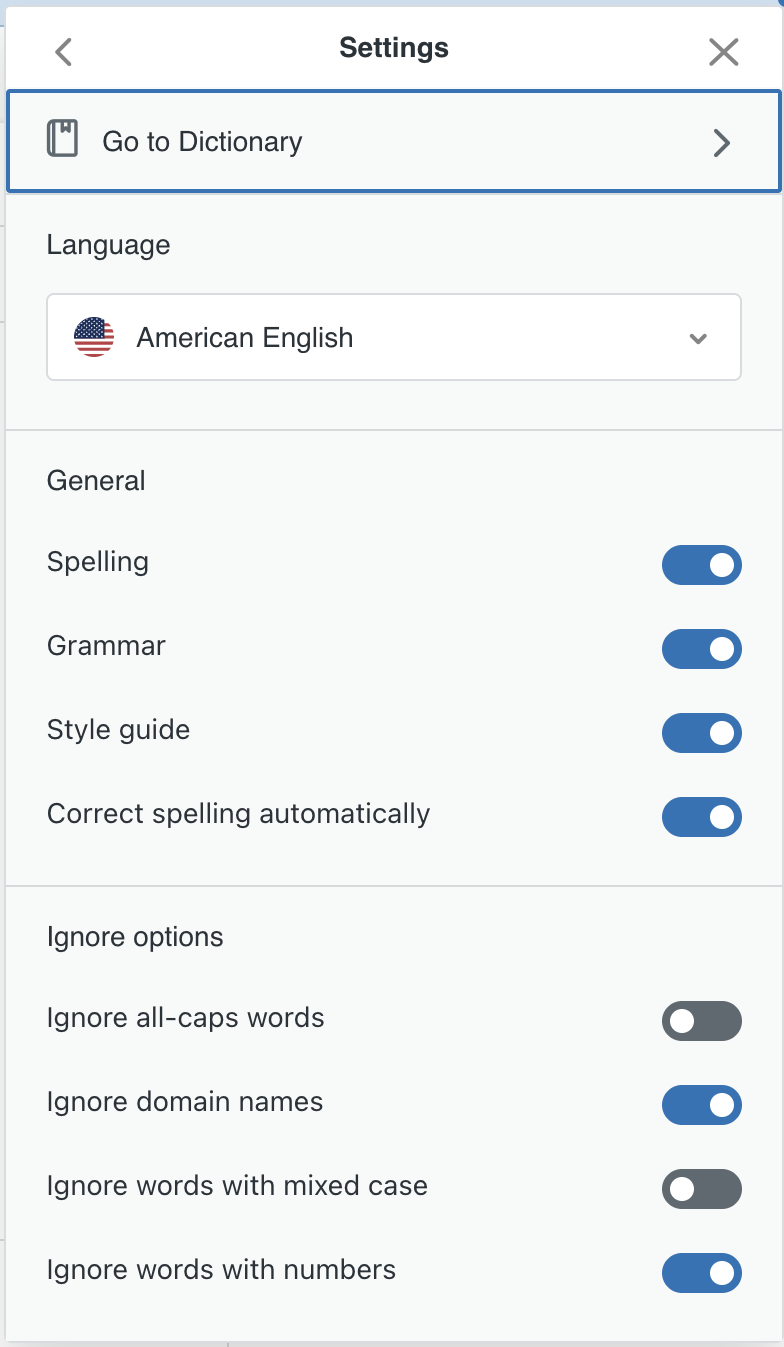
- Clique em Ir para o dicionário.
O dicionário é aberto. Ele inclui uma lista das palavras adicionadas.
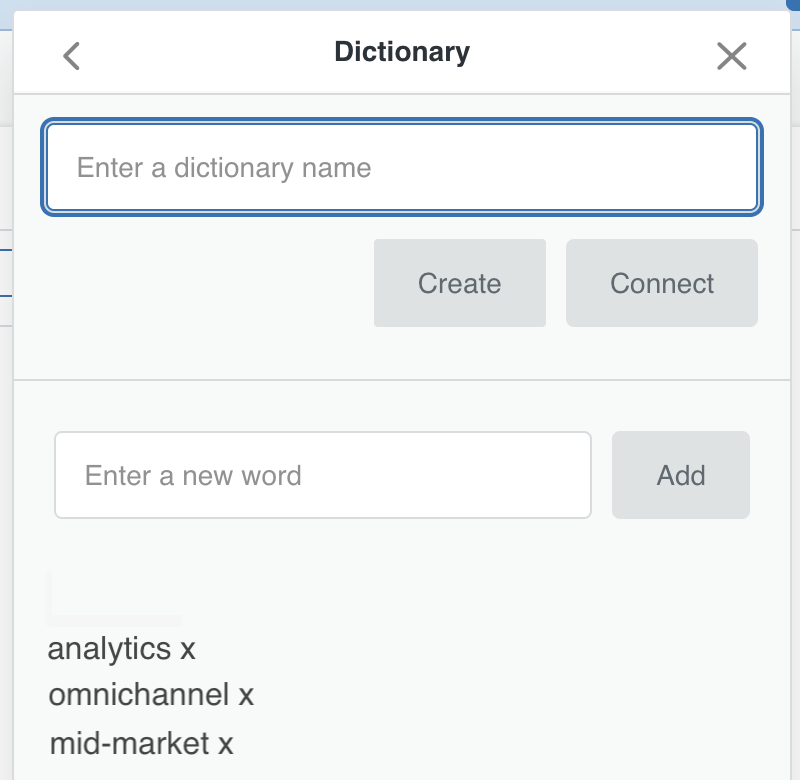
- Clique no x ao lado da palavra que você quer excluir do dicionário.
Correção de erros gramaticais
A verificação gramatical sinaliza automaticamente os possíveis erros de gramática na caixa de edição do ticket. Os possíveis erros são sublinhados em azul.
Como corrigir um erro gramatical
- Em um ticket, clique na palavra ou frase sublinhada na caixa de edição do ticket.
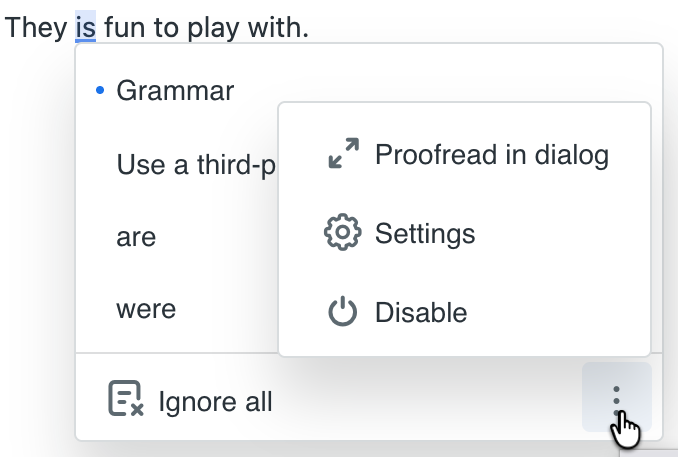
Um menu Gramática é exibido com uma descrição do erro e sugestões para corrigi-lo.
- Selecione a atualização correta no menu.
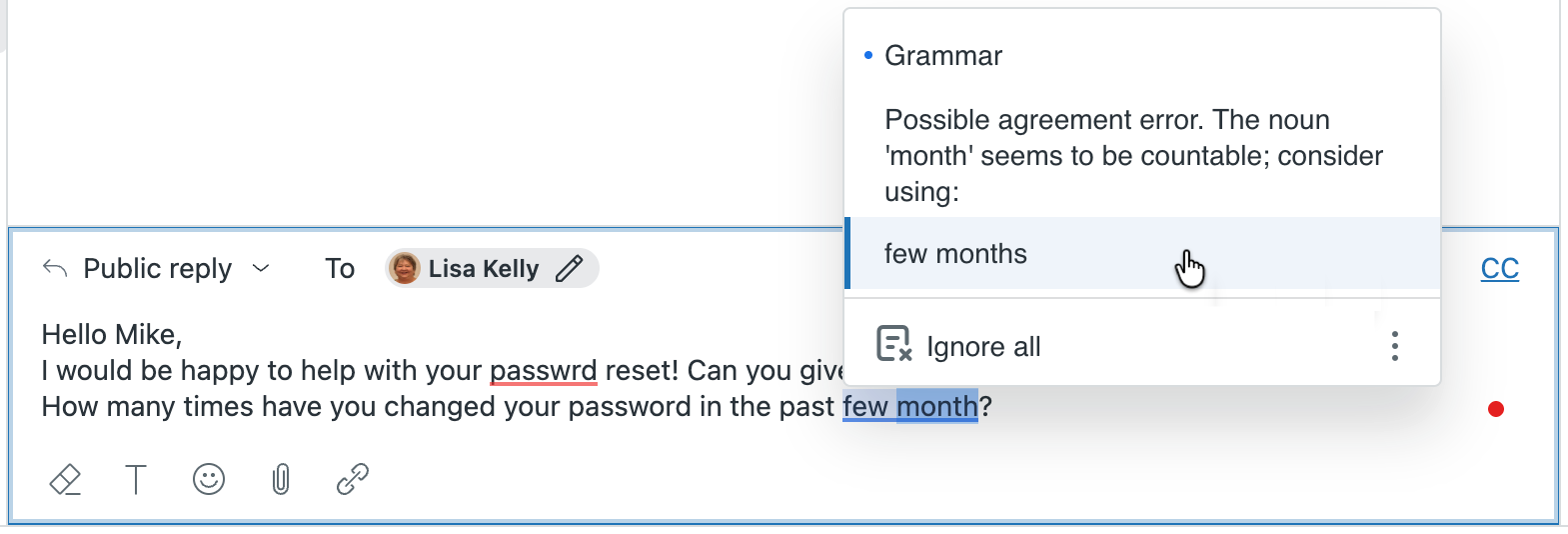
Sua resposta é atualizada com a gramática correta.
- Se você não concordar com as sugestões de gramática, clique em Ignorar tudo para impedir que a verificação gramatical sinalize outras ocorrências da palavra ou frase em sua resposta.
Revisão de vários erros de uma só vez
Além de buscar erros um por um e corrigi-los, você pode revisar sua resposta percorrendo rapidamente vários erros. A revisão é útil principalmente quando você tem uma lista longa de sugestões para verificar.
Como revisar vários erros
- Em um ticket, clique no ponto vermelho na caixa de edição.
Um menu de contexto é exibido, mostrando o número total de possíveis erros em sua resposta.
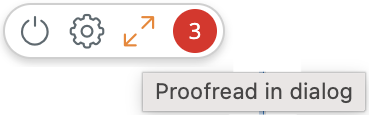
- Clique no ícone Revisão na caixa de diálogo (
 ).
). Uma caixa de diálogo de revisão é exibida, mostrando a primeira sugestão.
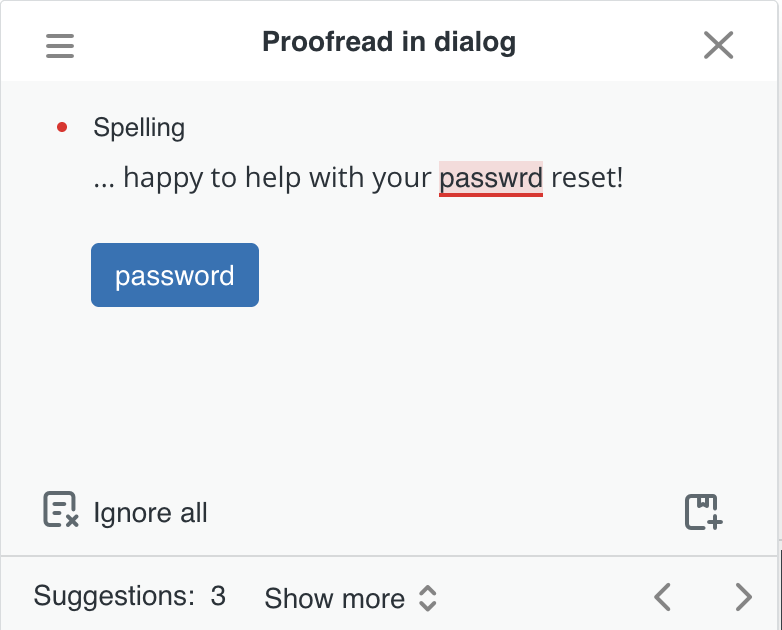
- Clique nas setas de avançar (>) e voltar (<) na parte inferior da caixa de diálogo para percorrer rapidamente as sugestões e corrigir os erros.
- Para ver mais de uma sugestão por vez, clique em Mostrar mais.
Uma lista de sugestões é exibida.
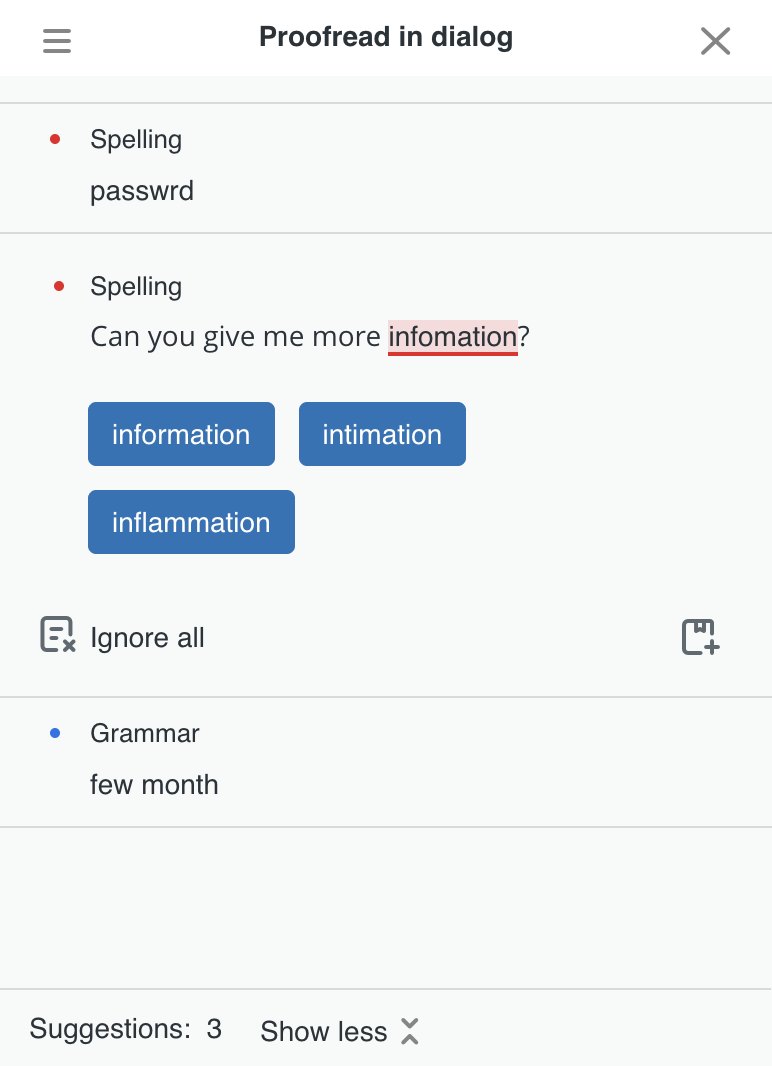
- Clique em cada sugestão para expandi-la e corrigir o erro.
- Quando terminar de fazer as alterações, feche a caixa de diálogo.
Alteração das configurações de ortografia e gramática
Você pode ajustar as configurações de verificação ortográfica e gramatical para personalizar sua experiência. As configurações incluem estas opções:
Configurações gerais
- Selecionar o idioma que você quer verificar. O verificador oferece suporte para todos os idiomas disponíveis de uma agente, exceto tailandês e chinês tradicional.
- Ativar ou desativar a verificação ortográfica.
- Ativar ou desativar a verificação gramatical.
- Ativar ou desativar o guia de estilo.
O guia de estilo sinaliza problemas relacionados a linguagem inadequada, como termos não inclusivos e palavrões. Por exemplo:
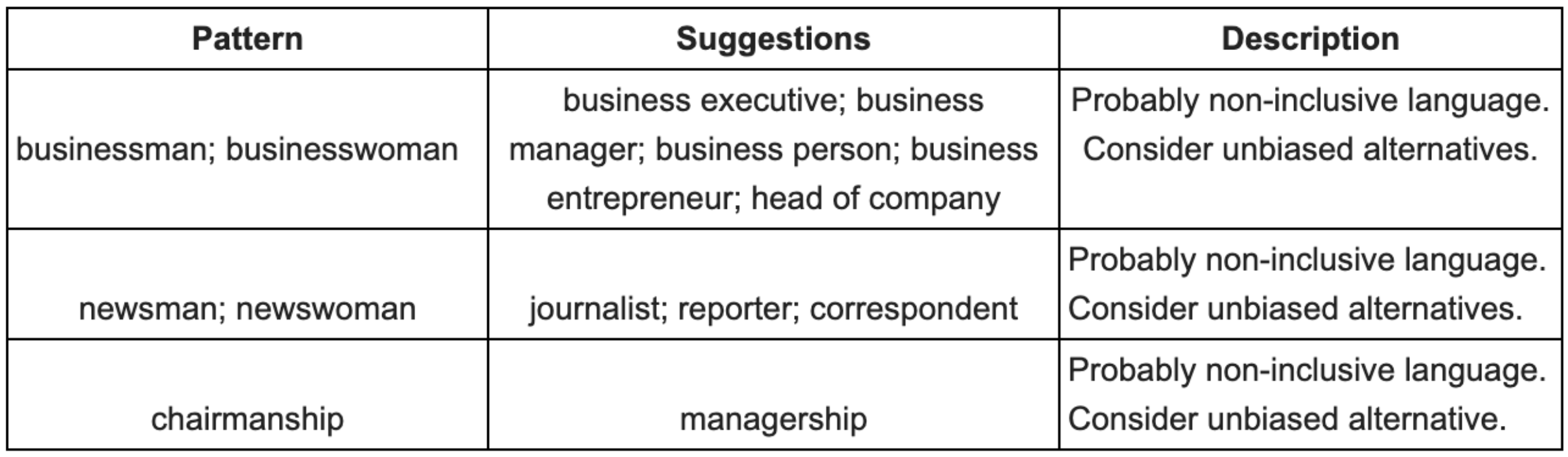
- Permita que a verificação ortográfica corrija automaticamente a ortografia ao digitar.
Opções para ignorar: são itens que você pode configurar para que a verificação ignore.
- Palavras com todas as letras maiúsculas
- Nomes de domínio
- Palavras com maiúsculas e minúsculas misturadas
- Palavras com números
Como alterar as configurações de ortografia e gramática
- Segure o mouse sobre o ponto vermelho na caixa de edição do ticket e clique no ícone de configurações ().
É exibida uma lista de configurações para a verificação de ortografia e gramática.
- Clique no seletor ao lado de uma configuração para ativá-la ou desativá-la.
A configuração está ativada A configuração está desativada 

- Quando terminar de alterar as configurações, clique no x para fechar as Configurações.
Ativação e desativação da verificação ortográfica e gramatical
As verificações de ortografia e gramática são ativadas por padrão na caixa de edição do ticket. Os agentes podem controlar a verificação ortográfica e gramatical de suas próprias conversas. Os administradores também têm uma configuração para toda a conta que permite ativar ou desativar esse recurso.
Quando a verificação de ortografia e gramática está ativada, você vê um ponto vermelho na caixa de edição do ticket. Quando está desativada, o ponto vermelho fica cinza.
Como desativar a verificação ortográfica e gramatical
- Segure o mouse sobre o ponto vermelho na caixa de edição do ticket para ver um menu de contexto com dicas de ferramentas.
- Clique no ícone Desativar (
 ) para desativar a verificação ortográfica e gramatical.
- Para ativar novamente a verificação ortográfica e gramatical, clique no ícone Ativar ().
 ) na parte inferior dos menus Ortografia e Gramática.