Quando não é possível responder a chamadas, há um correio de voz incorporado. Quando os clientes deixam um recado na caixa de correio de voz, o ticket é criado com o correio de voz anexado a ele. Além disso, é possível transcrever o correio de voz diretamente no ticket.
Os clientes podem deixar uma mensagem de correio de voz de até dois minutos.
Este artigo contém os seguintes tópicos:
Configuração do correio de voz
- Na Central de administração, clique em
 Canais na barra lateral e selecione Talk e e-mail > Talk.
 - Selecione a aba Linhas.
- Clique na linha para a qual você deseja editar as configurações de correio de voz e depois selecione a aba Correio de voz.
- Defina as configurações desejadas na tabela a seguir:
Configuração Descrição Correio de voz Ativa ou desativa o correio de voz. Por padrão, o correio de voz está ativado. Para saber mais detalhes, consulte Gerenciamento de saudações quando o correio de voz está desativado abaixo. Saudação (correio de voz ativado) Seleciona a saudação que os clientes ouvem quando o correio de voz está ativado. Essa opção é exibida apenas quando o correio de voz está ativado. Saudação (correio de voz desativado) Seleciona a saudação que os clientes ouvem quando o correio de voz está desativado. Essa opção é exibida apenas quando o correio de voz está desativado. Para saber mais detalhes, consulte Gerenciamento de saudações quando o correio de voz está desativado abaixo. Se você desativou o correio de voz, certifique-se de usar uma saudação que não instrua os clientes a deixarem uma mensagem. Para obter detalhes sobre a criação de saudações, consulte Criação de saudação personalizada.
Transcrever correios de voz? Converte mensagens de voz em texto e adiciona-as à conversa do ticket. O suporte a idiomas para mensagens de voz e gravações de chamada é o mesmo. Apagar correios de voz Apague automaticamente os correios de voz após um tempo selecionado ou, se preferir, selecione Nunca para sempre manter os correios de voz. Mesmo que os correios de voz sejam apagados do ticket, as transcrições associadas não são apagadas.
Gerenciamento de saudações quando o correio de voz está desativado
Quando você desabilitar o correio de voz para um número, os clientes não terão a opção de deixar uma mensagem. Da mesma forma, as saudações que geralmente levam o cliente a deixar uma mensagem precisam ser alteradas quando o correio de voz estiver desativado.

Saudação de agentes disponíveis
A saudação de agentes disponíveis padrão, que está na aba Configurações de cada número, também leva os clientes a teclar 1 para deixar uma mensagem. Ao desativar o correio de voz para um número, o Zendesk automaticamente atualiza a saudação de agentes disponíveis para uma versão que não solicita aos clientes a deixarem uma mensagem (a saudação de correio de voz desativado).
Se você desativa o correio de voz em um número, a saudação de correio de voz desativado é reproduzida quando os chamadores se conectam. Se o chamador pressionar 1 quando essa mensagem estiver sendo reproduzida, a mensagem será reiniciada.
A saudação de agentes disponíveis se aplica apenas ao encaminhamento para grupos. Se o IVR estiver ativado, a saudação de agentes disponíveis não será executada. Consulte Encaminhamento de chamadas recebidas para grupos de agentes e Encaminhamento de chamadas recebidas com IVR.
Se você quiser mudar a saudação de agentes disponíveis para uma versão personalizada que não leve os clientes a deixar uma mensagem, é possível criar sua versão (consulte Gerenciamento de saudações enviadas) e alterá-la manualmente seguindo as etapas abaixo.
Como alterar manualmente a saudação de agentes disponíveis em um número para uma versão personalizada
- Na Central de administração, clique em Canais na barra lateral e selecione Talk e e-mail > Talk.
- Selecione a aba Linhas.
- Clique na linha para a qual você desativou o correio de voz e que deseja editar.
- Na aba Configurações, selecione a versão personalizada no campo Saudação de agentes disponíveis (correio de voz desativado).
Gerenciamento de configurações de correio de voz com o horário de operação em uso
- Correio de voz
- Saudação (correio de voz ativado)
- Saudação (correio de voz desativado)
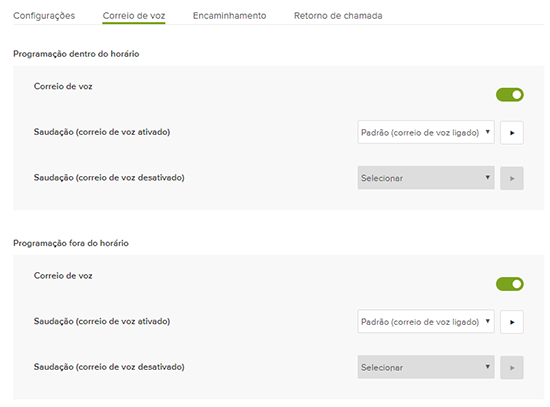
Para obter detalhes, consulte Encaminhamento de chamadas com base no horário de operação.