Por padrão, a central de ajuda permite que os usuários finais enviem solicitações. Os usuários finais que enviarem solicitações também poderão gerenciar as próprias solicitações de suporte no portal do cliente. Dependendo da configuração da sua conta, os usuários finais podem visualizar as próprias solicitações em todas as marcas no Portal do cliente ou apenas as solicitações associadas à central de ajuda da marca na qual estão conectados no momento.
Dependendo de como a central de ajuda estiver configurada, ela pode não ter a opção de enviar solicitações de suporte. Este artigo descreve as opções padrão para o envio e o acompanhamento de solicitações de suporte no portal do cliente, sem qualquer personalização.
- Envio de uma solicitação de suporte
- Atualização das solicitações de suporte
- Visualização e acompanhamento das solicitações de suporte e serviço
- Marcação de uma solicitação como resolvida
- Criação de um acompanhamento para uma solicitação resolvida
- Envio de CSAT sobre seu ticket
- Visualização do catálogo de serviços e envio das solicitações de serviço
Envio de uma solicitação de suporte
Você pode enviar solicitações usando o formulário de solicitação de suporte (ou formulário web) na central de ajuda. Dependendo de como a central de ajuda estiver configurada, os usuários talvez precisem ou não entrar na central de ajuda para enviar solicitações de suporte.
O formulário de solicitação de suporte pode conter mais campos do que os descritos nesta seção. Isso depende de como a central de ajuda estiver configurada. Não é possível remover nenhum dos campos padrão no formulário de solicitação de envio; no entanto, pode configurar o single sign-on (SSO) para que os usuários entrem automaticamente na central de ajuda e não precisem inserir seus e-mails no formulário. Para obter mais informações sobre single sign-on (SSO), consulte Opções de single sign-on (SSO) no Zendesk.
Para enviar uma solicitação de serviço no catálogo de serviços, em vez de uma solicitação de suporte, consulte Visualização do catálogo de serviços e envio de solicitações de serviço.
Como enviar uma solicitação de suporte na central de ajuda
- Na central de ajuda, clique em Enviar uma solicitação na parte superior da página.
- Se a opção CC estiver ativada para a central de ajuda e você estiver conectado, você pode adicionar um endereço de e-mail para copiar um usuário no ticket.
Para copiar vários usuários, use uma vírgula para separar cada endereço de e-mail.
- Insira um assunto e descrição do problema.
Conforme você insere um assunto, uma lista de artigos sugeridos da base de conhecimento é exibida. Ao invés de enviar a solicitação, você pode clicar em um desses artigos. Encorajar os usuários finais a procurar respostas na base de conhecimento pode evitar tickets.
- Se você pertence a várias organizações, selecione a organização para esta solicitação de suporte.
- Adicione quaisquer anexos.
O limite de tamanho do arquivo é 50 MB.
- Clique em Enviar.

Atualização das solicitações de suporte
Atualização de uma solicitação de suporte por e-mail
Você pode atualizar um ticket de solicitação de suporte já existente com um comentário por e-mail.
Seu e-mail deve fazer referência a uma ID de ticket existente usando a sintaxe apropriada em texto simples. Você deve ter permissão para atualizar o ticket, como solicitante do ticket, CC em um ticket ou membro de uma organização compartilhada para o ticket.
- Em seu cliente de e-mail, crie uma nova mensagem ou encaminhe um e-mail existente.
O e-mail será enviado para a equipe de suporte. O assunto pode ser o que você quiser.
- Na parte superior do corpo do e-mail, insira a ID do ticket de uma solicitação de suporte existente usando a seguinte sintaxe:
#id ticketnumberPor exemplo:
#id 123456 - Deixe uma linha em branco após a ID do ticket.
- Insira o comentário que deseja incluir no ticket após a linha em branco.
Seu e-mail deve ter esta aparência:

- Envie o e-mail.
Atualização de uma solicitação de suporte no portal do cliente
Você pode atualizar qualquer solicitação de suporte existente que não esteja fechada com um comentário.
Você também pode adicionar CCs (se ativados na central de ajuda) a uma solicitação de suporte existente. Se você pertence a várias organizações, também é possível alterar a organização da solicitação de suporte ao visualizá-la na central de ajuda.
Como atualizar uma solicitação de suporte existente
- Clique no ícone do seu perfil no canto superior direito de qualquer página da central de ajuda e clique em Solicitações.
Por padrão, a página exibirá todas as solicitações que você enviou. Observação: se você estiver usando uma versão mais antiga do tema Copenhagen, esse menu poderá ter uma aparência diferente.
 - Clique no link para a solicitação que você deseja atualizar.
- Adicione um comentário para atualizar a solicitação.
- (Opcional) Se a opção CC estiver ativada para a central de ajuda e você estiver conectado, você pode adicionar um endereço de e-mail para copiar um usuário no ticket
Quando você adicionar um CC a um ticket existente, também deve adicionar um comentário.
- (Opcional) Se você pertence a várias organizações, pode alterar a organização para a solicitação de suporte.
- Clique em Enviar.
Visualização e acompanhamento das solicitações de suporte e serviço
Acompanhamento das solicitações de suporte e serviço
Você pode usar a central de ajuda para acompanhar suas solicitações de suporte e solicitações do catálogo de serviços. Dependendo da configuração da conta, a lista de suas solicitações pode refletir todas as solicitações de todas as marcas ou apenas aquelas associadas à marca da central de ajuda na qual você está conectado no momento.
Como acompanhar suas solicitações de suporte e serviço
- Clique no ícone do seu perfil no canto superior direito de qualquer página da central de ajuda e clique em Solicitações.Observação: todos os endereços de e-mail devem ser verificados para poder exibir a página Solicitações. Se você tem um endereço de e-mail não verificado, será necessário verificá-lo para continuar.
Por padrão, a página exibe todas as solicitações que você enviou com as colunas a seguir:
Assunto, ID, Data da criação, Data da atualização, Status e Solicitante.
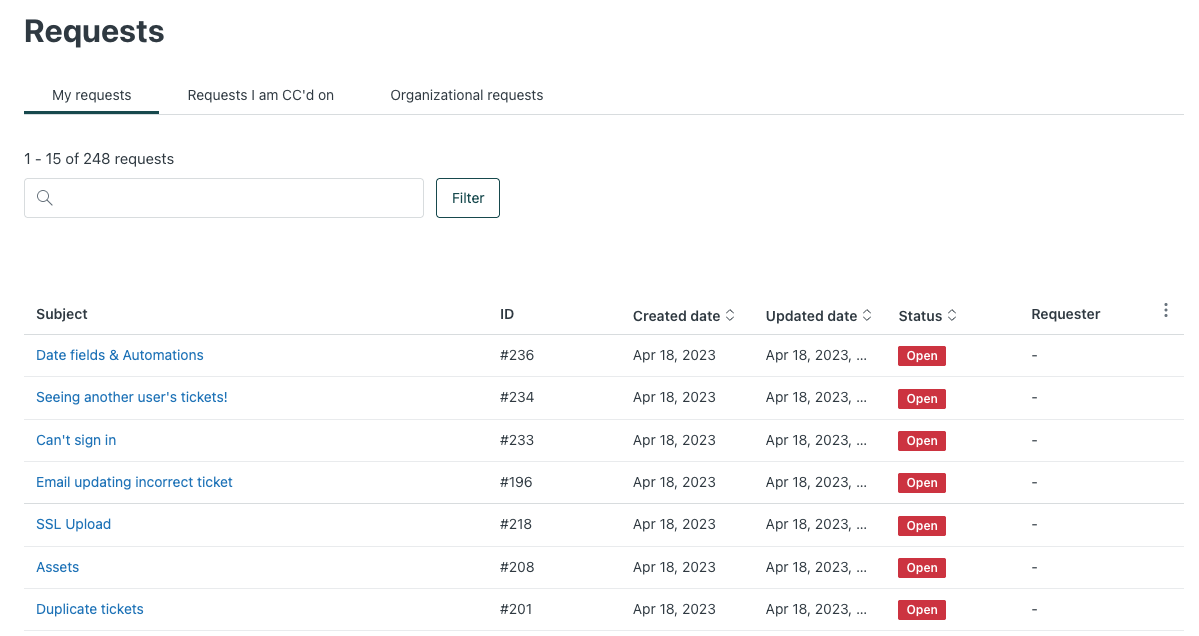
Para mostrar ou ocultar colunas na página, clique no botão de opção (
 ) e, em seguida, selecione ou desmarque o sistema e os campos personalizados que deseja exibir ou ocultar ou clique em Ver mais colunas para abrir uma janela separada onde você pode exibir mais colunas. Todas as colunas exibidas na lista de solicitações também são exibidas no menu suspenso junto com as seis colunas de campo do sistema.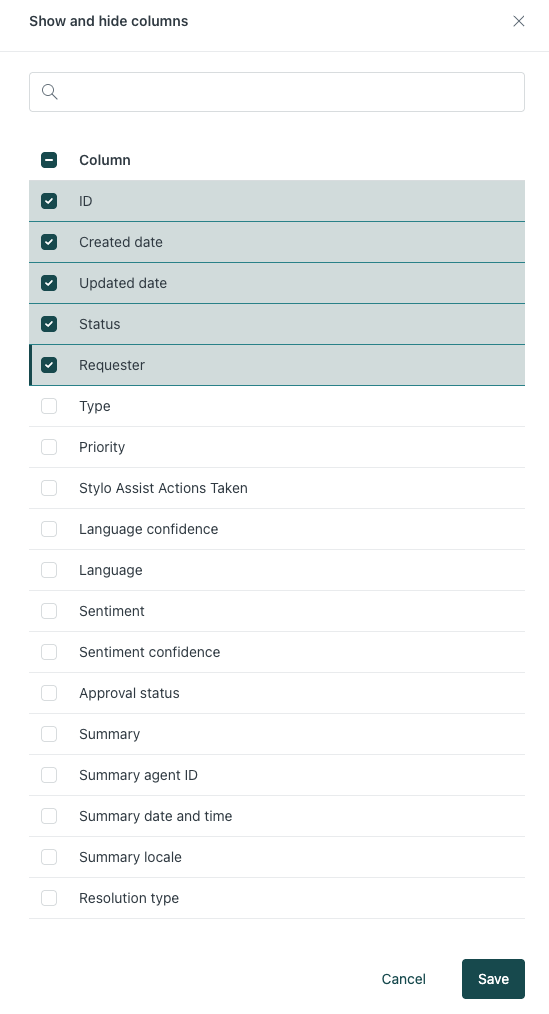
Para exibir os campos personalizados para usuários finais na lista de novas solicitações, as permissões de campo precisam estar definidas como Os clientes podem editar ou Os clientes podem visualizar. Consulte Inclusão de campos personalizados em seus tickets e nos formulários de solicitação de suporte.Membros da equipe poderão ver os campos que têm a permissão Agentes podem editar, pois teriam acesso a esses campos no Espaço de trabalho do agente. Esse também é o caso se você for um administrador assumindo uma conta de usuário final.
- Para filtrar suas solicitações, você pode selecionar a lista suspensa Filtro e, em seguida, selecionar o filtro e o subfiltro que deseja aplicar ou selecionar Ver todos os filtros para abrir a janela Filtros mostrada a seguir, onde você pode selecionar e aplicar filtros e subfiltros.

É possível selecionar vários filtros para refinar os critérios de pesquisa. Você também pode filtrar valores em campos nos quais você ocultou a coluna.
Ao selecionar mais de um filtro, os filtros funcionam como o critério de pesquisa "E", o que significa que as solicitações devem atender a todos os critérios do filtro para serem exibidas. Ao selecionar várias opções de um único filtro, elas funcionam como o critério de pesquisa "OU", o que significa que os tickets devem atender a um ou mais critérios para serem exibidos. Por exemplo, ao selecionar "Aguardando resposta" e "Aberto" no filtro de Status, os tickets podem exibir um status "Aguardando resposta" ou "Aberto". Os filtros a serem aplicados aparecem abaixo do campo de pesquisa e podem ser limpos a qualquer momento clicando em Limpar filtros.
- Para pesquisar suas solicitações, digite o termo de pesquisa na caixa Pesquisar solicitações.
Como opção, use palavras-chave de propriedade do ticket em sua pesquisa.
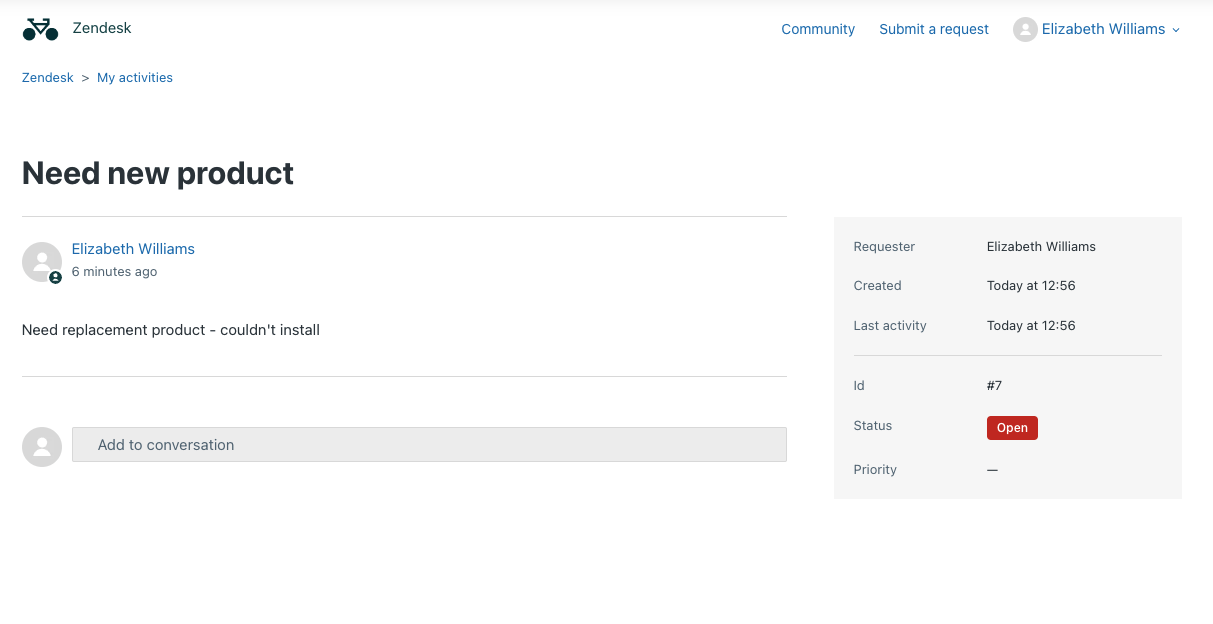
- Para ver detalhes sobre uma solicitação, clique no título dela.
Se você pertence a várias organizações, é possível alterar a organização de uma solicitação ao visualizar os detalhes dessa solicitação.
Rastreamento das solicitações de suporte da sua organização
Como um usuário final, você pode ser membro de uma ou várias organizações. Se você for membro de uma organização compartilhada, poderá ver os tickets de todos os membros da organização.
Como rastrear as solicitações de suporte da sua organização
- Clique no ícone do seu perfil no canto superior direito de qualquer página e clique em Solicitações.
- Clique no link Solicitações da organização na página Minhas solicitações para ver todas as solicitações de suas organizações. O link será exibido apenas se você for membro de uma organização compartilhada.
Para mostrar ou ocultar colunas na página, clique no botão de opção (
) e marque ou desmarque os campos personalizados ou do sistema que você deseja visualizar ou ocultar. - Para filtrar as solicitações, clique em Organização para selecionar a organização da qual você deseja visualizar os tickets e, em seguida, clique na lista suspensa Filtro para selecionar o filtro e o subfiltro que deseja aplicar. É possível selecionar vários filtros para refinar os critérios de pesquisa.
Ao selecionar mais de um filtro, os filtros funcionam como o critério de pesquisa "E", o que significa que as solicitações devem atender a todos os critérios do filtro para serem exibidas. Ao selecionar várias opções de um único filtro, elas funcionam como o critério de pesquisa "OU", o que significa que os tickets devem atender a um ou mais critérios para serem exibidos. Por exemplo, ao selecionar "Aguardando resposta" e "Aberto" no filtro de Status, os tickets podem exibir o status "Aguardando resposta" ou "Aberto".
- Para ver detalhes sobre uma solicitação, clique no assunto dela.
Você pode adicionar comentários a uma solicitação se um administrador configurar esse recurso. Consulte Configuração de uma organização compartilhada para os usuários finais.
- Clique no ícone do seu perfil no canto superior direito de qualquer página e clique em Solicitações.
- Clique no link Solicitações da organização na página Minhas solicitações para ver todas as solicitações de suas organizações.
O link será exibido apenas se você for membro de uma organização compartilhada no Zendesk.
- Clique em Seguir organização.
Se o botão Seguir organização estiver indisponível, peça ao seu administrador para adicioná-lo ao tema da sua central de ajuda (consulte Adição das opções Seguir/Deixar de seguir para usuários em uma organização compartilhada).
Agora você receberá notificações de solicitações novas e atualizadas na sua organização compartilhada.
- Selecione a organização que deseja seguir e clique em Salvar. Você receberá atualizações sobre tickets em cada organização selecionada.
Opções de filtro e comportamento por tipo de campo
A Zendesk dispõe de tipos de campo personalizado para tickets, usuários e organizações. Embora os campos exibidos no formulário de solicitação e na lista de solicitações sejam tipos de campo personalizado, eles geralmente têm nomes exclusivos que refletem a finalidade deles. Por exemplo, a lista de solicitações pode exibir um campo chamado "Localização da loja " que é um tipo de campo suspenso desenvolvido para permitir que os usuários selecionem em uma lista de localizações de lojas. Nesse caso, a lista de solicitações exibirá o nome do campo "Localização da loja", mesmo que seja um tipo de campo personalizado de lista suspensa.
Para obter uma lista de tipos de campo personalizado que você pode filtrar, consulte Sobre os tipos de campo personalizado.
Marcação de uma solicitação como resolvida
Uma solicitação é removida se você a marcar como resolvida. A solicitação deve ser atribuída a um agente antes de ser possível marcá-la como resolvida.
Como marcar uma solicitação como resolvida
- Clique no ícone do seu perfil no canto superior direito de qualquer página e clique em Solicitações.
- Clique no título de uma solicitação aberta para abri-la.
- No lado inferior da solicitação, selecione a opção que irá marcá-la como resolvida.
A solicitação deve ser atribuída a um agente. Ou então, você não terá a opção de marcá-la como resolvida.
- Insira os comentários desejados na resposta e clique em Adicionar resposta.
Criação de um acompanhamento para uma solicitação resolvida
Você também pode reabrir uma solicitação resolvida criando um ticket de acompanhamento.
Como criar um acompanhamento para uma solicitação resolvida
- Clique no ícone do seu perfil no canto superior direito de qualquer página e clique em Solicitações. Clique em Todas as minhas solicitações na barra lateral.
- Clique no título de uma solicitação resolvida para abri-la. Dica: se você tiver uma longa lista de solicitações, você pode filtrar a visualização selecionando Resolvida no menu Status.
- No lado inferior da solicitação, clique no link para criar uma solicitação de acompanhamento.
- Preencha a solicitação de acompanhamento e clique em Enviar.
Envio de CSAT sobre seu ticket
Se o CSAT estiver ativado, você poderá enviar seu índice de satisfação do cliente e feedback sobre um ticket resolvido. Por padrão, a pesquisa de CSAT fica aberta por 28 dias após a resolução do ticket, mas isso pode variar de acordo com a configuração do CSAT. Como alternativa, você pode enviar o CSAT pelo e-mail, caso tenha recebido um.
- Clique no ícone do seu perfil no canto superior direito de qualquer página da central de ajuda e clique em Solicitações.
- Abra qualquer ticket resolvido.
- Clique em Adicionar feedback para abrir a pesquisa de CSAT e, depois, insira e envie seu feedback. Após o envio, você pode clicar em Editar feedback no ticket se quiser alterar seu feedback. Dependendo de quanto tempo tenha passado, é possível que você não consiga editar seu feedback. Nesse caso, você pode clicar em Ver feedback para revisar seu feedback sobre o ticket.

Acesso ao catálogo de serviços e envio de solicitações de serviço
Quando um catálogo de serviços é publicado, ele é preenchido com os serviços e ativos de que os usuários costumam precisar. Por exemplo, um funcionário pode enviar uma solicitação de um ativo do seu respectivo departamento de TI.
Para enviar uma solicitação de suporte, em vez de uma solicitação de serviço, consulte Envio de uma solicitação de suporte.
Acesso ao catálogo de serviços
Você pode acessar e visualizar o catálogo de serviços na central de ajuda.
- Na central de ajuda, clique em Serviços na barra de navegação na parte superior de qualquer página.

Envio de uma solicitação de serviço
Você pode enviar solicitações de serviço usando o catálogo de serviços na central de ajuda. Quando você envia uma solicitação de serviço, um ticket é gerado automaticamente com a combinação exclusiva de campos do ticket, e os agentes atribuídos ao ticket podem trabalhar para resolvê-lo.
Para uma resolução mais rápida, preencha o máximo de campos possível.
- Na central de ajuda, clique em Serviços na barra de navegação na parte superior de qualquer página.
- Selecione o serviço ou ativo que você está solicitando.
Você também pode usar a barra de pesquisa para encontrar o serviço mais rapidamente.
- Insira os detalhes solicitados sobre sua solicitação de serviço nos campos disponíveis. Os campos obrigatórios são indicados por um asterisco (*).
Quanto mais campos você preenche, mais fácil fica para os especialistas de suporte interno resolverem sua solicitação.

- Clique em Enviar solicitação.
Um ticket é criado automaticamente e é possível acompanhá-lo com suas outras solicitações.