Resumo feito por IA verificado ◀▼
Quando um agente sair da sua equipe, reatribua os tickets abertos dele para manter a comunicação com o cliente. Faça downgrade de sua função para o usuário final para reter as informações do ticket, mas observe que os dados de CSAT e as visualizações pessoais são perdidas. Por fim, suspenda a conta para impedir o acesso. Este processo ajuda a gerenciar transições de maneira simples e garante a continuidade do suporte ao cliente.
Quando um agente deixa de fazer parte da equipe, é importante manter os meios de comunicação com os clientes. Este artigo descreve as etapas que você deve seguir para fazer o downgrade e remover um agente do Zendesk.
Assista ao vídeo a seguir para obter mais informações sobre como fazer downgrade e remover agentes.
Como rebaixar ou remover agentes (1:46)
Este artigo contém as seguintes seções:
Artigos relacionados:
Reatribuição dos tickets de um agente
É recomendável que você reatribua os tickets de um agente antes que ele saia da equipe. Idealmente, o agente reatribuirá os próprios tickets antes de sair. Se isso não for possível, um administrador deve reatribuir os tickets antes de removê-lo da conta. Você pode reatribuir somente tickets abertos, ou seja, que não estão em um estado fechado. O agente sendo removido permanecerá como o atribuído dos tickets fechados.
Quando você não reatribui os tickets abertos antes de remover o agente, eles são reatribuídos ao administrador que removeu o agente. Nos planos Enterprise, esse também pode ser um agente em uma função personalizada com permissão para gerenciar associação a grupos.
Se o administrador, ou agente em uma função personalizada com permissão, que está removendo o agente não for um membro do grupo ao qual o ticket está atribuído, o ticket será reatribuído ao primeiro agente do grupo. o primeiro agente é o que tem a menor ID de usuário, com base na data de criação da conta do agente no Zendesk (a conta mais antiga de um agente ativo).
Se você tem a opção Atribuir tickets automaticamente na resolução ativada na conta, todos os tickets resolvidos do agente são atribuídos ao administrador que está removendo o agente. Além disso, se um administrador ativou a reatribuição de tickets resolvidos, os tickets resolvidos de um agente que está saindo podem ser reatribuídos automaticamente com base nas opções selecionadas.
Como reatribuir os tickets do agente
- Na Central de administração, clique em
 Pessoas na barra lateral e selecione Equipe > Membros da equipe.
 - Selecione o agente.
- Clique em Gerenciar no Support.
- Na aba Tickets na visualização Tickets atribuídos, realize uma das ações a seguir:
-
Reatribua os tickets manualmente, um a um, abrindo cada um deles e, em seguida, selecionando o agente ao qual você deseja reatribuir o ticket no campo Atribuído.
- Atribua os tickets em massa marcando as caixas de seleção dos tickets e, em seguida, clicando em Editar (número) ticket(s).
Selecione o agente ao qual você deseja reatribuir os tickets no campo Atribuído.
-
- Clique em Enviar.
Downgrade da função de um agente
Faça o downgrade da função de um agente para usuário final antes de removê-lo da conta para manter as informações sobre os tickets em que ele trabalhou.
- Após você fazer o downgrade da função do agente, ele apenas poderá acessar tickets aos quais está atribuído como solicitante.
- Os dados de CSAT do agente não são mantidos. Consulte o painel do Support e considere exportar scores de CSAT específicos do agente, se necessário.
- Os artigos publicados pelo agente continuarão exibindo o nome dele, em vez do nome de um usuário apagado como autor.
- Os aliases não são preservados, mas são substituídos pelo nome do perfil.
- As visualizações e macros pessoais dos agentes são apagadas. As visualizações e macros compartilhadas criadas por administradores ou agentes com permissão não são apagadas.
- Se você remove a licença do agente depois de fazer o downgrade do agente, há um impacto em relação à quantidade de armazenamento de dados e arquivos disponível em sua conta. Para saber detalhes, consulte Limites de armazenamento padrão.
- Aplicativos e integrações podem falhar se tiverem sido configurados por um administrador que sofreu downgrade. Lembre-se de atualizar qualquer aplicativo, integração ou solicitação de API que use as credenciais do administrador (autenticação para solicitações de API). Outro administrador precisará autorizar novamente esses aplicativos antes de você fazer o downgrade do administrador.
Antes de fazer downgrade de um agente, certifique-se de ter reatribuído todos os tickets dele (consulte Reatribuição dos tickets de um agente).
Como fazer downgrade de um agente para um usuário final
- Na Central de administração, clique em Pessoas na barra lateral e selecione Equipe > Membros da equipe.
- Na lista, clique no agente para o qual deseja fazer downgrade.
- No canto superior direito, clique em Gerenciar no Support.
Como opção, você pode clicar em Ir para perfil do usuário na lista.
- No perfil do agente, configure Tipo de usuário como Usuário final.
Você verá uma tela de aviso informando que os privilégios serão perdidos se você prosseguir com o downgrade. Selecione Sim, faça downgrade deste usuário para confirmar a operação. Assim que você confirmar, seu agente perderá a função e não será mais contabilizado no limite de agentes.
Os usuários do Explore podem ter problemas com alguns relatórios quando um agente sofre downgrade. Problemas potenciais incluem:
- Relatórios que fazem análise por função de usuário podem ser afetados, já que o agente que sofreu downgrade agora é um usuário final.
- As abas de relatórios com filtragem de usuário habilitada não exibirão mais o agente que sofreu downgrade na lista suspensa.
Se o seu plano da Zendesk inclui agentes light, talvez você queira fazer downgrade de um agente para um agente light e então suspendê-lo, amenizando o impacto em seus relatórios do Explore.
Suspensão da conta de um agente
Depois de reatribuir os tickets do agente e fazer downgrade da função dele para o usuário final, você pode suspender opcionalmente a conta do agente para impedir que o usuário entre em sua central de ajuda. Você pode suspender a conta de um agente imediatamente depois de fazer o downgrade dele.
Se a conta de usuário do responsável pelo painel for apagada, os painéis não compartilhados que ele criou não poderão ser recuperados.
Como suspender um usuário de sua conta
- No Support, clique em Clientes () na barra lateral.
- Clique no nome do agente que sofreu downgrade para usuário final.
- Clique no ícone de lista suspensa na parte superior direita do perfil e selecione Suspender.
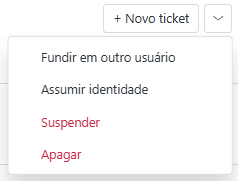
- Informe o motivo da suspensão e selecione Suspender usuário.