Resumo: ◀▼
É possível suspender usuários finais que interrompem operações ou enviam spam, impedindo que eles entrem ou enviem novas solicitações. Os usuários suspensos são claramente identificados e aparecem em uma lista específica. Você pode suspender ou restaurar usuários de tickets ou de seus perfis. Os usuários suspensos não são notificados automaticamente, portanto, comunique as suspensões conforme necessário. Pesquise e gerencie usuários suspensos com facilidade para manter o controle do fluxo de trabalho do suporte.
Administradores e agentes com permissão podem suspender usuários finais que interrompem operações ou enviam spam para a organização. Os usuários finais suspensos não podem mais entrar no Zendesk, e qualquer nova solicitação de suporte recebida deles será enviada para a visualização Tickets suspensos. Os usuários finais podem ser suspensos apenas do canal de mensagens ou de todos os canais.
Os usuários suspensos são marcados como tal na sua conta. Se necessário, você pode retirar a suspensão de usuários para restaurar suas credenciais de entrada e os privilégios de acesso anteriores.
Agentes não podem suspender outros agentes. Para suspender um agente, os administradores devem seguir o processo de downgrade e remoção de um agente.
Este artigo discute os seguintes tópicos:
- Suspensão de um usuário final
- Restauração do acesso de um usuário final
- Identificação de usuários suspensos
- Visualização de usuários suspensos
Artigos relacionados:
Suspensão de um usuário final
Se um agente tem permissão para suspender usuários finais, ele pode fazer isso em um ticket ou no perfil do usuário final. Quaisquer solicitações de suporte enviadas pelo canal ou canais dos quais eles estejam suspensos não serão entregues a um agente e serão adicionadas à visualização Tickets suspensos.
Os usuários finais não são notificados automaticamente quando são suspensos. Se necessário, peça ao seu administrador orientação sobre como comunicar a suspensão a usuários finais com uma mensagem no canal ou uma macro.
Quando um usuário final é suspenso, o impacto total na conta dele, bem como em tickets e conversas ativas, pode variar dependendo do canal de onde ocorre a suspensão. Consulte Noções básicas e gerenciamento da suspensão de usuários finais.
Esta seção inclui os tópicos a seguir:
Suspensão de um usuário final em um ticket
Os agentes podem suspender usuários finais em um ticket.
Como suspender um usuário final em um ticket
- Em um ticket, clique no menu de opções (
 ) e selecione Suspender usuário.
- Selecione o(s) canal(is) do(s) qual(is) você está suspendendo o usuário (Mensagens ou Todos os canais).

- Selecione um motivo para suspender o usuário e insira uma descrição opcional.
- Clique em Suspender usuário.
O usuário é marcado como suspenso e aparece na lista de usuários suspensos.
se você acabou de suspender um usuário, a exibição do usuário suspenso na lista pode demorar alguns minutos. Espere alguns minutos e atualize a página do navegador.
Suspensão de um usuário final pelo perfil
Agentes podem suspender usuários finais por meio do perfil do usuário.
- Abra o perfil de um usuário final usando um dos métodos a seguir no Support:
- Clique no ícone Pesquisa (
 ) e pesquise o usuário final que deseja visualizar.
 - Clique na aba do perfil do solicitante do ticket em um ticket.
- Clique em Clientes (
 ) na barra lateral e, em seguida, clique no nome do usuário final.
- Clique no ícone Pesquisa (
- Clique no menu de opções do usuário no canto superior direito e selecione Suspender.

- Selecione o(s) canal(is) do(s) qual(is) você está suspendendo o usuário (Mensagens ou Todos os canais).
- Selecione um motivo para suspender o usuário e insira uma descrição opcional, depois, clique em Suspender usuário.
O usuário é marcado como suspenso e aparece na lista de usuários suspensos.
se você acabou de suspender um usuário, a exibição do usuário suspenso na lista pode demorar alguns minutos. Espere alguns minutos e atualize a página do navegador.
Restauração do acesso de um usuário final
Você pode restaurar o acesso de usuários na página de perfil deles ou por meio da lista de usuários suspensos.
Como restaurar o acesso de um usuário na página de perfil dele- Abra o perfil de um usuário final usando um dos métodos a seguir no Support:
- Clique no ícone Pesquisa () e pesquise o usuário final que deseja visualizar.
- Clique na aba do perfil do solicitante do ticket em um ticket.
- Clique em Clientes () na barra lateral e, em seguida, clique no nome do usuário final.
- Clique no ícone Pesquisa (
- No canto superior esquerdo da página de perfil, clique em Restaurar.

O acesso do usuário é imediatamente restaurado. Pode haver um atraso para que as conversas possam prosseguir normalmente.
Como restaurar o acesso de um usuário por meio da lista de usuários suspensos
- No Support, clique em Clientes () na barra lateral.
- Clique em Usuários suspensos na barra lateral esquerda.
- Clique no menu de opções () e selecione Restaurar.

O acesso do usuário é imediatamente restaurado. Pode haver um atraso antes de as conversas continuarem.
Identificação de usuários suspensos
Os usuários suspensos são identificados como suspensos no perfil, no painel de contexto e na página Clientes. Além disso, todos os usuários finais suspensos aparecem na Lista de usuários suspensos.
Você pode identificar usuários suspensos das seguintes maneiras:
- A tag Suspenso aparece no painel de contexto do cliente.

- O status Usuário suspenso é indicado no canto superior esquerdo do perfil do usuário.
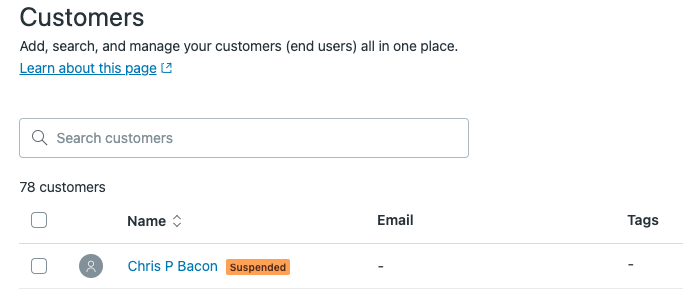
- A tag Suspenso aparece ao lado do nome do usuário na página Clientes.
Visualização de usuários suspensos
Você pode visualizar todos os usuários que foram suspensos na lista Usuários suspensos. Você também pode pesquisar por usuários suspensos.
se você acabou de suspender um usuário, a exibição do usuário suspenso na lista pode demorar alguns minutos. Espere alguns minutos e atualize a página do navegador.
Como visualizar a lista de usuários suspensos
- No Support, clique em Clientes () na barra lateral.
- Clique em Usuários suspensos na barra lateral esquerda.

A lista Usuários suspensos é exibida.
- Para realizar uma ação em um usuário específico, você pode fazer o seguinte:
- Clique no nome do usuário para visualizar o perfil.
- Clique no menu de opções no final da linha do usuário e selecione uma opção para editar, restaurar ou excluir o usuário.
- No Support, clique no ícone Pesquisar () no canto superior direito da barra de ferramentas superior para abrir a ferramenta de pesquisa.
Como alternativa, para limitar sua pesquisa a usuários finais ou membros da equipe interna, abra a página Clientes ou a página Membros da equipe.
- Insira is_suspended:true na caixa de pesquisa e pressione Enter.Você também pode inserir is_suspended:true [nome] para retornar todos os usuários com um nome específico. Por exemplo, is_suspended:true Otis retorna todos os usuários com o nome Otis que foram suspensos.Observação: Atualmente, não é possível pesquisar usuários que foram suspensos apenas do canal de mensagens. Is_suspended retorna apenas os usuários que foram suspensos de todos os canais.