Resumo: ◀▼
É possível criar automações para gerenciar atividades dos agentes, como encerrar turnos quando eles se esquecem de registrar a saída. As automações podem ser direcionadas a todos os agentes ou a agentes específicos e serem disparadas com base em eventos de registro de entrada, adesão às programações ou turnos antecipados/atrasados. As ações incluem a mudança de tarefas ou o envio de notificações a agentes, gerentes ou equipes. Isso ajuda a manter um rastreamento preciso das atividades dos agentes e melhora gerenciamento da força de trabalho.
As automações do Gerenciamento da força de trabalho (WFM) do Zendesk permitem gerenciar certas atividades dos agentes de maneira automática, como encerrar os dias dos agentes quando eles se esquecem de registrar o horário de saída. Você pode criar várias automações em sua conta para gerenciar e executar ações para diferentes tipos de atividade do agente. Quando você cria automações, elas podem ser aplicadas a todos os agentes da sua conta ou apenas a agentes ou equipes específicas.
Criação de automações do WFM
É necessário ser um administrador do WFM ou ter permissão para criar uma automação. Certifique-se de entender como as automações funcionam antes de começar a criá-las. Consulte Sobre automações do WFM
Como criar uma automação do WFM
- Em Gerenciamento da força de trabalho, clique em
 Configurações na barra de navegação e selecione Automações.
 - Clique em Criar automação.
- Insira um nome da automação exclusivo.
- Selecione um Evento de execução.
O evento padrão é Registrado em, mas pode ser alterado para Antes do, Após o ou Fora de adesão.
O evento Marcou o início do trabalho em significa que a automação é executada após uma duração especificada a partir do momento em que um agente registra a entrada em uma tarefa ou grupo de trabalho.
Os eventos Antes do e Após o consideram a adesão do agente aos horários de início e término programados. O evento Antes do é executado por uma duração específica antes do horário de início ou término programado para um agente. O evento Após o é executado por uma duração específica, além do horário de início ou término programado para o agente. O evento Fora de adesão verifica se a atividade de um agente se desvia de sua programação por um período determinado. Para saber mais, consulte Estrutura de uma automação do WFM.
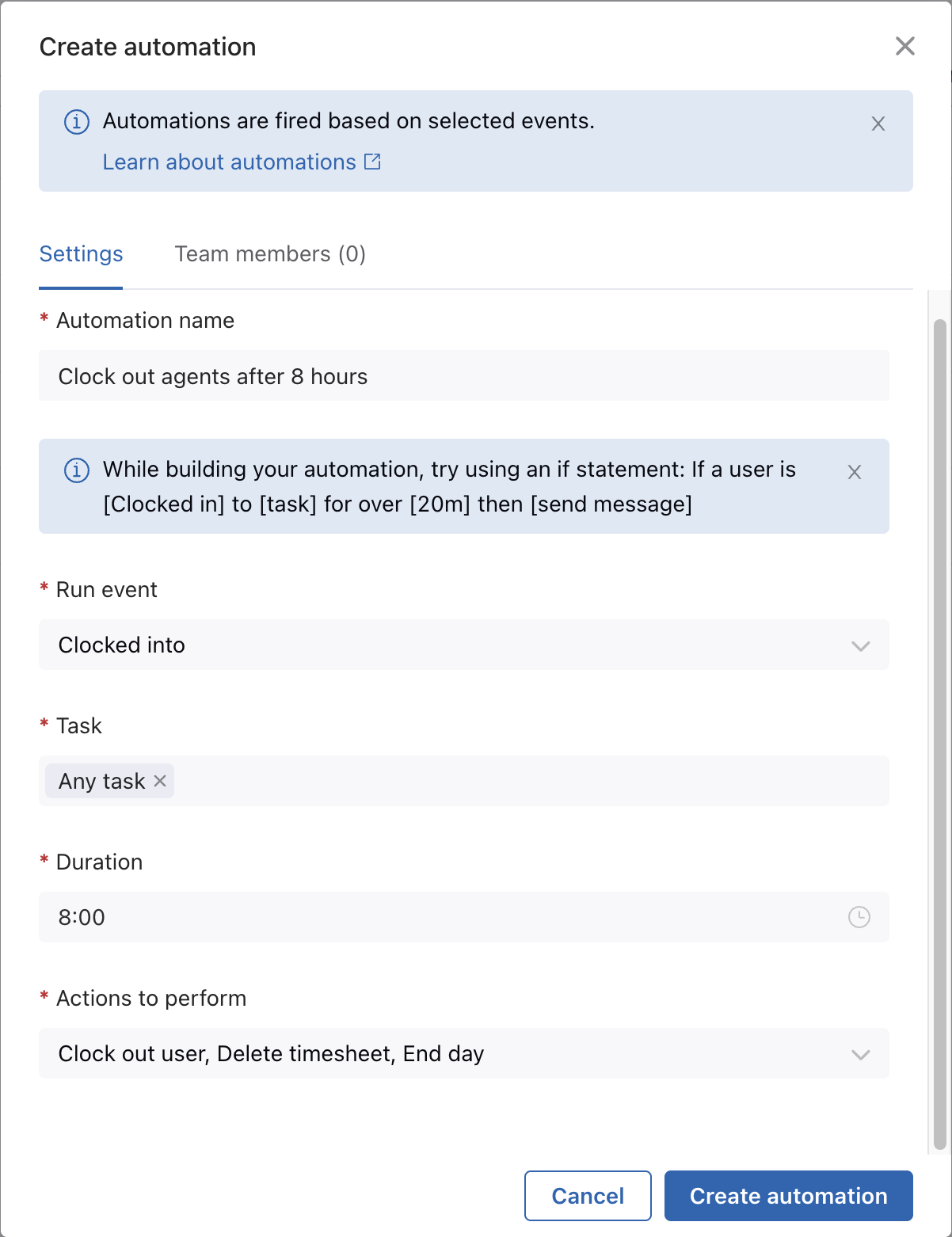
- (Opcional) Se você selecionou Registrado em, clique no campo Tarefa e escolha as tarefas gerais, os status dos agentes e os grupos de trabalho aos quais ele se aplica, ou selecione Qualquer tarefa para todos.
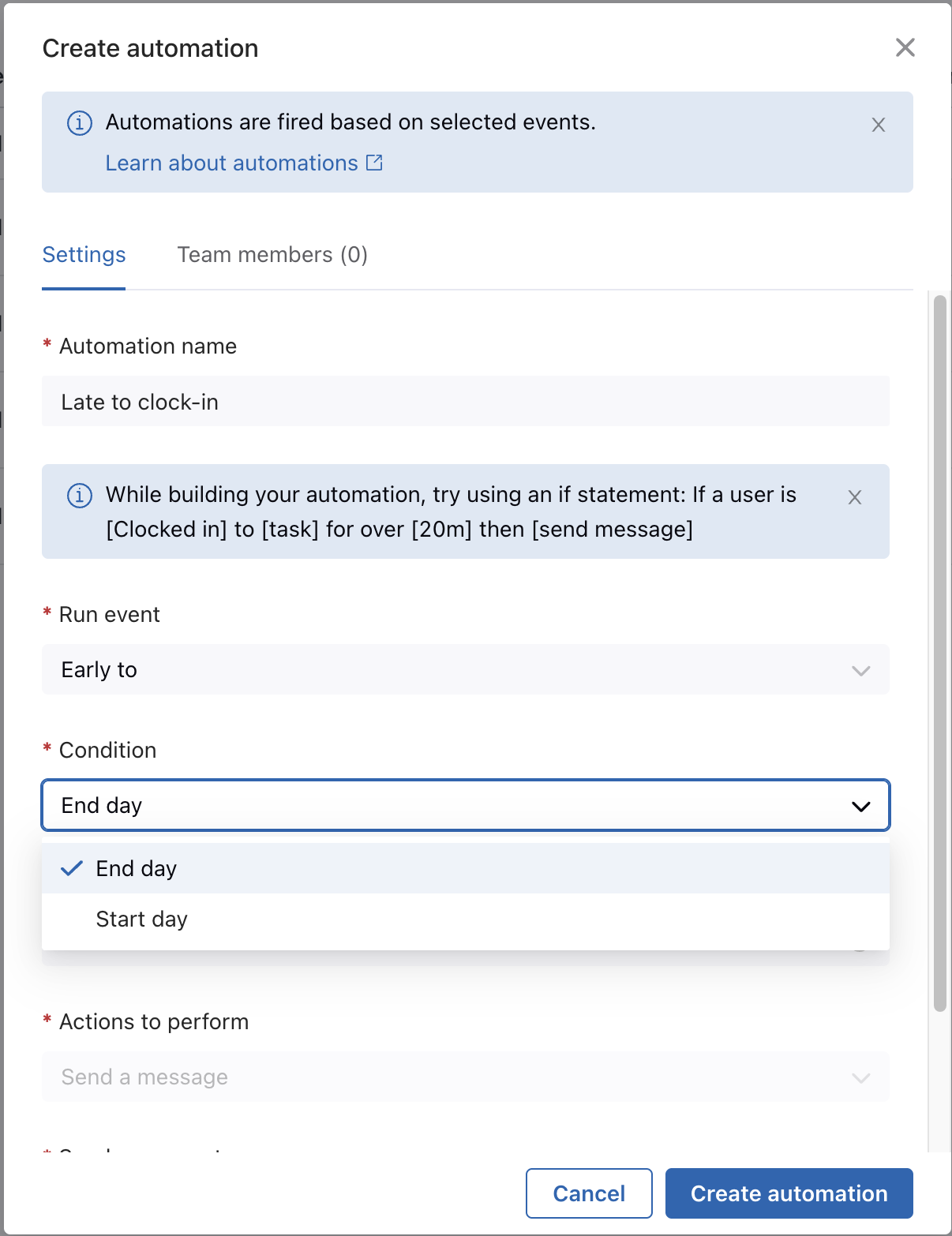
- (Opcional) Se você selecionou Antes do ou Após o, clique no campo Condição e escolha entre Término do dia ou Início do dia.
- No campo Duração, especifique o tempo mínimo, em minutos, que o agente deve estar conectado a uma tarefa ou fluxo de trabalho antes da execução da automação, ou o tempo mínimo em que o agente está fora da adesão antes do envio de uma mensagem. O evento Antes do é executado por uma duração específica antes do horário de início ou término programado para um agente. O evento Após o é executado após uma duração especificada, além do horário de início ou término programado para um agente.
- Selecione Ações a realizar na lista predefinida. Para saber mais, consulte Estrutura de uma automação do WFM.

- (Opcional) Se você optou por mudar um usuário para uma tarefa geral, selecione a tarefa no menu Tarefa geral exibido. Observação: alterações na atividade relacionada a tarefas gerais executadas por automações não afetam os estados de conversa dos agentes.
- (Opcional) Se você selecionar Enviar mensagem, escolha para quem a mensagem deve ser enviada.
Selecione uma das seguintes opções:
- Todos os membros da equipe no seu escopo: envie a notificação para todos dentro do seu escopo definido. Consulte Noções básicas sobre funções e permissões do WFM.
- Agente: envie a notificação diretamente ao agente afetado.
- Gerente da equipe: envie a notificação ao gerente do agente afetado.
- Usuários específicos: envie a notificação apenas para os usuários do WFM que você selecionar.
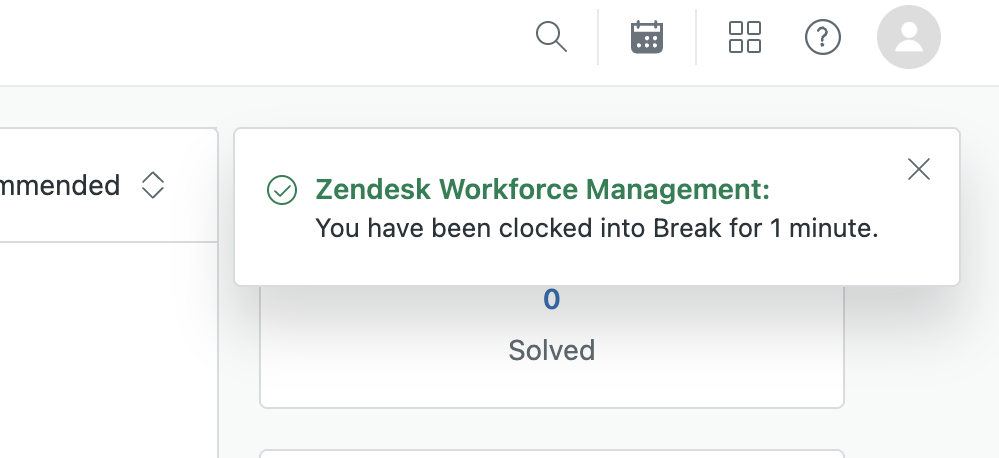
Os usuários selecionados recebem uma notificação por push no Espaço de trabalho do agente, no Zendesk Support.
- Clique na aba Agentes e selecione a quais agentes a automação se aplica. Você pode aplicar a automação a todos os agentes na conta ou especificar determinados agentes.
- Clique em Criar automação.