Resumo feito por IA verificado ◀▼
Monitore o tempo gasto pelo agente fora da plataforma usando a extensão do Chrome para controle de tempo. Faça a configuração mapeando tarefas gerais para URLs, o que permite o monitoramento das atividades do agente. Os agentes podem instalar a extensão para ver atividades monitoradas nas URLs acessadas. Os administradores podem gerenciar as configurações para fazer o controle automático ou para lidar com URLs não mapeadas, aprimorando a visibilidade sobre o gerenciamento de tempo do agente.
Os administradores do Zendesk WFM podem controlar como os agentes passam o tempo fora do Zendesk usando a extensão de rastreador de tempo do Zendesk para Google Chrome. Configure o monitoramento da extensão mapeando tarefas gerais para URLs que os agentes acessam. Ao mapear tarefas gerais para URLs, você pode entender como os agentes estão trabalhando e escolher como a atividade é registrada quando os agentes visitam uma das URLs mapeadas.
Depois que você tiver configurado o monitoramento da extensão e os agentes tiverem instalado e entrado na extensão, eles poderão ver qual atividade está sendo monitorada nas URLs acessadas. Isso os ajuda a entender melhor como o tempo deles está sendo controlado.
Os agentes podem instalar a extensão de rastreador de tempo do Zendesk pela web store do Google Chrome. Eles devem entrar na extensão após a instalação. Recomendamos selecionar Permanecer conectado para garantir que permaneçam conectados mesmo depois de fechar o navegador.

Depois que você configurou o monitoramento da extensão e os agentes instalaram a extensão, eles podem ver qual atividade está sendo monitorada nas URLs acessadas. Isso os ajuda a entender melhor como o tempo deles está sendo controlado.
Este artigo contém os seguintes tópicos:
Configuração do monitoramento da extensão
Para configurar o monitoramento da extensão, é preciso primeiro definir as tarefas gerais para monitorar as atividades ou tarefas que acontecem fora do Zendesk ou mapear os status unificados do agente no WFM.
Você deve ser administrador do Zendesk WFM para configurar o monitoramento da extensão.
Como configurar o monitoramento da extensão
-
Em Gerenciamento da força de trabalho, clique em
 Configurações na barra de navegação e selecione Monitoramento da extensão.
A página Monitoramento da extensão é exibida com as URLs que foram configuradas para tarefas gerais ou status dos agentes.
Dica: se você tiver configurado um grande número de URLs, use a caixa de pesquisa para mostrar apenas aquelas que quiser. Você também pode clicar no filtro para mostrar apenas as URLs atribuídas a uma tarefa geral ou um status dos agentes específico. - Clique em Mapear URLs e selecione uma tarefa geral ou um status dos agentes para todas as URLs. Cada tarefa geral ou status pode ter até 25 URLs mapeadas para ela.
Por exemplo, talvez você queira adicionar https://www.youtube.com/ a sua tarefa geral “Almoço”. Sempre que um agente acessar o YouTube, o tempo dele será monitorado como almoço.
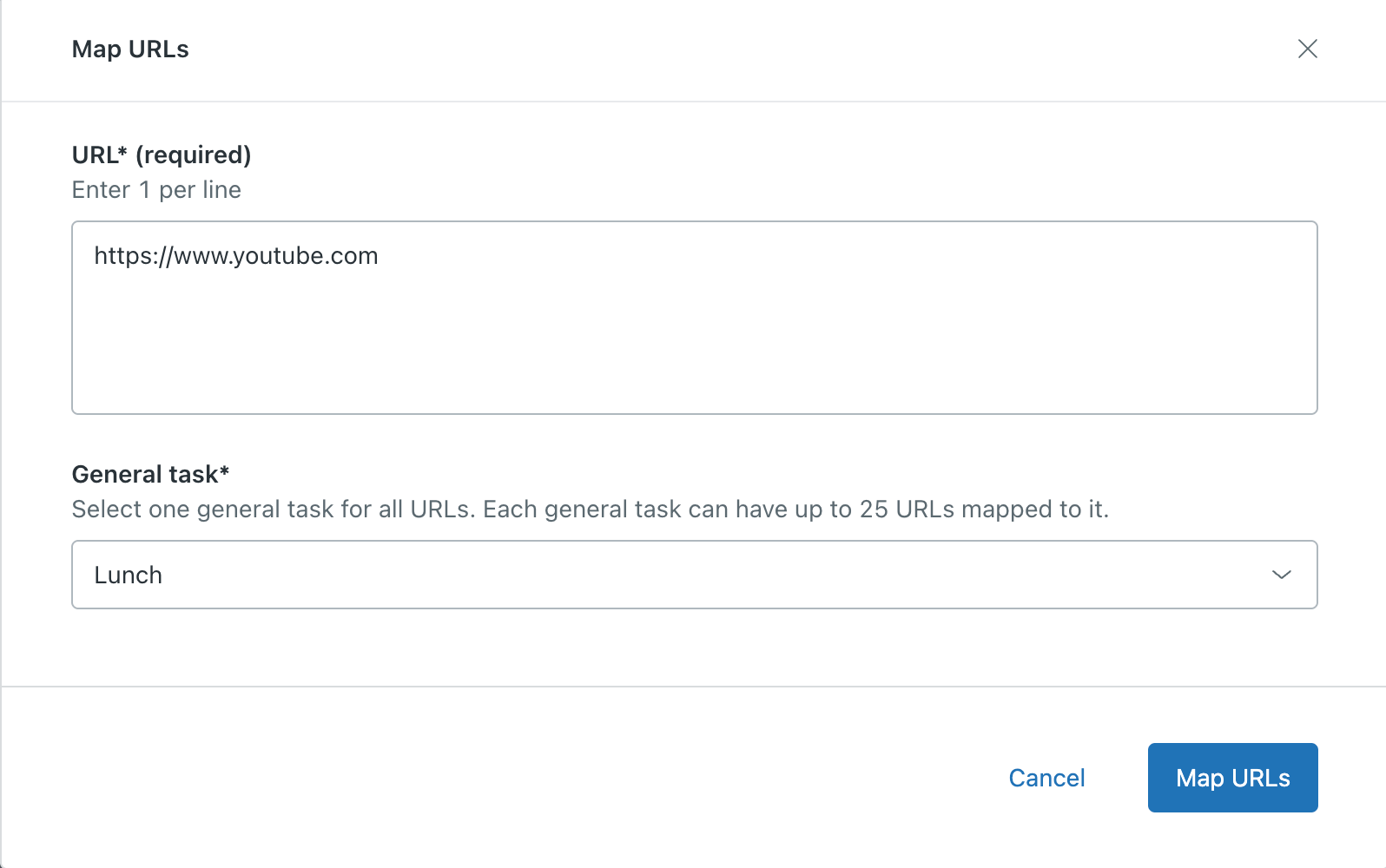
- (Opcional) Se você inseriu várias URLs, clique em Avançar para confirmar que cada URL é mapeada para a tarefa geral ou o status correto.
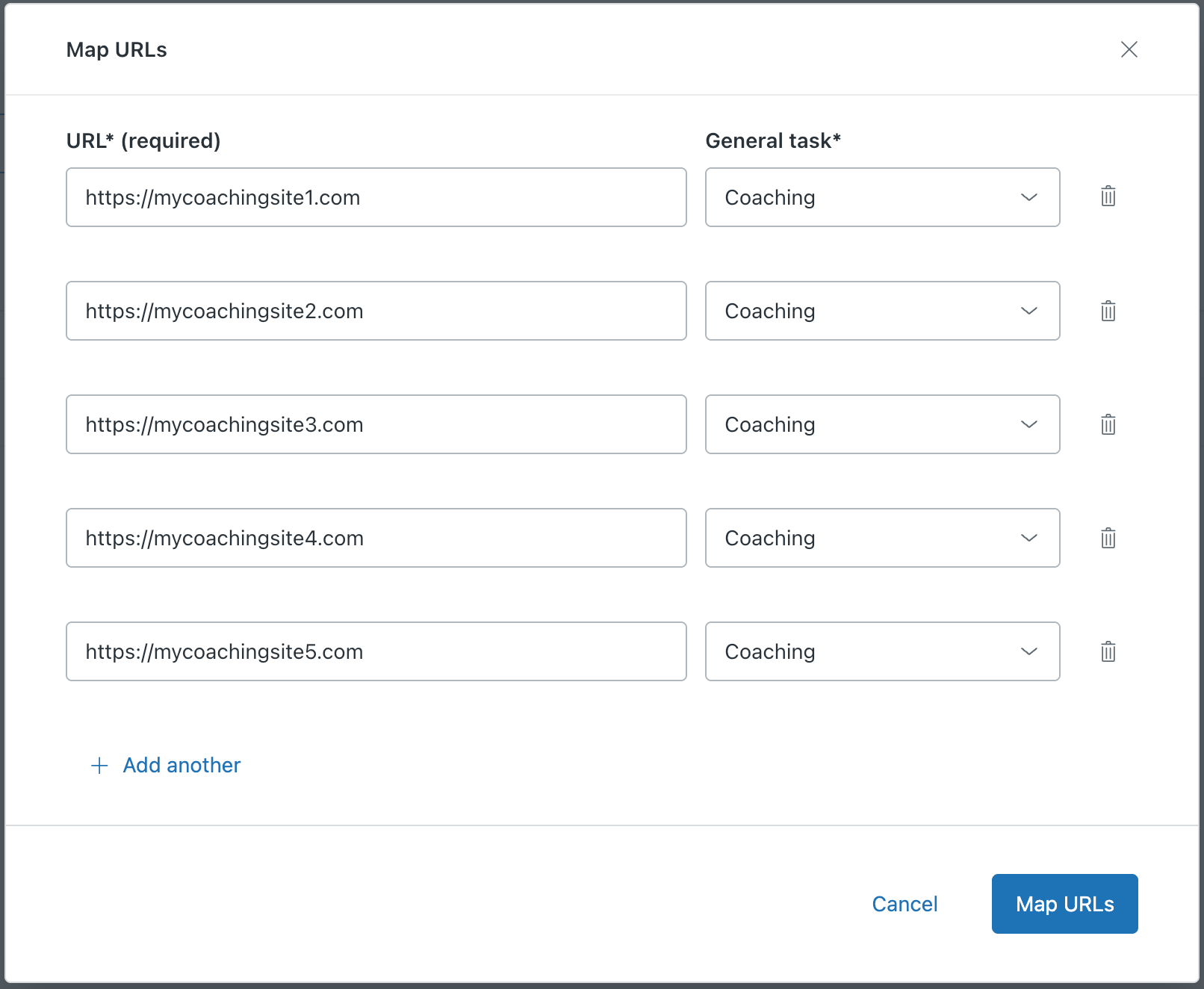
- Quando terminar de inserir as URLs, clique em Mapear URLs.
Agora, quando um agente acessa um website com uma URL mapeada, ele pode clicar no ícone do WFM para ver a tarefa geral ou o status dos agentes associado ao tempo que ele gasta na página. Isso continuará automaticamente até que o agente saia do Zendesk.
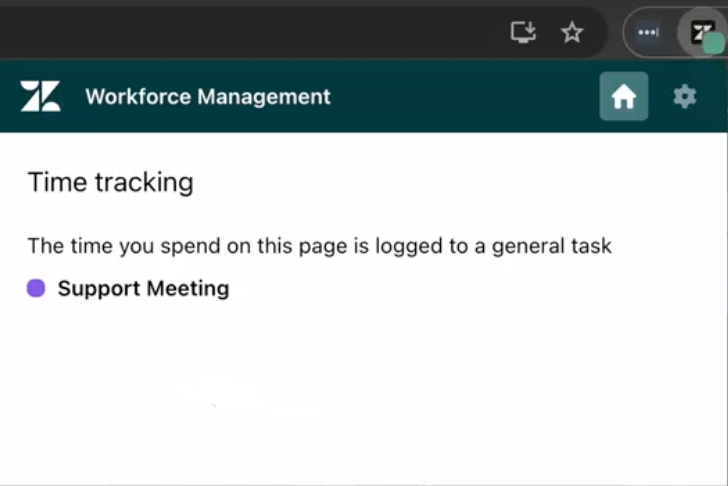
Se os agentes saírem ou se a sessão expirar, o monitoramento será interrompido até que façam login.
Definição das configurações de monitoramento da extensão
Você pode definir várias configurações que controlam como o gerenciador de extensão funciona. Essas configurações afetam apenas os membros da equipe com a extensão do rastreador de horas do Zendesk instalada em seus navegadores.
Como definir as configurações de monitoramento da extensão
- Em Gerenciamento da força de trabalho, clique em Configurações na barra de navegação e selecione Monitoramento da extensão.
- Clique em Gerenciar configurações.
- Defina as seguintes opções, conforme necessário:
- Monitoramento automático: selecione essa opção para monitorar automaticamente a atividade no navegador da web do membro da equipe enquanto o usuário está conectado ao Zendesk.
-
URLs não mapeadas: configure como o monitoramento da extensão funcionará para URLs que não são atribuídas a uma tarefa. Escolha entre as opções:
- Não monitorar com extensão: (padrão) não monitore o tempo gasto navegando em URLs não mapeadas.
- Monitorar como tarefa geral ou status dos agentes específico: na lista suspensa, selecione a tarefa geral ou o status dos agentes que será atribuído às URLs não mapeadas.
- Acompanhar como não monitorado: acompanhe o tempo gasto navegando em URLs não mapeadas e rotule esse tempo como não monitorado.
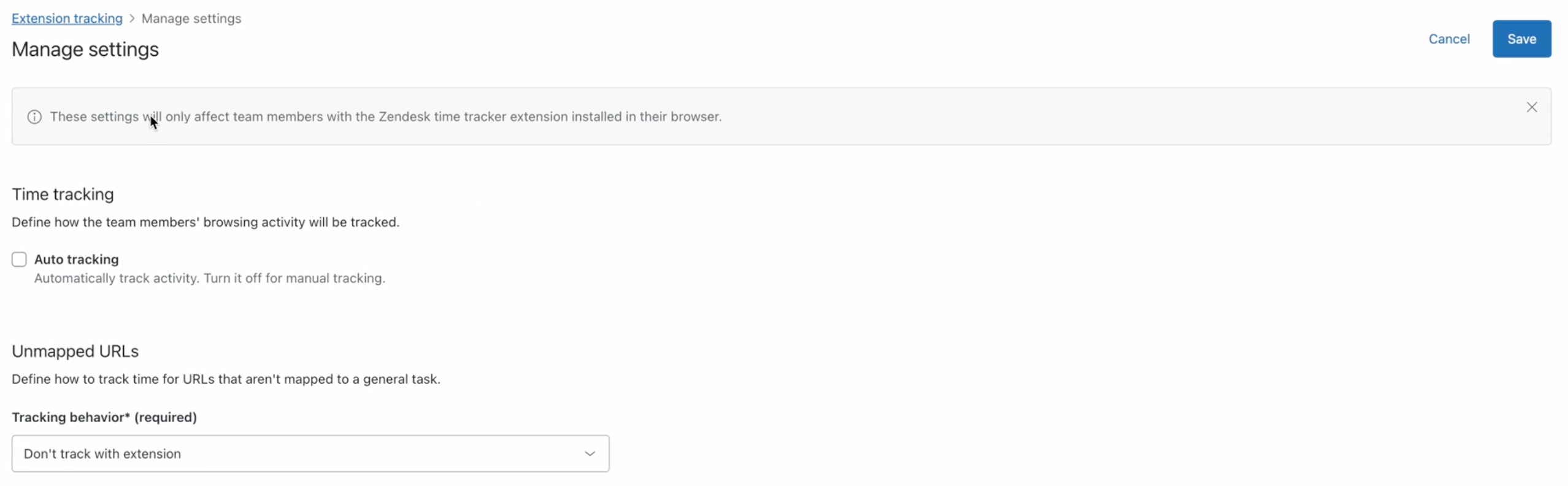
- Clique em Salvar.