Depois de criar um agente de IA avançado e conectá-lo ao e-mail, você pode importar dados de tickets do Zendesk Support. Isso preenche os registros de conversa do agente de IA com dados históricos do Zendesk Support.
Como importar dados de tickets do Zendesk Support para um agente de IA avançado
- No Agentes de IA - Avançado, selecione o agente de IA avançado com o qual você quer trabalhar.
- Clique em Configurações na barra lateral e selecione Integrações de CRM.
- Na aba Visão geral, clique em Importar conversas.
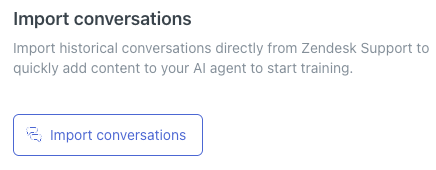
O painel Importar conversas do Zendesk Support é aberto.
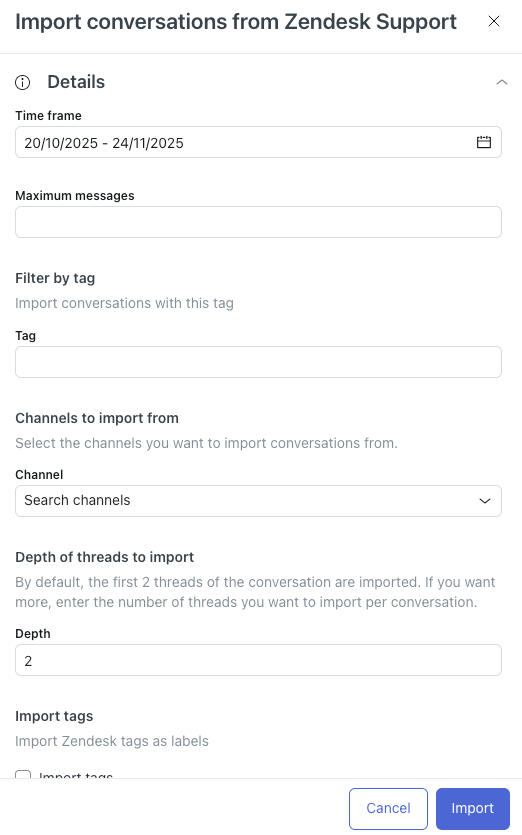
- Em Período de tempo, selecione a janela de tempo da qual você quer importar tickets.
- (Opcional) Em Máximo de mensagens, insira o número máximo de tickets que você quer importar.
- (Opcional) Em Tag, insira as tags específicas que um ticket deve ter para ser importado.
- Em Canal, selecione um ou mais canais dos quais um ticket deve ter se originado para ser importado.
- Em Profundidade, insira o número de respostas em um ticket que devem ser importadas.
O padrão é 2.
- (Opcional) Selecione Importar tags para importar quaisquer tags do ticket no Zendesk Support como rótulos da conversa no Agentes de IA - Avançado.
- Em Grupo, insira o ID de um ou mais grupos aos quais um ticket deve ter sido atribuído para ser importado.
Separe vários IDs de grupo com vírgulas. Se precisar de ajuda para encontrar um ID de grupo, consulte Como recuperar o ID do grupo no Support?
- Em Modelo de benchmark, selecione Somente importação.
- Clique em Importar.
Dependendo da quantidade de dados de ticket que você está importando, a importação pode levar de 10 a 20 minutos para ser concluída. Depois disso, é possível ver os dados importados nos registros de conversa do agente de IA.