Resumo feito por IA verificado ◀▼
Os administradores podem configurar lembretes de inatividade para avisar os usuários finais quando uma conversa ficar inativa. Você pode configurar até três lembretes, ajustar os tempos de espera, atualizar status dos tickets e adicionar tags. Esses lembretes ajudam a gerenciar conversas entre o Web Widget, SDKs para iOS e Android e canais de redes sociais compatíveis. Personalize as mensagens e use tags em regras de negócios e relatórios para aprimorar as operações de suporte.
Os administradores podem configurar até três lembretes para serem enviados aos usuários finais quando a conversa por mensagem ficar inativa e marcar com tags as conversas quando os lembretes forem enviados. As opções de configuração para lembretes de inatividade fazem parte das configurações de liberação de capacidade na Central de administração.
Este artigo inclui as seguintes seções:
Sobre lembretes de inatividade
Para as contas de mensagem mais novas, os lembretes de inatividade são ativados e configurados por padrão para os canais do Web Widget, SDKs para iOS e Android e canais de conversas por redes sociais compatíveis com o Zendesk. A configuração padrão envia três lembretes com texto de mensagem simples, no idioma padrão da conta e adiciona tags a uma conversa. Você pode manter essas configurações padrão ou personalizá-las conforme necessário.
Por padrão:
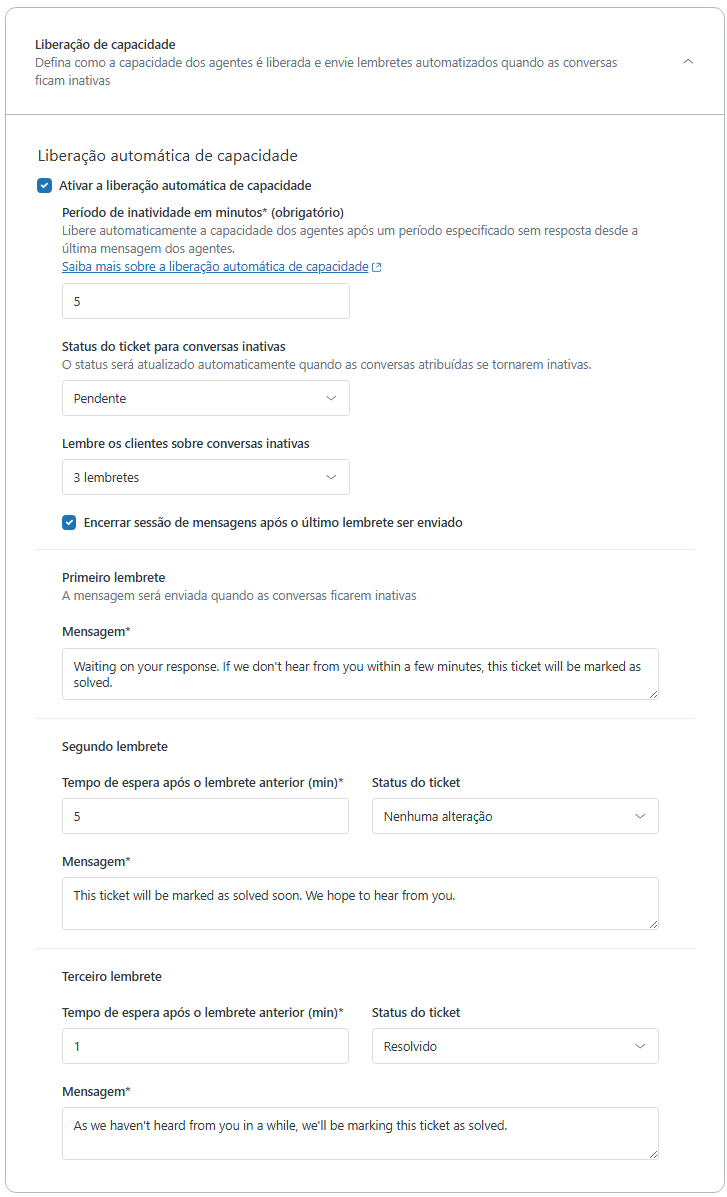
- O primeiro lembrete é enviado após cinco minutos de inatividade do usuário final. Esse lembrete atualiza o status do ticket para Pendente e adiciona a tag messaging_reminder_1 à conversa.
- O segundo lembrete é enviado após mais cinco minutos de inatividade do usuário final. Esse lembrete não atualiza o status do ticket, mas adiciona a tag messaging_reminder_2 à conversa.
- O terceiro lembrete é enviado após um minuto adicional de inatividade do usuário final. Esse lembrete atualiza o status do ticket para Resolvido e adiciona a tag messaging_reminder_final à conversa.
- A sessão de mensagens não termina automaticamente quando um ticket fica inativo.
Considere o seguinte ao usar lembretes de inatividade:
- É necessário ser um administrador para configurar lembretes de inatividade.
- Lembretes de inatividade estão disponíveis para os canais do Web Widget, SDKs para iOS e Android e canais de conversas por redes sociais compatíveis com o Zendesk.
- Pode levar até 10 minutos para que as atualizações da configuração do lembrete de inatividade entrem em vigor.
- Quando um agente de IA está em uso, são enviados lembretes de inatividade aos usuários finais por meio dele, e o avatar e o nome do bot associados a esse agente de IA são exibidos com a mensagem de lembrete. Quando não há um agente de IA em uso, o logotipo associado ao Web Widget é exibido com a mensagem.
- As tags de lembrete podem ser usadas em regras de negócio, visualizações, relatórios e como condições em gatilhos de mensagens. Para obter mais informações, consulte Sobre tags.
Configuração de lembretes de inatividade
Você pode especificar lembretes de inatividade ao definir configurações de liberação de capacidade de mensagens ou atualizar a configuração posteriormente.
Como personalizar as configurações do lembrete de inatividade
- Na Central de administração, clique em
 Canais na barra lateral e selecione Mensagens e redes sociais > Mensagens.
 - Clique em Configurações de mensagens.
- Em Avançado, expanda a seção Liberação de capacidade.
- Em Lembre os clientes sobre conversas inativas, selecione 1 lembrete, 2 lembretes ou 3 lembretes. As configurações de lembrete subsequentes são exibidas com base nessa seleção.
Para desativar lembretes de inatividade, selecione Não lembrar.
 Observação: quando você seleciona Resolvido como o status do ticket para o período de inatividade inicial, só é possível selecionar Não lembrar ou 1 lembrete.
 - Selecione Encerrar sessão de mensagens após o último lembrete ser enviado para encerrar a sessão de mensagens automaticamente quando o ticket ficar inativo.
- Configure as mensagens de lembrete, os períodos de inatividade, as alterações no status dos tickets e as tags conforme a necessidade: Observação: você pode usar conteúdo dinâmico em mensagens de lembrete para traduzir automaticamente ou personalizar as mensagens para os usuários finais.
-
Primeiro lembrete:
- insira a mensagem que você quer enviar quando o período inicial de inatividade for atingido, ou use a mensagem padrão. Esse lembrete usa o tempo de espera e o status do ticket definidos nas configurações iniciais de liberação da capacidade para mensagens.
- Atualize a tag ou adicione outras tags conforme a necessidade. Limpe o campo Tags para evitar a inclusão de tags no ticket.
-
Segundo e terceiro lembretes(se aplicável):
- insira um número inteiro entre 1 e 15 para o tempo de espera após o lembrete anterior em minutos.
- Insira a mensagem que você quer enviar.
- Insira a alteração de status que você quer aplicar ao ticket quando cada período de inatividade subsequente for atingido. Você pode selecionar Nenhuma alteração, Pendente, Em espera, Resolvido ou um status personalizado mapeado para essas categorias de status do ticket. Observe que os gatilhos de ticket de suporte que usam o status do ticket selecionado como condição são disparados quando o status é aplicado.
- Atualize a tag ou adicione outras tags conforme a necessidade. Limpe o campo Tags para evitar a inclusão de tags no ticket.
Observação: o segundo e terceiro lembretes não são enviados quando um agente resolve o ticket após o primeiro lembrete.
-
Primeiro lembrete:
- Clique em Salvar configurações.