Depois de você criar um agente de IA, é possível configurar as origens de conteúdo que ele usa ao criar respostas geradas por IA para perguntas de clientes.
Você deve ser administrador para configurar origens de conteúdo de um agente de IA.
Este artigo contém os seguintes tópicos:
- Sobre origens de conteúdo
- Visualização de todas as origens de conteúdo conectadas
- Conexão de uma origem de conteúdo externo
- Desconexão de uma origem de conteúdo externo
Artigo relacionado:
Sobre origens de conteúdo
As origens de conteúdo são as informações que o agente de IA usa na criação de respostas para as dúvidas dos clientes. A inclusão de origens de conteúdo no agente de IA permite que ele gere respostas para ajudar os clientes sem que você precise escrever cada resposta.
A central de ajuda do Zendesk é a origem padrão de conteúdo. Ela é conectada automaticamente ao agente de IA quando você seleciona uma marca durante a criação dele. É possível alterar a central de ajuda à qual o agente de IA conectado (isso é feito com a alteração da marca do agente de IA), porém o agente de IA sempre precisa ter exatamente uma central de ajuda do Zendesk conectada. Um agente de IA não pode estar conectado a várias centrais de ajuda do Zendesk ao mesmo tempo.
Você pode também conectar outras origens de conteúdo externo ao agente de IA. Isso é útil se as informações para viabilizar as respostas generativas do agente de IA já estiverem contidas em outra plataforma além da central de ajuda do Zendesk.
Você pode conectar os seguintes tipos diferentes de origens de conteúdo externo a um agente de IA:
- Rastreador da web: um rastreador da web conecta o conteúdo de sites externos ao agente de IA. Você precisa configurar um rastreador da web no Administrador do Conhecimento antes de conectá-lo ao agente de IA. Um agente de IA pode estar conectado a vários rastreadores da web ao mesmo tempo.
- Confluence: uma conexão do Confluence vincula um espaço do Confluence ao agente de IA. Você precisa configurar uma conexão do Confluence no Administrador do Conhecimento antes de vinculá-la ao agente de IA. Um agente de IA pode estar conectado a vários espaços do Confluence ao mesmo tempo.
- Registros externos: a API de pesquisa agrupada conecta os registros externos ao agente de IA. Você precisa configurar as chamadas da API de pesquisa agrupada antes que o agente de IA use esses registros externos.
É possível conectar vários tipos de origens de conteúdo a um único agente de IA. Por exemplo, um agente de IA pode estar conectado a uma central de ajuda do Zendesk e a um ou mais rastreadores da web e espaços do Confluence ao mesmo tempo.
O rastreador da web e atualiza o conteúdo a cada 30 minutos. As conexões do Confluence atualizam o conteúdo a cada 24 horas, mas você pode atualizar manualmente o conteúdo do Confluence, se necessário. Os registros internos inseridos por meio da API de pesquisa agrupada são atualizados de acordo com a sua configuração.
Visualização de todas as origens de conteúdo conectadas
Nas configurações do seu agente de IA, você pode visualizar todas as origens de conteúdo às quais ele está conectado atualmente. O agente de IA usará essas origens para gerar respostas às perguntas dos clientes.
Como visualizar todas as origens de conteúdo conectadas
- Na Central de administração, clique em
 IA na barra lateral e selecione Agentes de IA > Agentes de IA.
 - Clique no nome do agente de IA que você quer atualizar.
- Clique na aba Configurações.
- Clique na seção Marca e canais para expandi-la.
Em Marca, a central de ajuda da marca selecionada no menu suspenso é usada como a origem de conteúdo padrão do agente de IA.
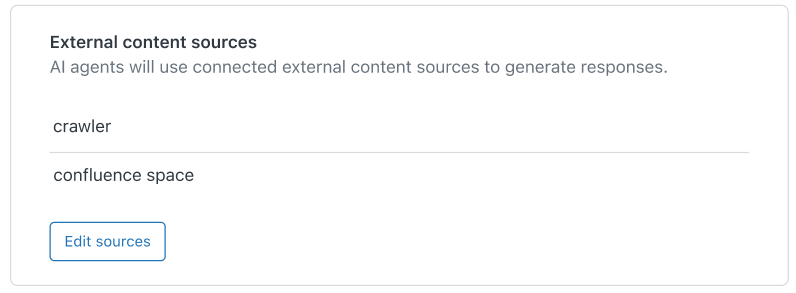
Abaixo dela, a seção Origens de conteúdo externo mostra todas as origens conectadas ao agente de IA.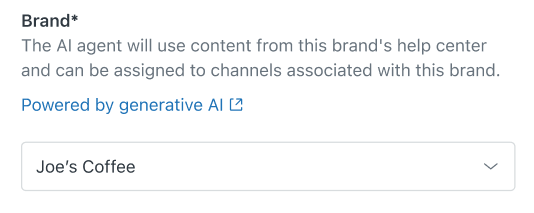
Conexão de uma origem de conteúdo externo
É possível conectar uma origem de conteúdo externo a um agente de IA para que ele use as informações dessa origem ao gerar respostas para perguntas dos clientes.
Os tipos disponíveis de origens de conteúdo externo são rastreadores da web, espaços do Confluence e registros externos inseridos por meio da API de pesquisa agrupada. Antes de adicionar uma origem de conteúdo externo ao agente de IA, você já precisa ter configurado um rastreador da web, configurado uma conexão do Confluence ou configurado uma chamada da API de pesquisa agrupada.
Como adicionar uma origem de conteúdo externo
-
Na lista de origens conectadas, clique em Editar origens.
Uma nova caixa de diálogo é aberta.
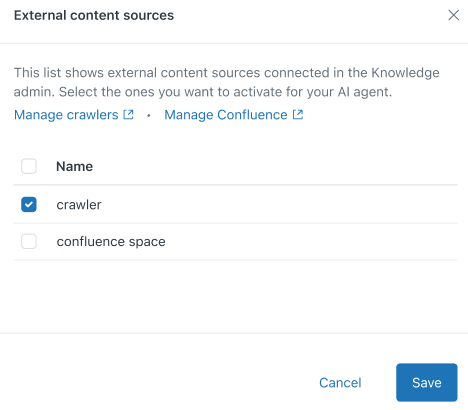
- Selecione uma ou mais origens de conteúdo externo que você quer conectar ao agente de IA.
Caso você não veja a origem que deseja, clique em Gerenciar rastreadores ou em Gerenciar Confluence para acessar o Administrador do Conhecimento e configurar um novo rastreador da web ou configurar uma nova conexão do Confluence. Ou configure uma chamada da API de pesquisa agrupada.
- Clique em Salvar.
As origens selecionadas são adicionadas à sua lista de origens de conteúdo externo.
As atualizações nas origens de conteúdo conectadas ao agente de IA não serão apresentadas aos clientes até que você publique o agente de IA.
Desconexão de uma origem de conteúdo externo
Você pode desconectar uma origem de conteúdo externo de uma agente de IA para evitar que ele use as informações dela ao gerar as respostas para perguntas dos clientes.
Como desconectar uma origem de conteúdo externo
- Na lista de origens conectadas, clique em Editar origens.
- Desmarque a origem de conteúdo externo que você quer desconectar do agente de IA.
- Clique em Salvar.
As atualizações nas origens de conteúdo conectadas ao agente de IA não serão apresentadas aos clientes até que você publique o agente de IA.