Resumo feito por IA verificado ◀▼
A criação de programações de exclusão de anexos ajuda a gerenciar a privacidade de dados por meio da remoção de anexos confidenciais, como IIP, dos tickets arquivados, porém mantendo intactas as informações importantes dos tickets. É possível definir condições para apagar anexos com base em critérios como idade do ticket, grupo ou tags. Após a exclusão, os anexos não podem ser restaurados. Acompanhe as alterações por meio do registro de auditoria e gerencie as programações para que sejam adequadas às suas necessidades de gerenciamento de dados.
Os anexos muitas vezes contêm informações de identificação pessoal (IIP), como carteiras de motorista, passaportes, atestados médicos e documentos fiscais. Esses documentos, que costumam ser usados para verificação ou processamento de reembolsos, devem ser removidos quando seu objetivo tiver sido cumprido a fim de manter a privacidade de dados e a conformidade. Os anexos também podem contribuir para aumentar o uso de armazenamento, resultando em custos adicionais.
Em vez de apagar tickets inteiros para economizar espaço e remover IIP, os administradores e agentes em funções personalizadas com permissão podem criar programações de exclusão para apagar os anexos e manter intactas as informações relevantes dos tickets.
Sobre programações de exclusão de anexos
As programações de exclusão de anexos permitem que você crie condições para apagar anexos automaticamente. As programações de exclusão apagam apenas os anexos em tickets arquivados, que são tickets fechados há mais de 120 dias.
- Apagar os anexos em todos os tickets que foram criados há mais de um ano.
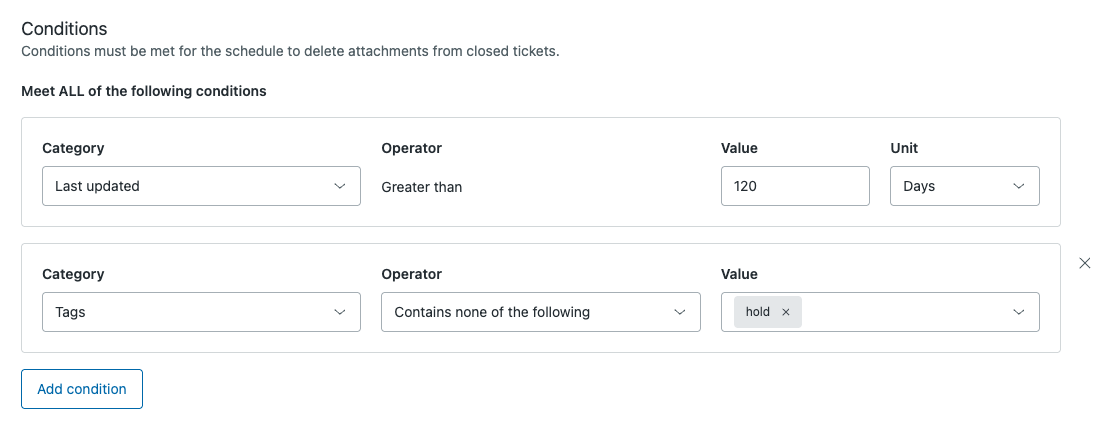
- Apagar os anexos em todos os tickets do grupo de tickets de RH que foram fechados há mais de seis meses, exceto os tickets com a tag
hold. - Apagar os anexos em todos os tickets que foram fechados há mais de seis meses, exceto os tickets do grupo Jurídico.
As programações de exclusão apagam anexos que foram conectados aos tickets usando estes canais:
- Interface dos tickets no Espaço de trabalho do agente
- API
- SMS
- Formulário da Web
- Formulário Enviar uma solicitação/formulário de ticket
Todos os demais tipos de anexo, como anexos em mensagens, conversas paralelas e artigos e comentários da central de ajuda, não são compatíveis.
As programações de exclusão de anexos começam a apagar os anexos qualificados em 72 horas após o atendimento dos critérios definidos. Por exemplo, se uma programação apaga anexos com três anos de idade, ela começará a apagá-los em 72 horas depois que eles atingirem essa idade. Serão apagados até 24.000 tickets por conta, por dia.
Depois de ativadas, as programações de exclusão não são um evento único. O Zendesk pesquisa continuamente e apaga os anexos que atendem às condições, a menos que você desative a programação. O desempenho não é afetado quando as programações apagam um grande volume de anexos ou são executadas durante períodos mais movimentados.
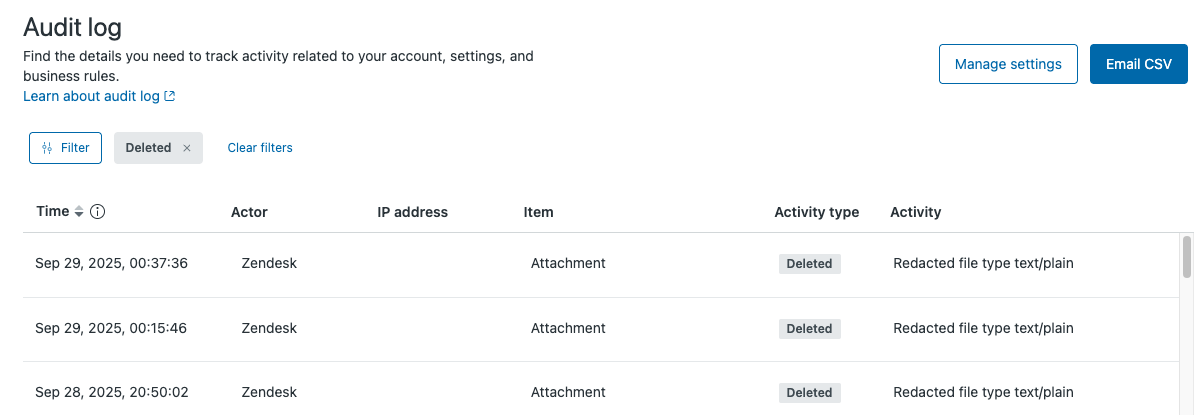
Você pode monitorar essas alterações no registro de auditoria filtrando por Tipo de atividade: Apagado.
Criação de programações de exclusão de anexos
Administradores e agentes em funções personalizadas com permissão podem criar até 10 programações de exclusão de anexos, mas só uma programação de exclusão de anexos pode estar ativa por vez. Se você tem o complemento Privacidade e proteção avançadas de dados, pode ativar até 10 programações de exclusão de anexos.
Como criar uma programação de exclusão de anexos
- Na Central de administração, clique em
 Conta na barra lateral e selecione Segurança > Programações de exclusão.
 - Clique em Criar programação de exclusão > Anexos.
Se você já criou 10 programações de exclusão de anexos, será exibida uma mensagem notificando que seu limite foi atingido. Você precisa apagar uma programação antes de poder criar uma nova.
- Insira um Nome da programação.
Use uma convenção de nomenclatura consistente para ajudar você a reconhecer tipos semelhantes de programações de exclusão.
- (Opcional) Insira uma Descrição para a programação de exclusão.
- Em Categoria, indique quando os anexos devem ser apagados com base na data de criação ou na data da última atualização do ticket. Esse campo é obrigatório.
- Clique em Adicionar condição para adicionar outra condição Todas para exclusão de anexos, como por organização ou marca. Consulte Criação de instruções de condição para programações de exclusão de anexos.
Se você tem o complemento Privacidade e proteção avançadas de dados, pode adicionar até 100 critérios adicionais de exclusão que atendem a Todas ou Qualquer uma das condições.
- Selecione uma Categoria, um Operador e um Valor para cada condição.
O operador determina o relacionamento entre a categoria e o valor. Por exemplo, se você selecionar o operados É, a categoria deve ser igual ao valor.
- (Opcional) Depois que as condições forem adicionadas, clique em Visualizar para ver um número aproximado de tickets com anexos a serem apagados. (Esse número não contabiliza os anexos a serem apagados.)
- Clique em Criar.
A sua nova programação de exclusão é adicionada ao final de lista como uma programação inativa.
- Ative a programação de exclusão.
Criação de instruções de condição para programações de exclusão de anexos
As instruções de condição consistem em categorias, operadores de campo e valores de condição, que variam de acordo com a categoria selecionada. As instruções de condição são essencialmente instruções "if" para apagar anexos que atendem aos critérios especificados.
A tabela a seguir lista as categorias disponíveis para a criação de instruções de condição para programações de exclusão de anexos. Não existem condições específicas disponíveis para anexos, como tamanho de arquivo.
| Categoria | Descrição |
|---|---|
| Created at | Apaga os anexos com base na data de criação do ticket. |
| Data da última atualização | Apaga os anexos com base na data de atualização do ticket. Por exemplo, se a data da última atualização for definida como 365 dias e o ticket tiver sido modificado dentro desse período, o anexo não será apagado. O relógio é reiniciado, e o anexo será apagado em 365 dias a partir da data de modificação. |
| Campos personalizados | Apaga os anexos com base em valores de campos personalizados. |
| Marca | Apaga os anexos por marca. |
| Formulário de ticket | Apaga os anexos por formulário de ticket, caso você use vários formulários de ticket. |
| Grupo | Apaga os anexos por grupo. |
| Tipo de suporte | Apaga os anexos com base no tipo de suporte: agente ou agente de IA. |
| Type | Apaga os anexos com base no tipo de ticket: Pergunta, Incidente, Problema ou Tarefa. |
| Requester | Apaga os anexos com base no nome do solicitante. |
| Organização | Apaga os anexos com base na organização, caso você tenha várias organizações. |
| Tags | Apaga os anexos com as tags de ticket selecionadas. |