Resumo feito por IA verificado ◀▼
Saiba como gerenciar as previsões ativas para estimar volumes de contato e necessidades de equipe. Visualize e organize grupos de trabalho, recalcule previsões para ajustá-las conforme as alterações de demanda e exporte dados para análise. Esse recurso ajuda você a otimizar a alocação de recursos e cumprir as metas de atendimento por meio da análise de dados históricos e da aplicação de algoritmos avançados.
A previsão no Gerenciamento da força de trabalho (WFM) do Zendesk analisa dados históricos e aplica algoritmos avançados para prever os volumes futuros de contato e as necessidades de equipe. Esse processo assegura a programação do número correto de agentes em todos os momentos, ajudando você a otimizar recursos e manter o cumprimento consistente das metas de atendimento.
Este artigo mostra como visualizar e interpretar a previsão ativa do WFM por grupo de trabalho. Você pode editar as configurações da previsão recalculando a previsão e organizando seus grupos de trabalho. Também é possível exportar os dados da previsão.
Este artigo contém os seguintes tópicos:
- Visualização de grupos de trabalho da organização
- Recálculo de previsões
- Exportação de dados de previsão
Artigos relacionados:
Visualização de grupos de trabalho da organização
Você pode ver previsões ativas para até 10 grupos de trabalho de cada vez. Cada grupo de trabalho é representado por uma cor.
Você também pode organizar seus grupos de trabalho na página Previsão ativa. Para criar grupos de trabalho adicionais ou modificar os existentes, consulte Criação de grupos de trabalho.
Você precisa ser administrador do WFM ou ter permissão para acessar a página Previsão ativa.
Como visualizar os grupos de trabalho na página Previsão ativa
-
No Gerenciamento da força de trabalho, clique em
 Previsão na barra de navegação e selecione Previsão ativa.
Execute uma das ações a seguir:
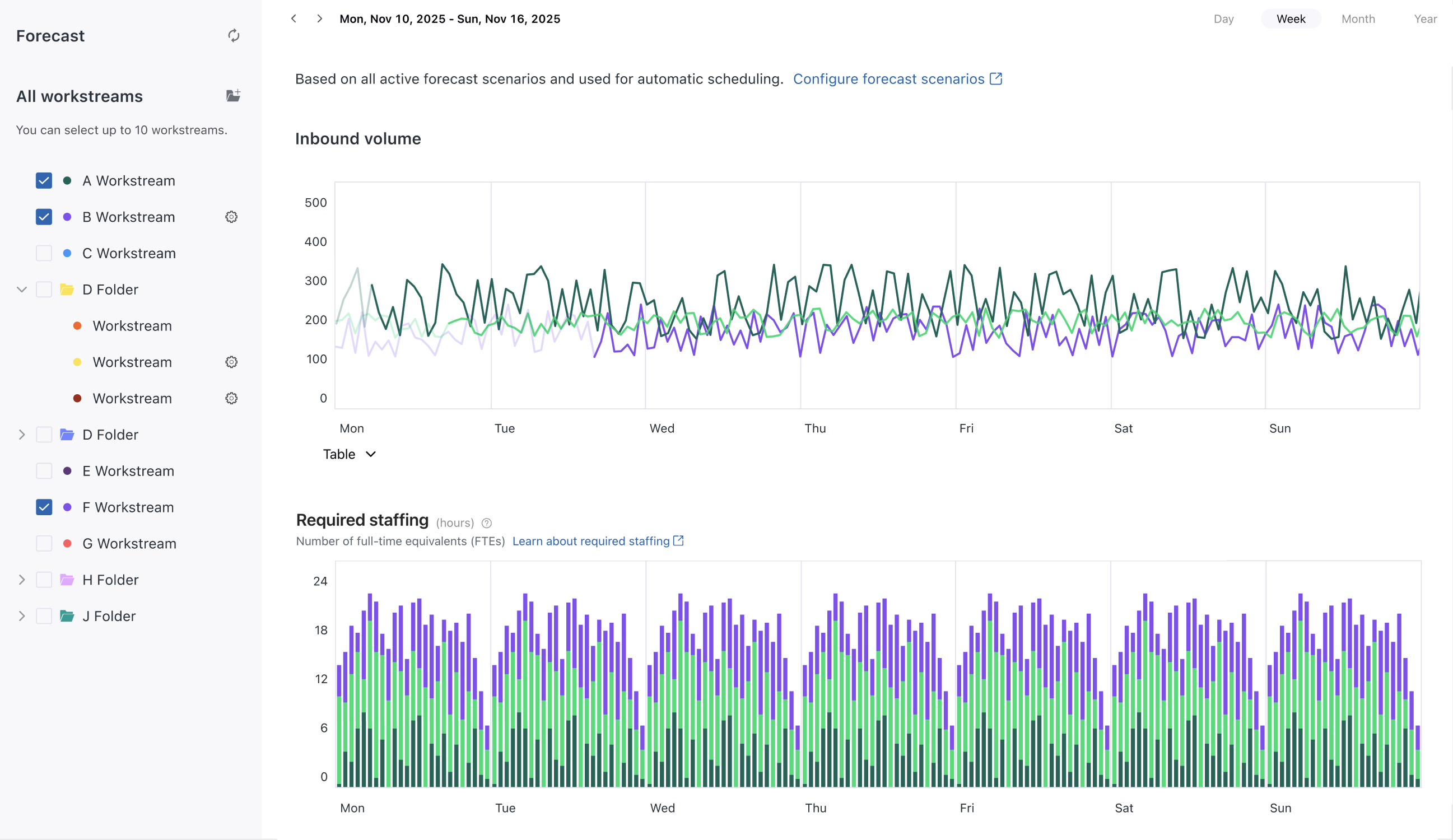
- Exiba ou oculte gráficos de tendências do grupo de trabalho selecionando-os. Um gráfico mostra apenas 10 grupos de trabalho, no máximo, por vez.
Quando a previsão selecionada fica disponível, ela é exibida em Volume recebido.
Com base na previsão, o Zendesk WFM também calcula a contagem de equipe necessária para lidar com a carga de trabalho esperada em Equipe necessária. - Use os botões no canto superior direito para selecionar visualizações diárias, semanais, mensais ou anuais.
- Use os ícones de seta (
 ) no canto superior esquerdo para avançar e retroceder no tempo.
 - Clique em Tabela na visualização do gráfico com o volume recebido ou a equipe necessária para expandir as visualizações de tabela desses itens.
- Edite o grupo de trabalho clicando no ícone do menu de opções
 ao lado dele e selecionando Ir para a página do grupo de trabalho. Essa ação direciona você à página do grupo de trabalho em que você pode fazer as edições.
 - Para agrupar seus grupos de trabalho, clique no ícone de pasta (
 ) para criar uma nova pasta. Depois, arraste os grupos de trabalho até essa pasta para ver uma previsão combinada de vários grupos de trabalho.
 - Para editar a pasta, clique no menu de opções () ao lado dela e selecione Renomear, Mudar cor ou Remover pasta.
- Clique no ícone de configurações (
 ) para ver informações sobre as atualizações recentes da previsão.
- Exiba ou oculte gráficos de tendências do grupo de trabalho selecionando-os. Um gráfico mostra apenas 10 grupos de trabalho, no máximo, por vez.
Recálculo de previsões
Recalcule previsões para ajustar as estimativas de equipe com base em mudanças nas condições, garantindo que sua equipe esteja preparada para lidar com flutuações na demanda.
Você pode recalcular sua previsão para todos os grupos de trabalho ou grupos de trabalho específicos. Todos os cálculos de volume recebido são atualizados com novos volumes históricos. Os grupos de trabalho que importaram volumes históricos não são recalculados.
Como recalcular uma previsão
- No Gerenciamento da força de trabalho, clique em Previsão na barra de navegação e selecione Previsão ativa.
- Clique no ícone do menu de opções (
 ) ao lado do grupo de trabalho que você quer recalcular.
 - Clique em Recalcular previsão.
Como recalcular todas as previsões
Você pode solicitar um recálculo completo da previsão para todos os seus grupos de trabalho a cada cinco minutos.
- No Gerenciamento da força de trabalho, clique em Previsão na barra de navegação e selecione Previsão ativa.
- Clique no ícone de recálculo
 ao lado de Previsão.
Exportação de dados de previsão
Você pode exportar o volume recebido e as previsões de equipe dos grupos de trabalho para arquivos CSV.
A exportação de dados de previsão fornece insights valiosos para análise e geração de relatórios.
Como exportar dados de previsão
- No Gerenciamento da força de trabalho, clique em Previsão na barra de navegação e selecione Previsão ativa.
- Selecione os grupos de trabalho para os quais você deseja exportar dados de previsão.
- Clique no ícone CSV (
 ) no canto inferior direito abaixo da tabela que você quer exportar.
 O download começa.