Resumo feito por IA verificado ◀▼
Os cenários de previsão, disponíveis no programa de acesso antecipado, permitem criar e gerenciar várias previsões para diferentes grupos de trabalho. Ajuste as previsões para eventos únicos, como campanhas de marketing ou feriados, e garanta um planejamento preciso. Você pode testar vários algoritmos e configurações, ativar cenários e gerenciar dados históricos para otimizar a alocação de pessoal e recursos. Os administradores e membros autorizados da equipe podem criar, editar e ativar esses cenários.
A previsão no Gerenciamento da força de trabalho (WFM) do Zendesk analisa dados históricos e aplica algoritmos avançados para estimar os volumes futuros de contato e as necessidades de equipe. Dessa maneira, o número adequado de agentes é programado nos momentos certos, permitindo otimizar a eficiência dos recursos e atingir consistentemente os objetivos de serviço.
Alguns eventos, como campanhas de marketing, lançamentos de produtos, feriados sazonais e problemas de serviço, costumam causar aumentos ou diminuições relevantes e incomuns nos volumes esperados. As previsões podem ser ajustadas para levar em consideração esses eventos únicos, garantindo precisão no planejamento e na alocação de recursos.
Para gerenciar essas variações, os cenários de previsão permitem que os administradores e membros da equipe em funções personalizadas com permissão criem e salvem várias versões de previsão para cada grupo de trabalho. É possível testar diferentes algoritmos e configurações para determinar o cenário ideal para suas necessidades antes de ativar uma previsão para um grupo de trabalho.
Cada grupo de trabalho pode ter apenas um cenário de previsão ativo criado pelo sistema e um cenário de previsão importado ativo.
Este artigo contém os seguintes tópicos:
- Visualização e gerenciamento de cenários de previsão
- Criação de novos cenários de previsão
- Importação de cenários de previsão (EAP)
- Duplicação de cenários de previsão
- Ativação de cenários de previsão
- Renomeação de cenários de previsão
- Exclusão de cenários de previsão
Artigos relacionados:
Visualização e gerenciamento de cenários de previsão
Você precisa ser administrador do WFM ou ter permissão para acessar a página Cenários de previsão.
Como visualizar e gerenciar cenários de previsão
- No Gerenciamento da força de trabalho, clique em
 Previsão na barra de navegação e selecione Cenários de previsão.
 - Em Grupos de trabalho, use o menu suspenso para selecionar um grupo de trabalho.
- Clique no cenário que você quer exibir.
Quando a previsão selecionada fica disponível, ela é exibida em Volume recebido.
Com base na previsão, o Zendesk WFM também calcula a contagem de equipe necessária para lidar com a carga de trabalho esperada em Equipe necessária.
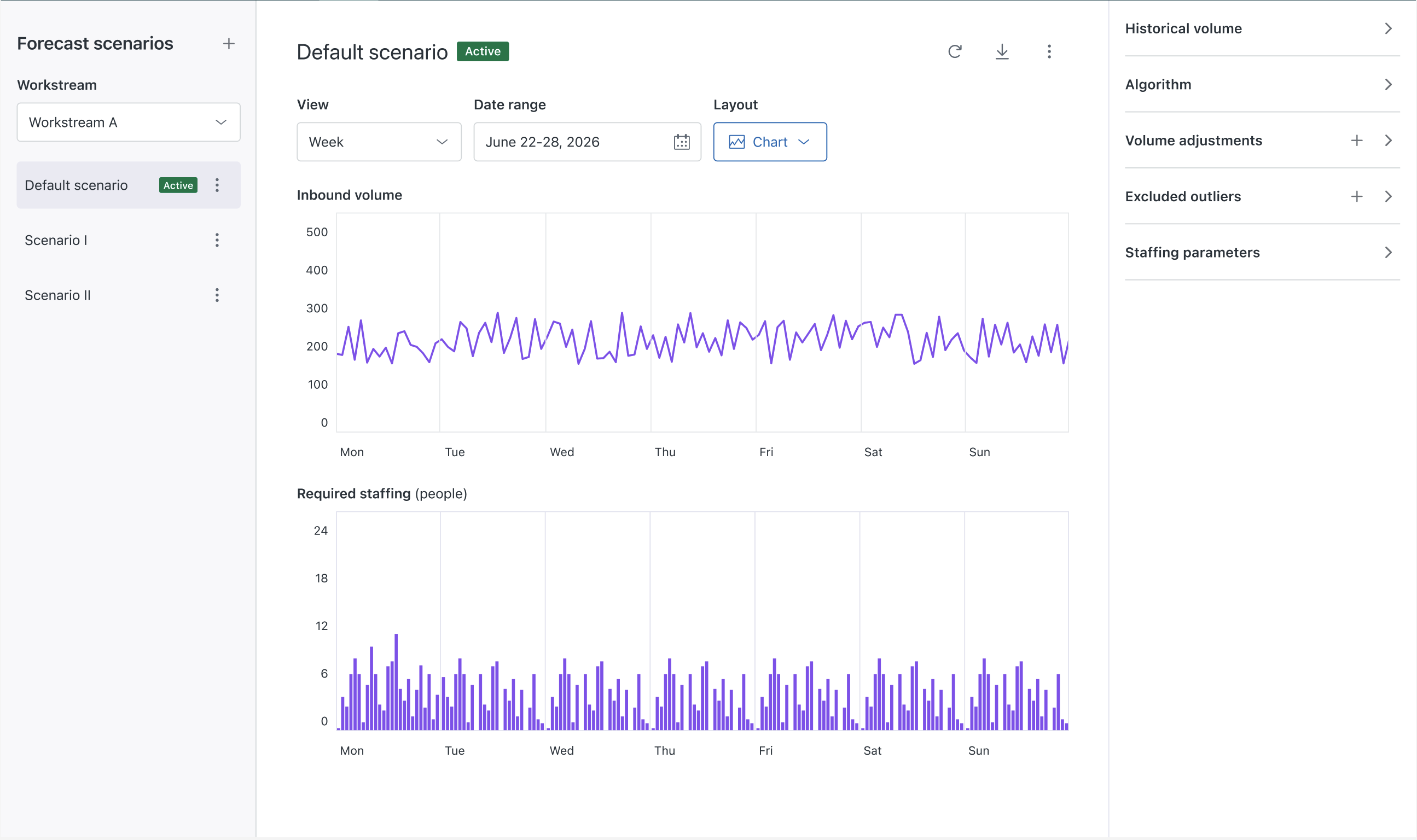
Por padrão, é exiba uma tabela com sua semana atual. No entanto, você pode realizar uma destas ações:
- Em Visualização, use o menu suspenso para selecionar visualizações diárias, semanais, mensais ou anuais da carga de trabalho recebida e da equipe necessária para o cenário do grupo de trabalho.
- Em Intervalo de datas, use o seletor de datas para selecionar uma data específica ou um intervalo de datas.
- Em Layout, selecione uma visualização de tabela ou de gráfico.
- Clique no ícone de download (
 ) para exportar os dados do cenário selecionado para um arquivo CSV.
 - Edite e gerencie as configurações de seu cenário de previsão.
- As configurações de previsão acionam o processo de cálculo automaticamente quando são salvas. No entanto, se você quiser considerar dados históricos adicionais, é possível clicar em Recalcular (
 ) para forçar uma atualização.Observação: o recálculo só está disponível quando o volume histórico do grupo de trabalho usa dados do Zendesk, e não dados importados.
 - Clique no ícone de redefinição (
 ) para restaurar as configurações aos valores padrão.
 - Clique no ícone de adição (
 ) ao lado de Cenários de previsão para criar um novo cenário.
 - Clique no menu de opções (
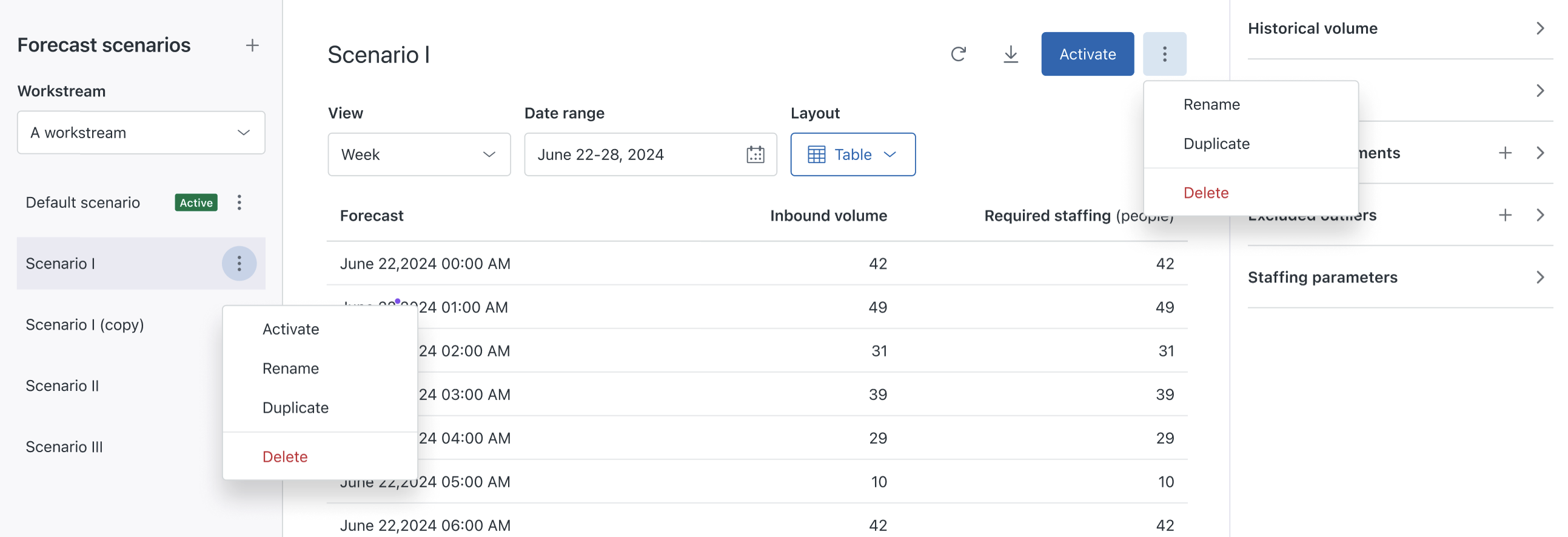
 ) ao lado de um cenário para ativar, renomear, duplicar ou apagar. Depois de criar novos cenários de previsão ou duplicar os existentes, você pode definir um cenário diferente como ativo. Um cenário de previsão ativo significa que a programação e os relatórios consideram essa previsão. O cenário padrão de um grupo de trabalho está definido como ativo e pode ser visto na página Previsão ativa.
 - Use os painéis de cenário de previsão no lado direito para:
- Definir o volume histórico do grupo de trabalho. Decida quais dados históricos você quer incluir ou excluir no cálculo da previsão.
- Escolher um algoritmo de previsão. O melhor algoritmo de previsão para cada grupo de trabalho é selecionado automaticamente por meio da análise de dados históricos e do teste de todos os algoritmos. Isso é feito para determinar qual deles tem o melhor desempenho para o grupo de trabalho específico. No entanto, você pode substituir essa seleção automática de algoritmo e escolher qualquer um dos algoritmos oferecidos pelo Zendesk WFM. Consulte Sobre algoritmos de previsão do WFM para saber mais.
- Fazer ajustes de volume de acordo com a expectativa de eventos únicos que devem impulsionar para cima o número de contatos recebidos (por exemplo, campanhas de marketing ou janelas de manutenção programada).
- Excluir casos atípicos do volume recebido histórico para tornar a previsão mais precisa.
- Configurar os parâmetros de equipe para calcular quantos agentes você deve programar a fim de atender às metas e projeções de equipe.
Criação de novos cenários de previsão
Todos os seus grupos de trabalho têm um cenário de previsão padrão que não pode ser apagado. No entanto, você pode criar novos cenários de previsão ou duplicar os existentes e depois ativar um cenário diferente.
Você precisa ser administrador do WFM ou ter permissão para criar novos cenários de previsão.
Como criar um novo cenário de previsão
- No Gerenciamento da força de trabalho, clique em Previsão na barra de navegação e selecione Cenários de previsão.
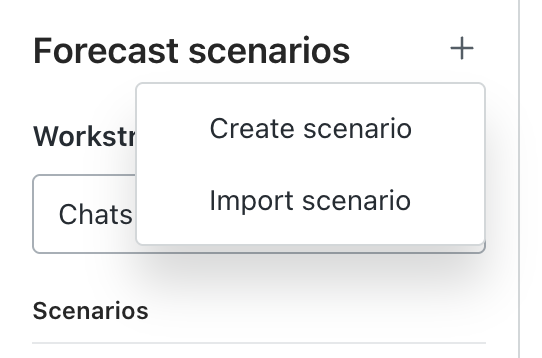
- Clique no ícone de adição () ao lado de Cenários de previsão e, em seguida, clique em Criar cenário.
- Insira o nome do novo cenário e clique em Criar cenário.
- Configure o cenário de previsão.
Importação de cenários de previsão (EAP)
Se você já utilizou uma planilha do Excel ou uma ferramenta de terceiros para prever o volume recebido e a equipe necessária, pode importar esses dados para sua conta do Zendesk WFM usando um arquivo CSV.
Os intervalos de dados de previsão importados substituem os dados de previsão existentes quando eles existem ou adicione-os a eles quando não existem. Por exemplo, se você tem um cenário de sistema ativo com valores previstos de 1º de janeiro até 15 de dezembro, a importação de uma previsão de 1º de dezembro a 31 de dezembro substitui os valores de previsão de 1º de dezembro a 15 de dezembro e adiciona os dados importados de 16 de dezembro a 31 de dezembro. O sistema deixa os valores de 1º de janeiro a 30 de novembro inalterados.
Você precisa ser administrador do WFM ou ter permissão para importar um cenário de previsão.
Como importar um cenário de previsão
- No Gerenciamento da força de trabalho, clique em Previsão na barra de navegação e selecione Cenários de previsão.
- Clique no ícone de adição () ao lado de Cenários de previsão e, em seguida, clique em Importar cenário.
- Insira um nome para o seu cenário.
- Em Importar, selecione se deseja importar apenas o Volume previsto de recebimentos ou ambos, o Volume previsto de recebimentos e equipe necessária.
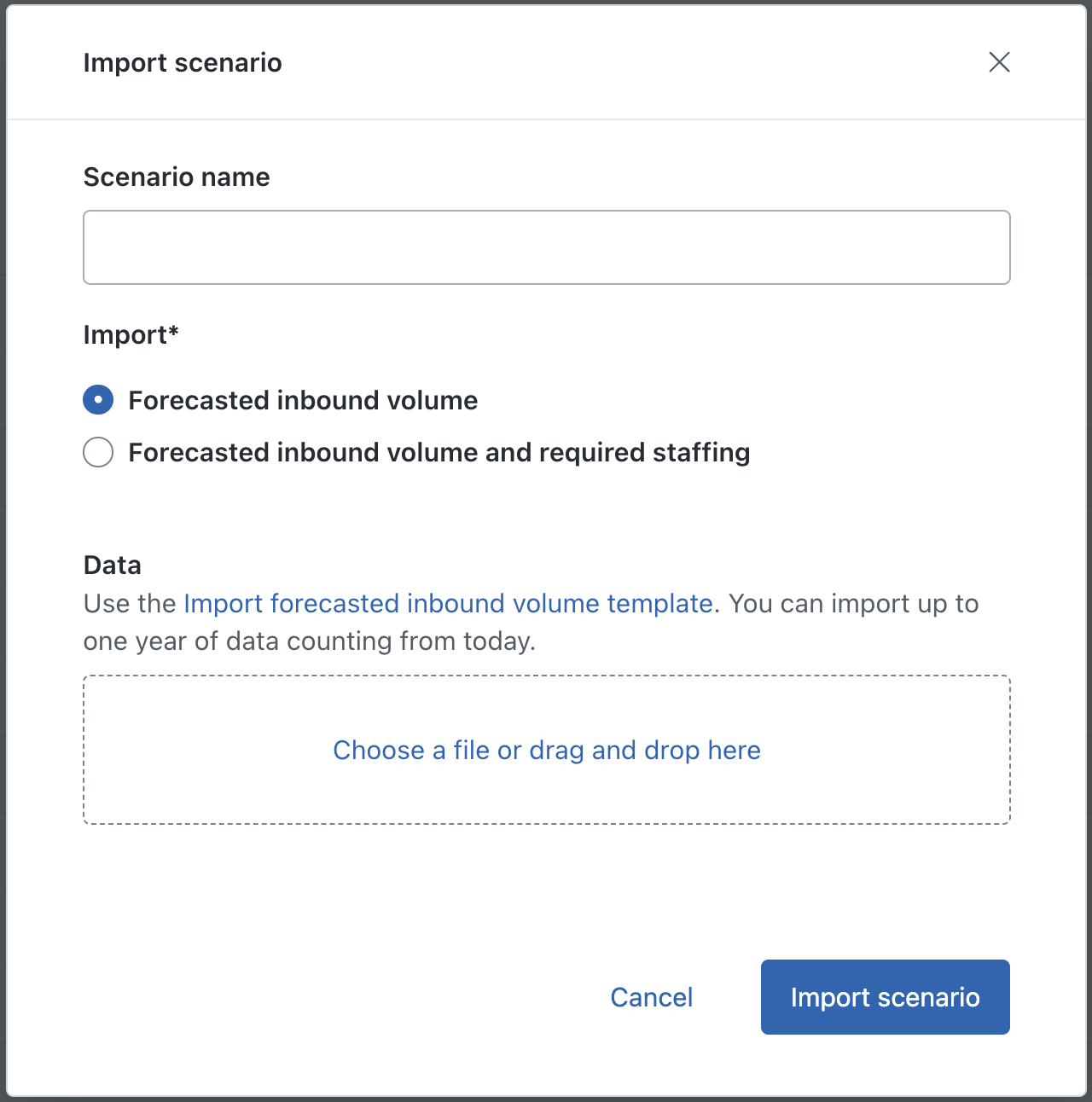
- (Opcional) Se você selecionou Volume previsto de recebimentos, baixe e use o recurso de Importação de modelo de previsão do volume recebido. Você pode importar até um ano de contagem de dados a partir de hoje.
- (Opcional) Se você selecionou Volume previsto de recebimentos e equipe necessária, baixe e use o modelo obrigatório de importação de equipe. Você pode importar até um ano de contagem de dados a partir de hoje.
- Abra o arquivo importTemplate.csv que você baixou e edite-o para incluir seus próprios dados.
Para evitar erros ao carregar o arquivo CSV, considere os seguintes aspectos:
- A primeira linha do exemplo deve ser apagada.
- O fuso horário dos dados deve ser UTC.
- Use um intervalo de dados de até 365 dias a partir de hoje.
- Carimbos de data/hora anteriores no arquivo são descartados.
- Certifique-se de que os dias estejam em ordem cronológica.
- Use apenas valores numéricos.
- Não utilize caracteres especiais que não estejam na planilha de modelo.
- Os dados devem ser carregados em incrementos de 15 minutos, começando às 00:00:00 do primeiro dia. Entradas como 09:10 resultarão em erros.
- Adicione pelo menos uma linha de dados.
- Apague os carimbos de data/hora duplicados.
- Carregue seu arquivo CSV com o cenário.
- Clique em Importar cenário.
Duplicação de cenários de previsão
Você precisa ser administrador do WFM ou ter permissão para duplicar um cenário de previsão existente.
Como duplicar um cenário de previsão
- No Gerenciamento da força de trabalho, clique em Previsão na barra de navegação e selecione Cenários de previsão.
- Em Grupos de trabalho, use o menu suspenso para selecionar um grupo de trabalho.
- Ao lado do cenário que você quer duplicar, clique no menu de opções () e selecione Duplicar.
- Insira o nome do cenário.
- Clique em Duplicar cenário.
Ativação de cenários de previsão
Depois de criar novos cenários de previsão ou duplicar os existentes, você pode definir um cenário diferente como ativo.
Um cenário de previsão ativo significa que a programação e os relatórios consideram essa previsão. O cenário padrão de um grupo de trabalho está definido como ativo e pode ser visto na página Previsão ativa.
Você precisa ser administrador do WFM ou ter permissão para gerenciar os cenários de previsão.
Como ativar um cenário de previsão
- No Gerenciamento da força de trabalho, clique em Previsão na barra de navegação e selecione Cenários de previsão.
- Em Grupos de trabalho, use o menu suspenso para selecionar um grupo de trabalho.
- Clique no cenário que você quer ativar para abri-lo.
- Clique em Ativar.
Renomeação de cenários de previsão
Você precisa ser administrador do WFM ou ter permissão para renomear cenários de previsão.
Como renomear um cenário de previsão
- No Gerenciamento da força de trabalho, clique em Previsão na barra de navegação e selecione Cenários de previsão.
- Em Grupos de trabalho, use o menu suspenso para selecionar um grupo de trabalho.
- Ao lado do cenário que você quer duplicar, clique no menu de opções () e selecione Renomear.
- Insira o novo nome do cenário.
- Clique em Salvar.
Exclusão de cenários de previsão
Você precisa ser administrador do WFM ou ter permissão para apagar um cenário de previsão.
A exclusão de um cenário é permanente e não é possível restaurá-lo.
Como apagar um cenário de previsão
- No Gerenciamento da força de trabalho, clique em Previsão na barra de navegação e selecione Cenários de previsão.
- Em Grupos de trabalho, use o menu suspenso para selecionar um grupo de trabalho.
- Ao lado do cenário que você quer duplicar, clique no menu de opções () e selecione Apagar.
- Clique em Apagar cenário.