概要: ◀ ▼
您可以创建员工服务目录,让员工通过帮助中心请求诸如笔记本电脑之类的项目。添加带有描述的目录项目,使用理由等字段自定义请求表格,并设置触发器以将请求分配给合适的团队。发布项目供员工访问并跟踪请求。使用服务目录项目 API,通过类别或自定义实施扩展目录。
服务目录是 Zendesk帮助中心的内置功能,允许员工向 HR 和 IT 等内部团队提交服务请求。
服务目录的工作方式概览如下:
- Zendesk 管理员可使用员工经常请求的服务和资产(例如公司笔记本电脑或请假)填充服务目录。
- 员工访问并浏览帮助中心的目录项目。
- 如果员工要请求目录项目,只需单击该项目,填写自定义请求表格,然后提交请求。
- 该请求会转为工单,并分配给适当的内部团队来履行。
此工作流程配方展示了如何为员工创建简单的服务目录。
本文章涵盖以下主题:
- 工作流程目标
- 谁可以使用服务目录?
- 在您的帐户中启用服务目录
- 添加项目到服务目录
- 在笔记本电脑请求表格中添加自定义工单字段
- 将笔记本电脑请求分配给 IT 团队
- 发布目录项目
- 测试员工体验
- 扩展服务目录
免责声明:Zendesk 提供此工作流程文章仅用于说明和测试目的。它并非创建生产就绪服务目录的权威指南。
工作流程目标
作为一家软件开发公司的 IT 经理,您的任务是为员工创建一个服务目录,用于请求工作笔记本电脑。
IT 部门有三种类型的笔记本电脑:适用于大多数员工的标准 MacBook Air 笔记本电脑、适用于软件开发人员的工程规格 MacBook Pro 以及适用于特定于 Windows 用例的DellXPS 笔记本电脑。
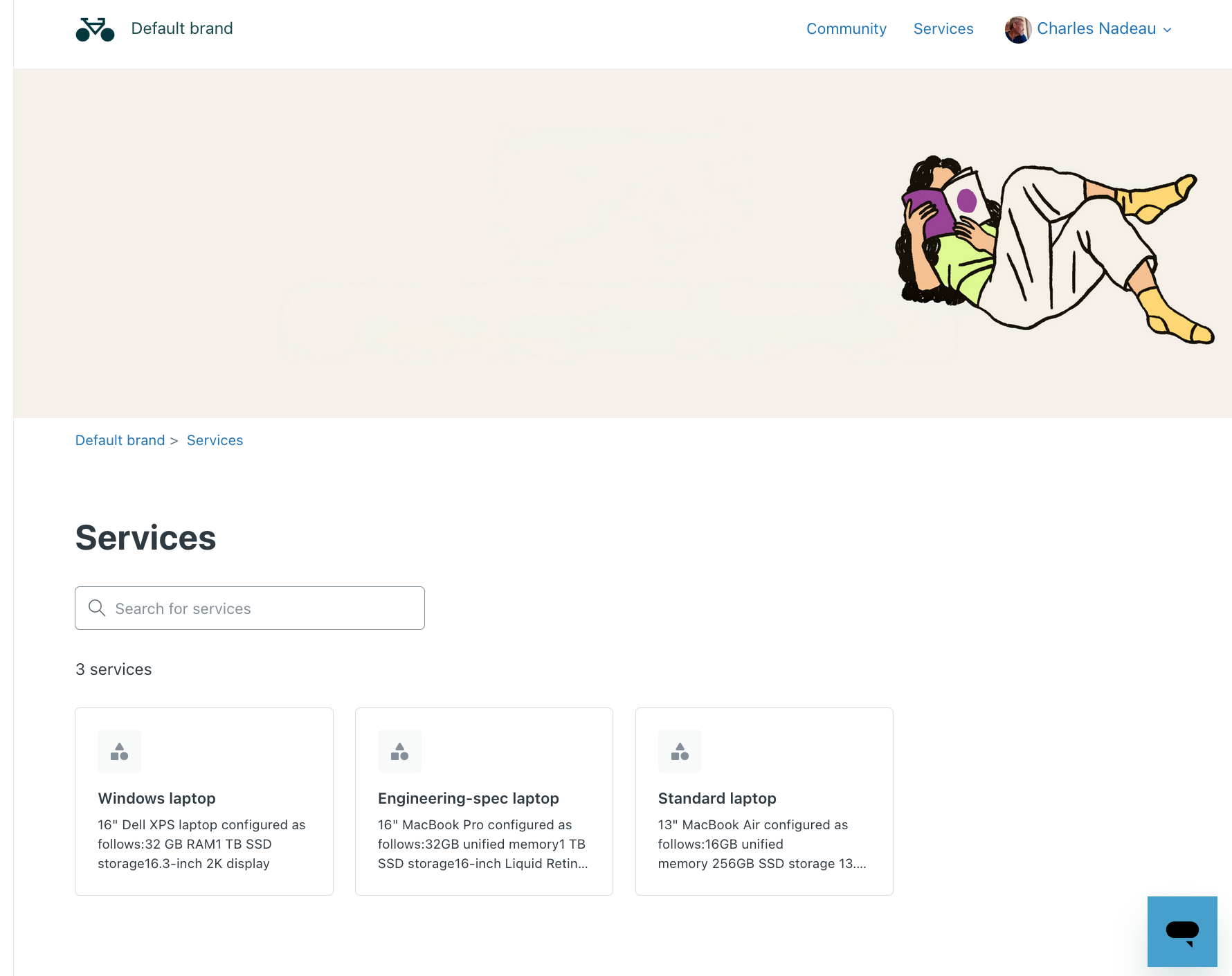
服务目录应允许员工使用帮助中心请求新的笔记本电脑:
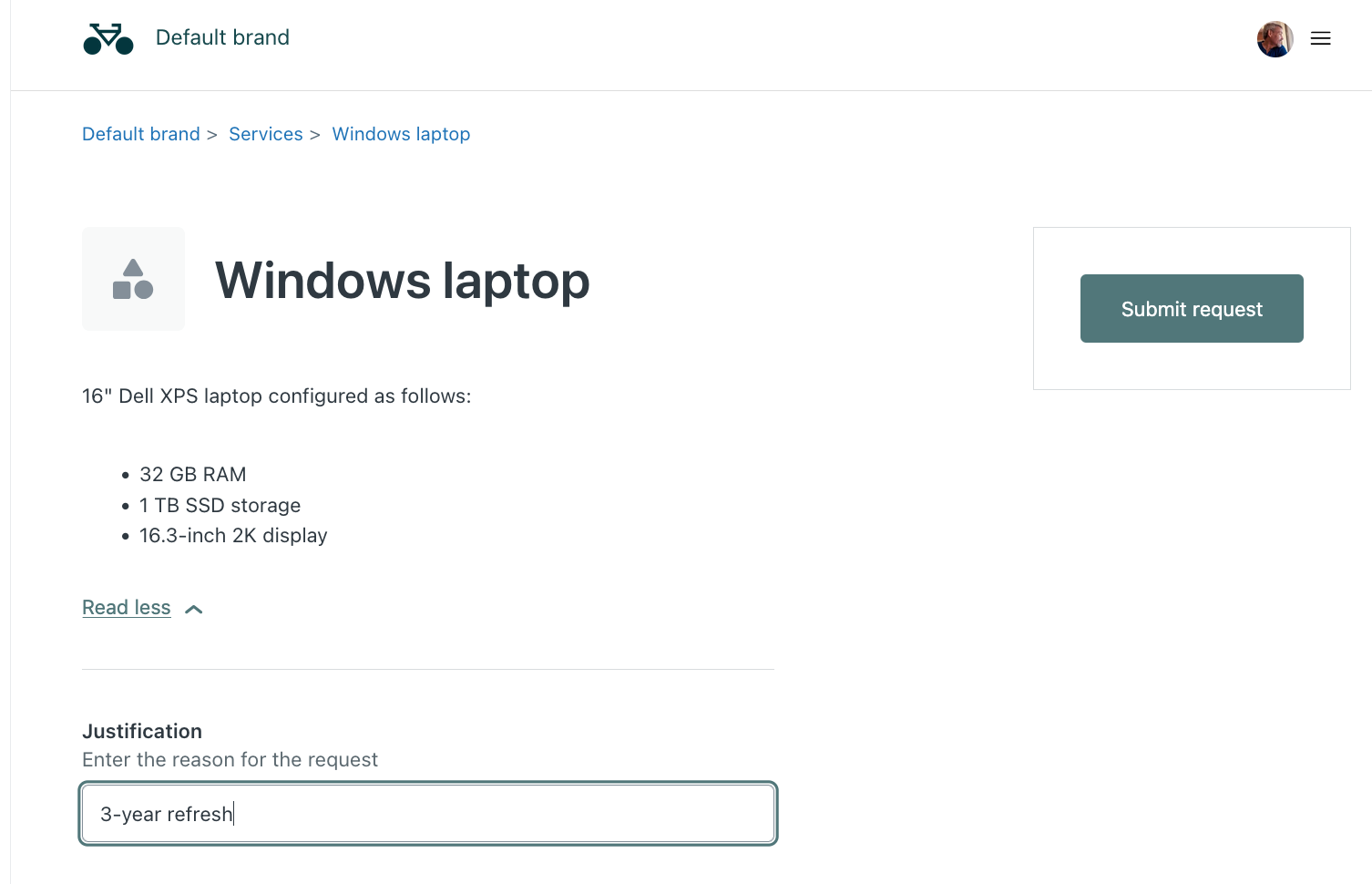
选择商品后,员工必须说明请求理由,例如“新员工”、“3 年更新”或“因被盗或损坏需更换”:
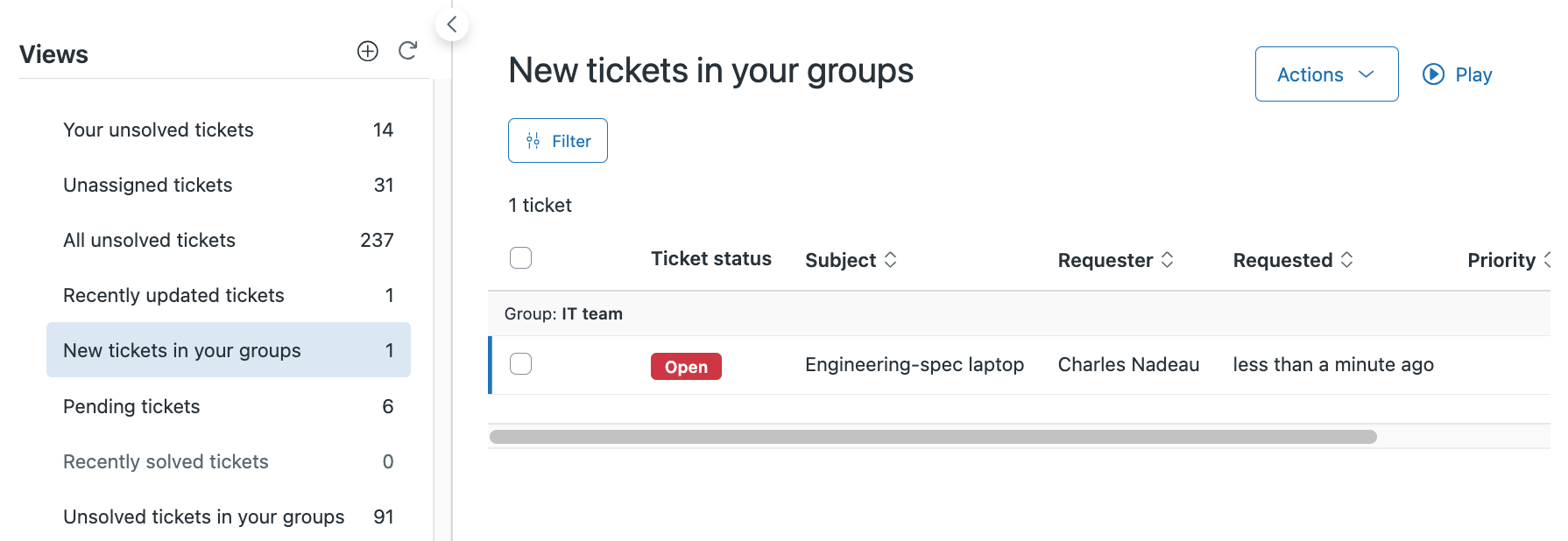
员工提交请求后,工单应分配给 IT 团队批准和履行:
谁可以使用服务目录?
除 Team 服务模式外,所有 Zendesk 服务模式都提供此服务目录。此外,帮助中心主题必须支持服务目录。标准帮助中心主题和 2025 年 7 月 31 日之后的自定义主题支持服务目录。如果您的帮助中心使用的是 2025 年 7 月 31 日之前的自定义主题,您可以更新自定义主题以支持服务目录。
有关更多信息,请参阅使用服务目录的注意事项。
在您的帐户中启用服务目录
 )。
)。
添加项目到服务目录
打开服务目录后即可添加项目。对于此工作流程配方,您将为员工添加三台工作笔记本电脑。
- 在知识管理员中,单击服务目录(
 )。
)。 - 单击创建服务。
- 为第一项添加以下标题和描述:
标题:
描述:Standard laptop这是员工在服务目录中看到的项目标题和描述。您可以使用编辑器工具栏添加项目符号并设置文本格式。13" MacBook Air configured as follows: - 16GB unified memory - 512GB SSD storage - 13.6-inch Liquid Retina display - 单击保存草稿。
在您单击“保存草稿”菜单中的发布之前,该项目对员工不可见。
重复此过程以添加另外两台笔记本电脑,如下所示。
- 单击服务目录图标 ( ),以便返回开始,使用以下标题和描述创建第二个目录项目:
标题:
描述:Engineering-spec laptop16" MacBook Pro configured as follows: - 32GB unified memory - 1 TB SSD storage - 16-inch Liquid Retina XDR display - 单击服务目录图标 ( ),并使用以下标题和描述创建第三个目录项目:
标题:
描述:Windows laptop16" Dell XPS laptop configured as follows: - 32 GB RAM - 1 TB SSD storage - 16.3-inch 2K display
在笔记本电脑请求表格中添加自定义工单字段
创建服务目录项目会自动随该项目创建一个工单表格。您可以添加自定义工单字段到工单表格,以便员工在工单中提供更多关于其请求的详情。
对于笔记本电脑请求,字段可包括日期为需要和原因。为简单起见,此配方仅包含员工用于说明笔记本电脑请求原因的字段,例如更换损坏或被盗的笔记本电脑。
由于每种类型的笔记本电脑都会作为单独的项目添加到目录中,因此也会为每台笔记本电脑创建单独的工单表格。但是,您可以将“原因”工单字段添加到所有笔记本电脑上的工单表格。旨在为您提供最大的灵活性。例如,您的 IT 目录可能还包括其他硬件,如键盘和外部显示器。这些项目可能不需要理由字段,或者键盘项目可能需要“人体工学”选项字段,而外部显示器不需要。
要为笔记本电脑添加理由字段,请先创建工单字段,然后将该字段添加到服务目录的笔记本电脑请求表格中。
创建理由自定义工工单字段
创建理由自定义工工单字段
- 在管理中心,单击侧栏中的对象和规则 (
 ),然后选择工单 > 字段。
 - 单击添加字段。
- 在添加字段页面上,选择文本字段。
为简单起见,添加一个文本字段而不是下拉菜单。
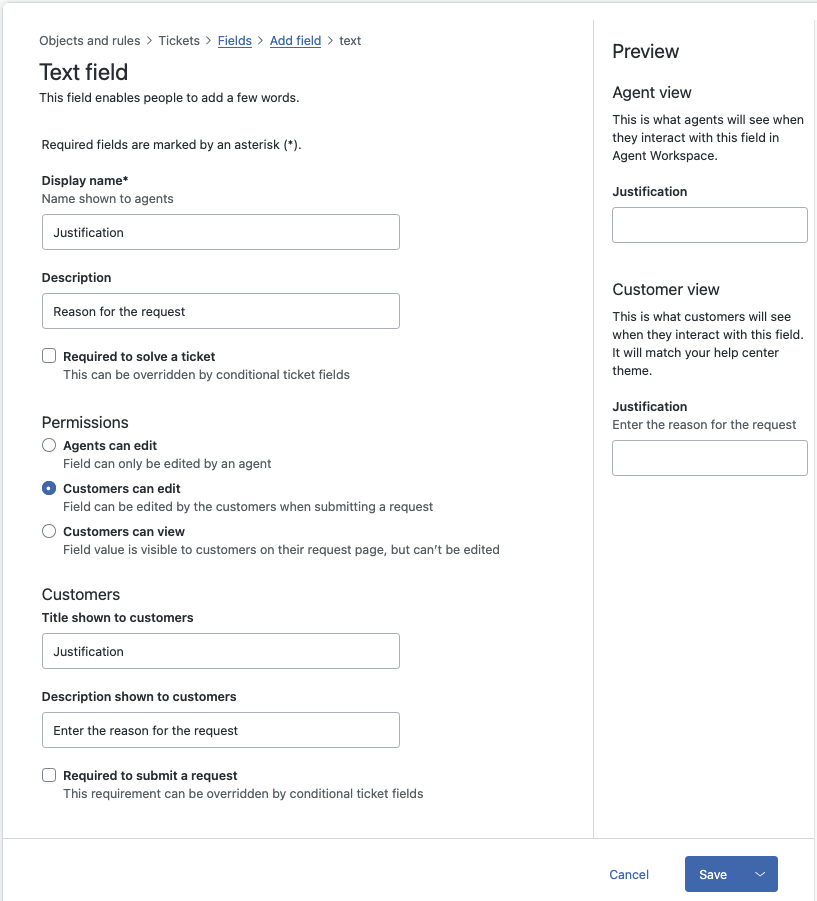
- 在名称和显示名称下,输入理由。
- 对于描述,输入请求的原因。
- 在权限下,选择客户可编辑。
- 然后为该字段配置以下面向客户的属性:
- 将向客户显示的标题设置为原因。
- 将向客户显示的描述设置为输入请求的原因。
- 单击保存。
有关更多信息,请参阅添加自定义工单字段到您的工单和表格。
在笔记本电脑请求表格中添加理由自定义工工单字段
创建理由字段后,您可以将其添加到三个笔记本电脑上的工单表格。
- 在知识管理员中,单击服务目录( )。
- 单击Standard 笔记本电脑项目的名称进行编辑。
- 在页面底部,单击添加字段,然后选择字段。
工单字段列表将显示在侧栏中。
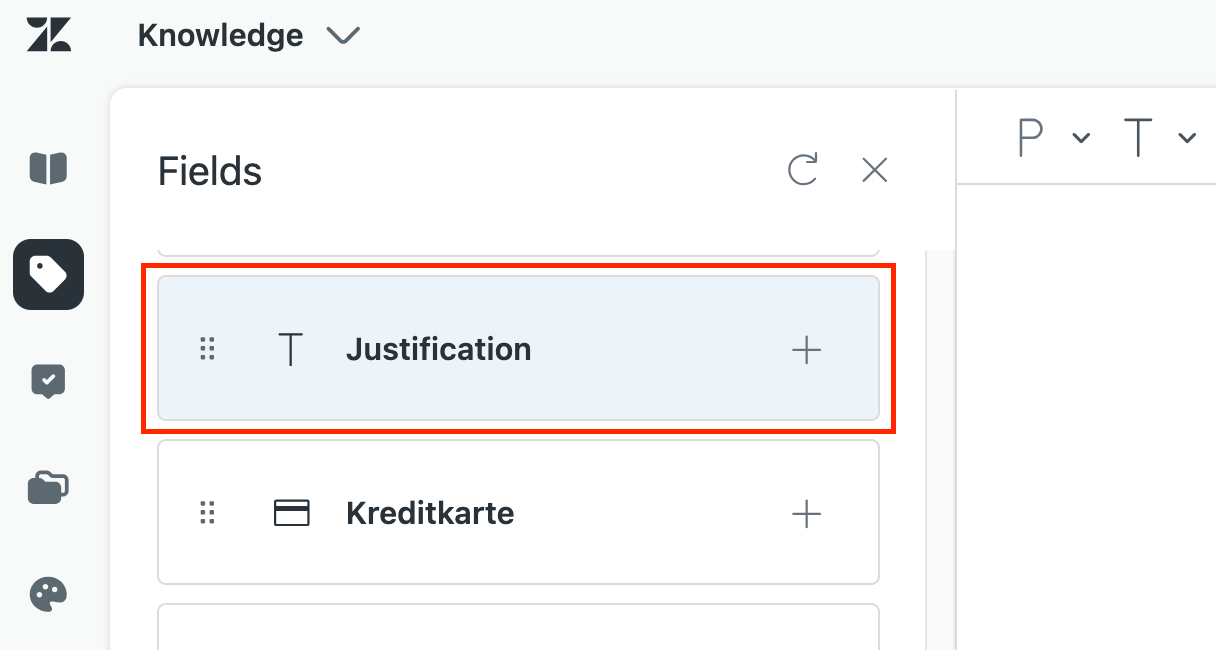
- 在原因字段旁,单击添加图标 (+),将此字段添加到标准笔记本电脑的服务请求表格中。
- 重复此步骤,为服务目录中的其他笔记本电脑添加理由字段。
将笔记本电脑请求分配给 IT 团队
当员工从服务目录提交请求时,工单应自动分配给 IT 团队。您可以使用工单触发器设置此自动工作流程,即将用任意笔记本电脑工单表格创建的工单转接到 IT 组。为此,您的 IT 团队成员必须是Zendesk 中的专员并且是组的成员。
创建 Zendesk 组以处理服务目录请求
 ),然后选择团队 > 组。
创建触发器以将笔记本电脑请求分配给 IT 团队组
接下来,创建一个工单触发器,自动将使用任何笔记本电脑工单表格创建的工单分配给 IT 团队组。
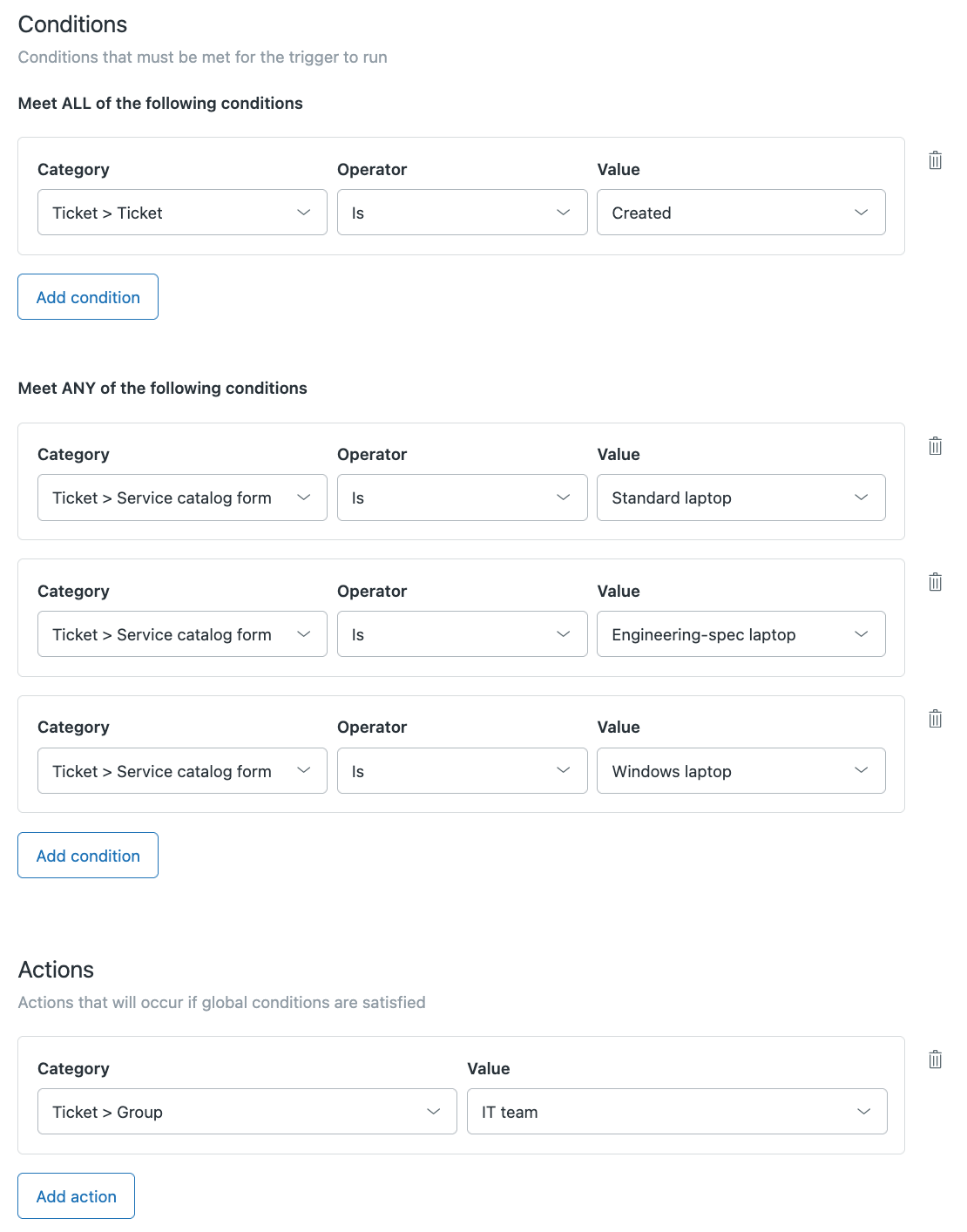
触发器包含一个或多个触发触发的条件,以及触发器触发时将执行的一个或多个操作。要将笔记本电脑请求分配给 IT 团队组,新触发器的行为应如下所示:
- 当使用这三个笔记本电脑服务目录表格中的任何一个创建工单时,触发器应触发。
-
触发器的操作是将工单分配给 IT 组。
创建触发器的步骤
- 在管理中心,单击侧栏中的对象和规则 (),然后选择业务规则 > 触发器。
- 单击创建触发器。
- 将名称设置为服务目录工单。
- 在描述下输入将服务目录工单分配给 IT 团队。
-
条件不足>满足所有以下条件,添加以下条件:
- 工单 > 工单 | 是 | 已创建
- 在满足任意以下条件下添加以下条件:
- 工单>表格 | 服务目录表格是 |标准笔记本电脑
- 工单>表格 | 服务目录表格是 |工程规格的笔记本电脑
- 工单>表格 | 服务目录表格是 | Windows 笔记本电脑
- 在操作下,定义以下操作:
- 工单>组 | IT 团队
- 单击创建触发器。
触发器的条件和操作应如下所示:
有关更多信息,请参阅创建工单触发器以用于自动工单更新和通知。
发布目录项目
将项目添加到目录时,员工还无法在帮助中心看到它们,因为其状态默认设置为草稿:
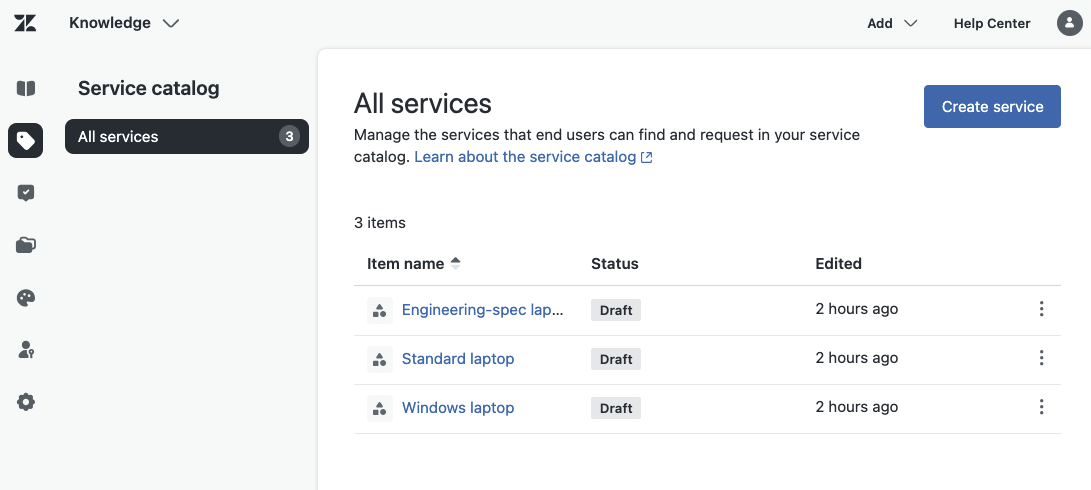
如果您对工作流程设置和目录中的项目满意,可以发布这些项目,以便员工使用服务目录向 IT 部门申请笔记本电脑。
- 在知识管理员中,单击服务目录( )。
- 对于列表中的每台笔记本电脑,单击项目名称以打开服务项目。
- 在页面底部,单击保存草稿旁的箭头,然后选择发布。
这些项目现已显示在帮助中心的服务目录中。员工可浏览并提交请求。
测试员工体验
前往帮助中心,单击顶部工具栏中的服务链接。
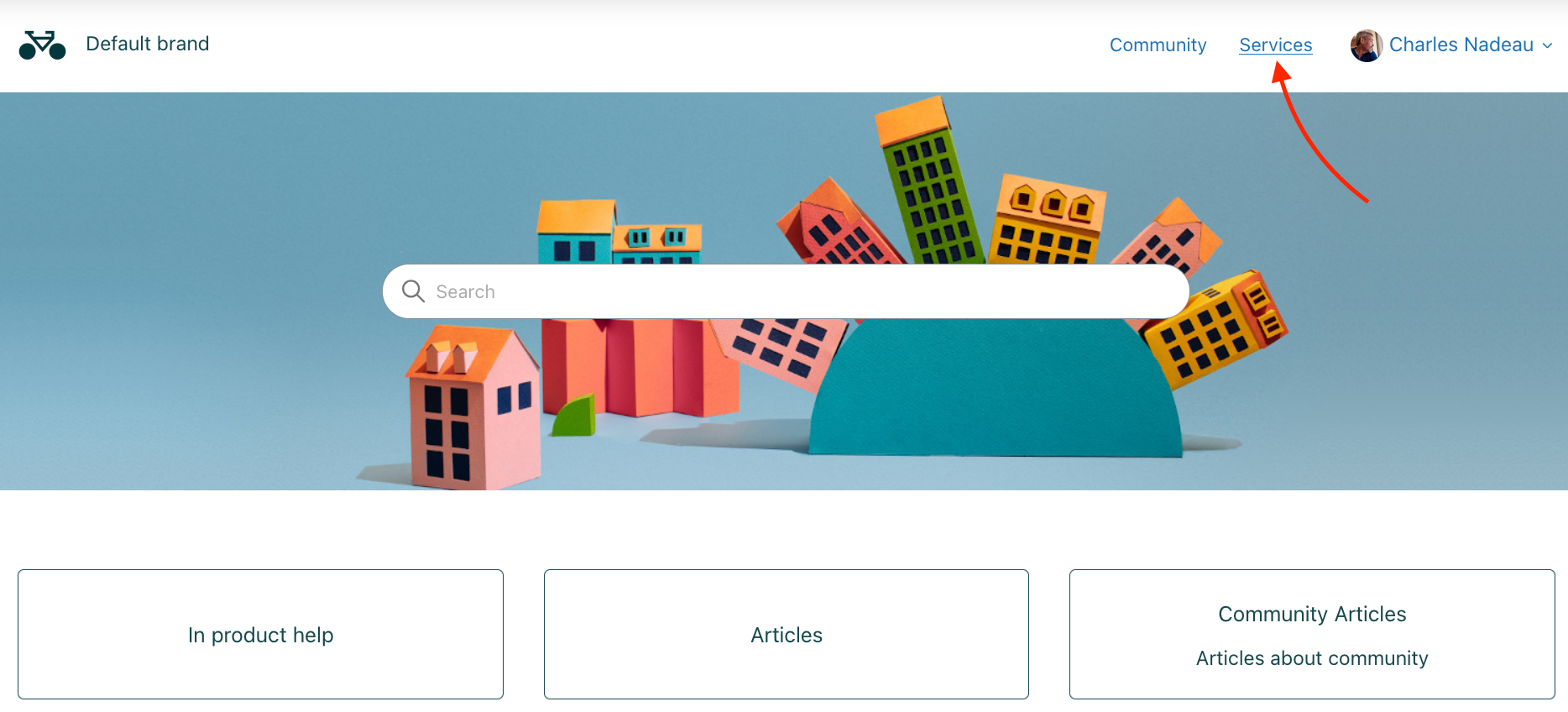
显示服务目录:
单击其中一台笔记本电脑,输入请求理由,然后单击提交请求按钮以提交请求。
输入理由并提交请求后,系统会创建一张工单,并将其分配给 IT 团队组。
该组的成员可以打开工单进行审阅并履行。
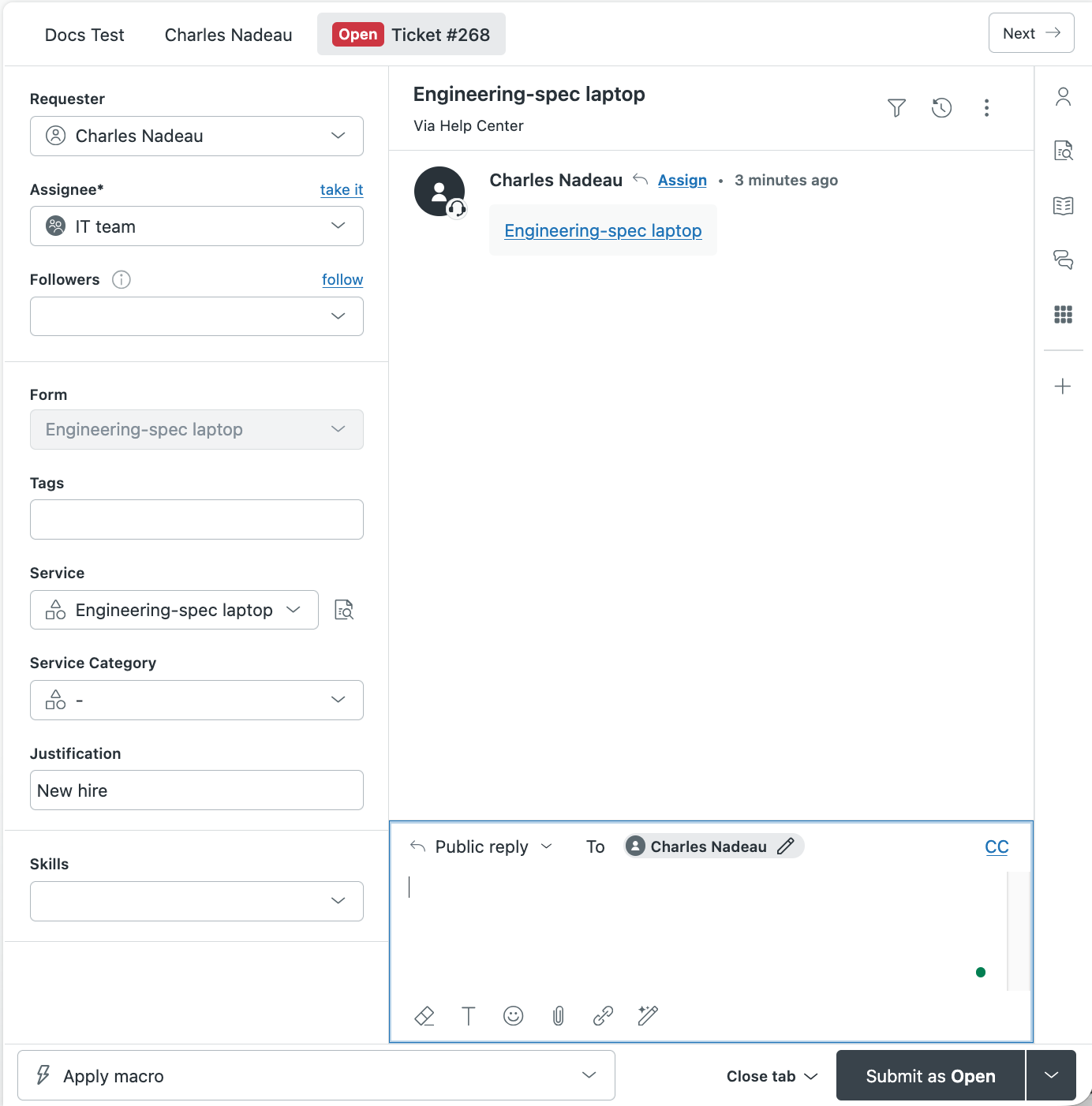
您可以在帮助中心的请求页面上跟踪请求的状态:
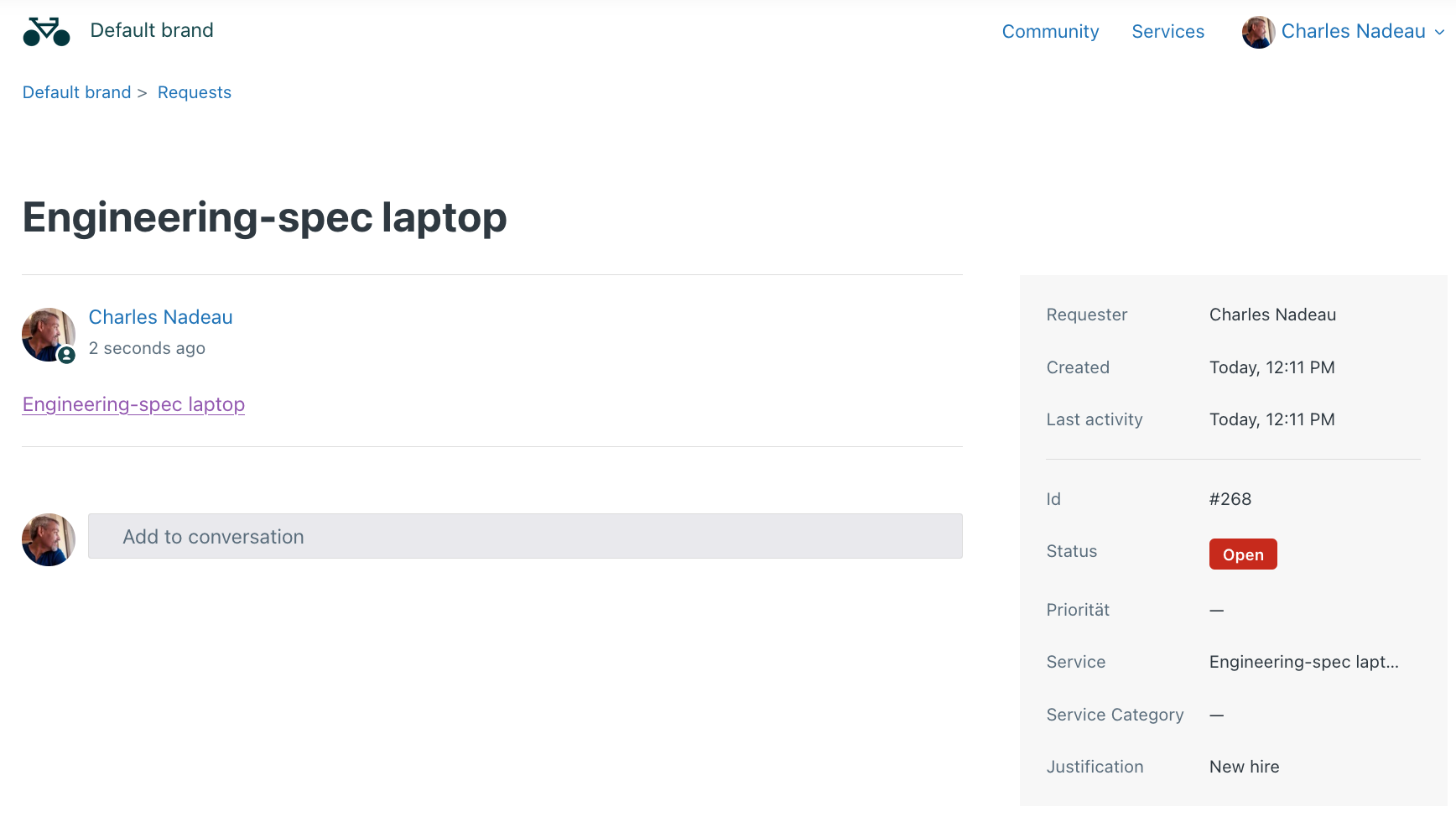
扩展服务目录
以下是扩展服务目录的建议:
- 使用类别来扩展您的目录。例如,您可以创建一个 IT 类别和一个 HR 类别。人力资源类别可能包含休假请求(产假/陪产假、公休和医疗)和其他类别的请求。类别最多可嵌套 5 层。有关更多信息,请参阅创建和管理服务目录的类别。
- 默认情况下,员工可以在帮助中心的服务目录中浏览并请求项目。您还可以使用服务目录项目 API建立自己的自定义实施。如果您想将自定义服务目录托管在内部网站(例如公司的 IT 网站)上,建立自定义服务目录会很有帮助。有关实践教程,请参阅开发者文档中的使用 Zendesk 创建自定义员工服务目录。
- 添加书签并与有兴趣了解和使用服务目录的其他内部团队共享这些文档:
- 打开和关闭服务目录
- 将服务添加到服务目录
- 访问服务目录
- 提交服务请求
- 编辑和管理服务目录中的服务
- 创建和管理服务目录的类别
- 创建自定义员工服务目录(开发者文档)
- 开发者文档中的服务目录项目 API
翻译免责声明:本文章使用自动翻译软件翻译,以便您了解基本内容。 我们已采取合理措施提供准确翻译,但不保证翻译准确性
如对翻译准确性有任何疑问,请以文章的英语版本为准。