已验证人工智能概要 ◀▼
访问工单视图,以根据特定条件整理和管理客户查询。您可以使用标准、共享或个人视图来简化工作流程。根据您的需求自定义视图,轻松浏览工单状态和操作。此功能可帮助您确定任务的优先级并缩短响应时间,确保在各个渠道中提供有效的客户支持。
 )。
)。
视图是根据某些标准对工单进行分组的一种方式。您可以访问视图列表并打开任意视图,以查看与该视图关联的工单。视图列表包括最多 100 个活跃的标准和共享团队视图,以及最多 10 张个人视图。
管理员和具有权限的专员可使用或修改标准视图,还可以创建共享团队视图和个人视图。专员可使用标准视图、其可访问的任何共享团队视图,并创建其自己的个人视图。(请参阅创建视图以建立自定义的工单列表)。
相关文章:
关于标准视图
为基本的日常支持工作流程提供了一组预定义的视图。其中包括:
- 您的未解决工单
- 未分配工单
- 所有未解决工单
- 最近更新的工单
- 您组中的未解决工单
- 您组中的新工单
- 待回应工单
- 最近已解决的工单
员工服务的其他标准视图
除可供所有 Zendesk 帐户使用的预定义标准视图外,员工服务 Suite 还提供其他 HR 和 IT 专用视图。这些视图可满足员工服务特有的日常工作流程需求。这些视图已配置为显示使用同名(例如新员工入职培训)工单表格的工单。
所有标准员工服务视图的名称都以[示例]开头。这些视图默认已激活,但如果选择不使用,也可以将其取消激活。
- [示例] 新员工入职培训
- [示例] 育儿假问题
- [示例] 工资单问题
- [示例] 硬件支持
- [示例] 软件支持
请参阅使用员工服务的示例数据。
批准请求的标准视图
- 批准待回应的工单:已分配给当前用户组的工单列表,其中有等待回应的批准请求。
- 请求已批准的工单:分配给提出批准请求的当前用户的工单列表。这包括所有状态的批准请求。
激活这些视图后,管理员和具有权限的专员可以根据需要对其进行编辑、管理和取消激活。
打开视图
视图在“视图”窗格中显示为列表。您的前 100 张共享视图和 10 张个人视图显示在可折叠列表中。如果您已经进行视图分类,它们将显示在您定义的文件夹结构中。
此外,您可以在列表的底部查看被阻止和已删除的工单。

 ) 可折叠共享或个人列表中的视图。如果您的视图比显示的多,单击列表底部的管理视图进行访问。您可以根据需要
视图随即打开,并显示关联的工单。已存档工单不会显示在视图中。您可以根据需要在视图中对工单进行排序和筛选。

要在视图中预览工单,请将鼠标悬停在工单标题或工单状态图标上。

在视图中处理工单
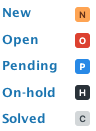
视图中的工单前有一个彩色图标,表示每张工单的当前状态。
| 标准工单状态 | 图标 | 自定义工单状态 |
|---|---|---|
|
新建 已开启 待回应 暂停 已解决 |
 |
如果管理员已在帐户中激活自定义工单状态,则您可能会看到其他工单状态。例如: 
|
在工单中,评论使用背景颜色来表示评论类型,例如黄色表示私密评论,或蓝色(暂时)表示您在查看工单时添加的评论和其他工单更新。Zendesk 专员工作区是个例外,它不支持使用蓝色(临时)表示评论类型。
- 在视图列表中单击打开工单。
- 在视图中,单击工单右上角的下一张工单按钮,转到下一张工单。

- 单击提交按钮左侧的菜单,设置提交工单后的操作。

- 关闭标签将返回视图列表。
- 视图中的下一张工单将打开视图中的下一张工单。
- 停留在工单上可使工单保持开启状态。
有关更多信息,请参阅处理工单的资源。