Nachdem Sie einen AI Agent – Advanced erstellt haben, müssen Sie ihn mit Zendesk Support verbinden, bevor er Kunden per E-Mail antworten kann. Die vom AI Agent generierten E-Mail-Antworten werden als Systembenutzer versendet. Für einen AI Agent – Advanced für E-Mails ist daher keine Agentenlizenz erforderlich.
Sie sollten jeweils nur einen AI Agent – Advanced mit dem E-Mail-Kanal verbinden. Hinweise zur Handhabung markenspezifischer Informationen in einem einzelnen AI Agent finden Sie unter Kann ich mehrere Fortschrittliche KI Agenten mit einem einzigen Zendesk-Konto verbinden?
Verbinden eines AI Agent – Advanced mit Ihrer Subdomäne
Der erste Schritt beim Verbinden eines AI Agent – Advanced mit E-Mail besteht darin, eine Verbindung zu Ihrer Produktions- oder Sandbox-Umgebung herzustellen.
So verbinden Sie einen AI Agent mit Ihrer Subdomäne
- Wählen Sie auf der Seite „AI Agents – Advanced“ den gewünschten AI Agent aus.
- Klicken Sie in der Seitenleiste auf Einstellungen und dann auf CRM-Integration.
- Klicken Sie auf CRM auswählen und wählen Sie Zendesk Support.
- Klicken Sie auf die Registerkarte Integration.
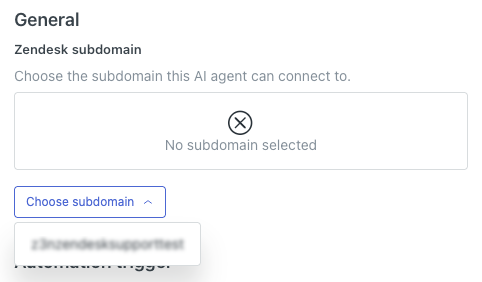
- Klicken Sie auf Subdomäne auswählen und wählen Sie die Subdomäne für Ihre Produktions- oder Sandbox-Umgebung aus.
- Klicken Sie auf das Dropdownfeld unter Absender und wählen Sie den Benutzer aus, der in Tickets als Absender der AI Agent-Antwort angegeben werden soll.
Dieser Benutzer erscheint nur als Absender, wenn das Ticket im Arbeitsbereich für Agenten angezeigt wird. Der Kunde sieht als Absender einer E-Mail-Antwort des AI Agent den Markennamen und die Supportadresse, die Sie im Admin Center ausgewählt haben.
Weitere Informationen zu dieser Einstellung finden Sie unter Konfigurieren des Absenders von E-Mail-Antworten des AI Agent – Advanced (Optional).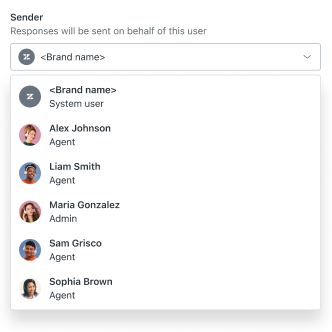
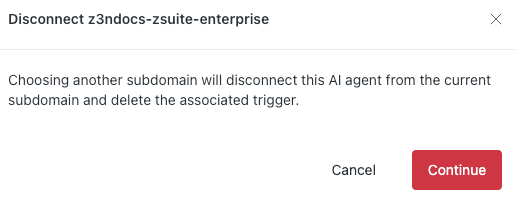
- Klicken Sie im Bestätigungsdialogfeld auf Weiter.
Konfigurieren des Absenders von E-Mail-Antworten des AI Agent – Advanced (Optional)
Die von einem AI Agent – Advanced gesendeten E-Mail-Antworten können an zwei Orten angezeigt werden:
- Im Posteingang des Kunden als eingehende E-Mail-Nachrichten
- Im zugehörigen Ticket im Arbeitsbereich für Agenten als öffentliche Kommentare
Welcher Benutzer als Absender der E-Mail-Antwort des AI Agent angegeben ist, hängt davon ab, über welchen Kanal das Ticket erstellt wurde und an welchem Ort Sie es anzeigen.
In Tickets, die über den E-Mail-Kanal erstellt wurden:
- In der an den Kunden gesendeten E-Mail ist als Absender der Markenname und die Supportadresse angegeben, die Sie im Admin Center ausgewählt haben.
- Im Ticket im Arbeitsbereich für Agenten ist standardmäßig der Benutzer system angegeben, es kann aber auch ein anderer Absender konfiguriert werden.
- Wenn Sie den Standardbenutzer system verwenden:
- Als Absender der AI Agent-Antwort wird der Benutzer „system“ angezeigt.
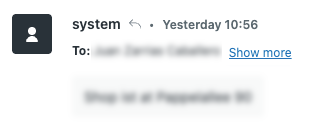
- In Ihrem Konto wird keine Agentenlizenz belegt.
- Als Absender der AI Agent-Antwort wird der Benutzer „system“ angezeigt.
- Wenn Sie einen anderen Benutzer auswählen:
- Als Absender der AI Agent-Nachricht wird der ausgewählte Benutzer mit seinem Namen, seiner E-Mail-Adresse und (falls konfiguriert) seiner Signatur angezeigt.
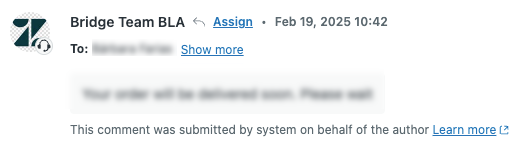
- Der ausgewählte Benutzer belegt eine Agentenlizenz in Ihrem Konto.
- Als Absender der AI Agent-Nachricht wird der ausgewählte Benutzer mit seinem Namen, seiner E-Mail-Adresse und (falls konfiguriert) seiner Signatur angezeigt.
- Wenn Sie den Standardbenutzer system verwenden:
In Tickets, die über den Webformular- und den API-Kanal erstellt wurden:
- Wenn Sie den Standardbenutzer system verwenden:
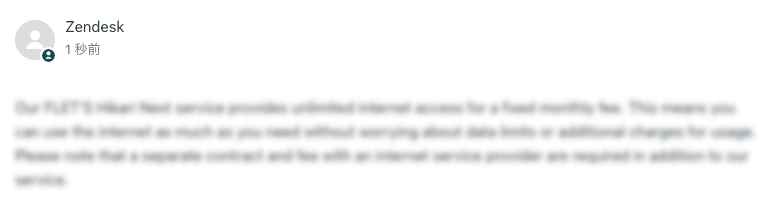
- Als Absender der AI Agent-Nachricht wird sowohl in der an den Benutzer gesendeten E-Mail als auch im Ticket im Arbeitsbereich für Agenten der Benutzer „Zendesk“ angezeigt.
- In Ihrem Konto wird keine Agentenlizenz belegt.
- Als Absender der AI Agent-Nachricht wird sowohl in der an den Benutzer gesendeten E-Mail als auch im Ticket im Arbeitsbereich für Agenten der Benutzer „Zendesk“ angezeigt.
- Wenn Sie einen anderen Benutzer auswählen:
- Als Absender der AI Agent-Nachricht wird der ausgewählte Benutzer mit seinem Namen, seiner E-Mail-Adresse und (falls konfiguriert) seiner Signatur angezeigt.
- Der ausgewählte Benutzer belegt eine Agentenlizenz.
Ob Sie den Benutzer system oder einen anderen Benutzer verwenden sollten, hängt von Ihrer Einrichtung und Ihren Zielen ab:
- Verwenden Sie den Benutzer „system“, wenn Sie:
- weder den Webformular- noch den API-Kanal für den Kundensupport nutzen.
- eine Agentenlizenz freigeben möchten.
- Verwenden Sie einen anderen Benutzer, wenn Sie:
- neben dem E-Mail-Kanal auch den Webformular- oder den API-Kanal für den Kundensupport nutzen.
- die AI Agent-Antworten in den Tickets im Arbeitsbereich für Agenten durch Branding und Anpassung stärker hervorheben möchten.
Wenn Sie einen anderen Benutzer als Absender der E-Mail-Antworten des AI Agent – Advanced verwenden möchten, sollten Sie einen speziellen Benutzer ausschließlich für diesen Zweck erstellen. Die Verwendung der E-Mail-Adresse eines vorhandenen menschlichen Agenten könnte zu Missverständnissen darüber führen, ob die Antwort von diesem Agenten oder vom AI Agent stammt.
So erstellen und konfigurieren Sie den Absender von E-Mail-Antworten des AI Agent – Advanced
- (Empfohlen) Richten Sie in Ihrem Unternehmen eine eindeutige E-Mail-Adresse für den AI Agent ein.
-
Fügen Sie den AI Agent als Benutzer mit den folgenden Rollen hinzu:
- Support: Administrator
- AI Agents: Client-Administrator
-
Erstellen Sie eine Gruppe und fügen Sie ihr nur den AI Agent als Benutzer hinzu.
Fügen Sie den AI Agent zu keinen anderen Gruppen hinzu.
- Erteilen Sie dem AI Agent API-Zugriff für die Ticketerstellung.
- Wählen Sie auf der Seite „AI Agents – Advanced“ den gewünschten AI Agent aus.
- Klicken Sie in der Seitenleiste auf Einstellungen und dann auf CRM-Integration.
- Klicken Sie auf die Registerkarte Integration.
- Wählen Sie im Dropdownfeld Absender den Benutzer aus, den Sie oben erstellt haben.
Dieser Benutzer wird in Tickets als Absender der AI Agent-Antwort angezeigt.
- Wenn Sie den Benutzer nach der Einrichtung des E-Mail-Automatisierungsauslösers aktualisieren, bearbeiten Sie den Auslöser und tragen Sie den ausgewählten Benutzer in die relevanten Bedingungen ein.
Erstellen des Automatisierungsauslösers und Einschalten der Automatisierungsengine
Nachdem Sie die Verbindung zu Ihrer Subdomäne hergestellt haben, müssen Sie den Automatisierungsauslöser erstellen und die Automatisierungsengine einschalten. Damit ermöglichen Sie dem AI Agent – Advanced, Kundenanfragen im E-Mail-Kanal zu beantworten.
- Wählen Sie auf der Seite „AI Agents – Advanced“ den gewünschten AI Agent aus.
- Klicken Sie in der Seitenleiste auf Einstellungen und dann auf CRM-Integration.
- Klicken Sie auf die Registerkarte Integration.
- Klicken Sie auf Automatisierungsauslöser erstellen.
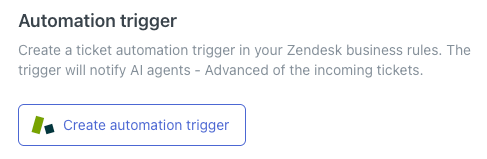
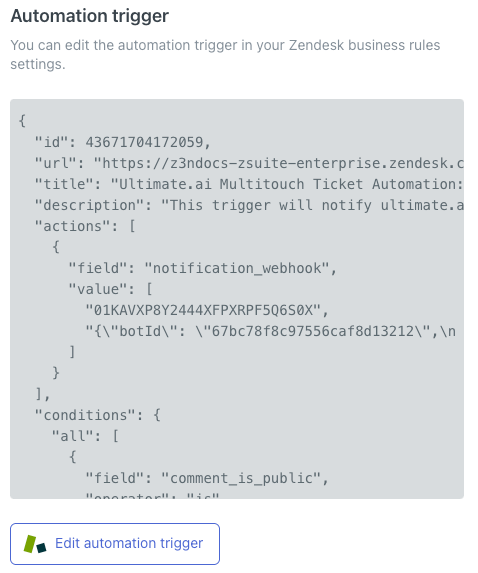
Der Auslöser wird automatisch erstellt. Sie können die JSON-Details in einem schreibgeschützten Textfenster anzeigen und bei Bedarf den Auslöser bearbeiten.
- Klicken Sie auf die Registerkarte Übersicht.
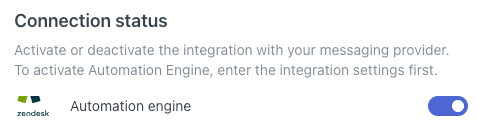
- Aktivieren Sie die Option Automatisierungsengine, um die Engine einzuschalten.
Jetzt ist Ihr AI Agent mit E-Mail verbunden. Nun können Sie folgende Aufgaben ausführen:
- Den Automatisierungsauslöser verwalten, um seine Position in der Auslöserliste zu ändern oder seine Standardkonfiguration zu bearbeiten.
- Ticketdaten importieren, um historische Daten aus Zendesk Support in die Konversationsprotokolle des AI Agent zu übernehmen.
Trennen eines AI Agent – Advanced von E-Mail
Wenn kein AI Agent mehr mit E-Mail verbunden sein soll, können Sie die Automatisierungsengine ausschalten und den Auslöser deaktivieren.
- Wählen Sie auf der Seite „AI Agents – Advanced“ den gewünschten AI Agent aus.
- Klicken Sie in der Seitenleiste auf Einstellungen und dann auf CRM-Integration.
- Klicken Sie auf die Registerkarte Übersicht.
- Deaktivieren Sie die Option Automatisierungsengine, um die Engine auszuschalten.
- Klicken Sie im Bestätigungsdialogfeld auf Deaktivieren.
Der AI Agent ist jetzt technisch nach wie vor mit dem E-Mail-Kanal verbunden, reagiert aber nicht mehr auf Kundenanfragen.
- Klicken Sie auf die Registerkarte Integration.
- Klicken Sie auf Automatisierungsauslöser deaktivieren.
- (Optional) Klicken Sie erneut auf die Registerkarte Übersicht, dann auf Integration entfernen und schließlich im Bestätigungsdialogfeld auf Bestätigen.
Jetzt ist Ihr AI Agent nicht mehr mit E-Mail verbunden.