Resumen: ◀▼
El sistema de soporte se puede configurar para que cualquiera pueda enviar tickets, sin importar si se ha registrado o no. Sin registro, las solicitudes anónimas crean tickets suspendidos que exigen que se verifique la dirección de correo electrónico para evitar el spam. Con registro, los usuarios verifican su correo electrónico antes de enviar tickets. Esta configuración controla el acceso de los usuarios y la administración de tickets, ayuda a mantener la seguridad y permite tener un sistema de soporte abierto a través de varios canales de envío.
La cuenta de Zendesk Support se puede configurar como abierta, cerrada o restringida (consulte Opciones de acceso e inicio de sesión de los usuarios finales). En este artículo se describen los pasos para configurar una cuenta abierta de Zendesk Support de modo que cualquier usuario pueda ver el centro de ayuda y enviar solicitudes de soporte.
Las secciones del artículo son las siguientes:
Comprender qué significa una cuenta de Zendesk Support abierta
Si no se exige el registro, todos los usuarios son no verificados (no se les solicita que verifiquen sus direcciones de correo electrónico), lo cual está bien si no necesita o no desea que visiten su centro de ayuda (consulte Desactivar la administración de tickets en el centro de ayuda para permitir soporte por correo electrónico solamente). Los usuarios registrados son verificados, lo que significa que ellos mismos (o usted) han verificado sus direcciones de correo electrónico y se han creado las cuentas de usuario correspondientes.
Aunque no le exija a los usuarios registrarse, ellos tienen la opción de hacerlo y crear un inicio de sesión para usar el centro de ayuda a menos que lo modifique para ocultar las páginas Registrarse e Inicio de sesión.
Si desea ofrecer un soporte abierto, tiene dos opciones: usuarios finales registrados y no registrados. Usted puede agregar a los usuarios o ellos pueden agregarse a sí mismos.
Tenga en cuenta que si la configuración permite que cualquier persona envíe tickets, cualquier visitante de su sitio puede registrarse en el momento de enviar una solicitud de soporte. Eso quiere decir que esa persona tendrá acceso al contenido del centro de ayuda que solo pueden ver los usuarios que han iniciado sesión. Si desea más información, consulte Opciones de acceso e inicio de sesión de los usuarios finales.
Cualquiera puede enviar tickets, no se exige registro
Si permite que cualquier persona envíe tickets y no exige el registro, los usuarios no reciben el mensaje de bienvenida por correo electrónico donde se les solicita que verifiquen su dirección de correo electrónico y creen una contraseña para poder iniciar sesión en su centro de ayuda. En vez de eso, los envíos de los usuarios finales anónimos crearán un ticket suspendido y enviarán un correo electrónico de verificación a la dirección proporcionada por el solicitante.
Siempre se crean tickets suspendidos para las solicitudes de soporte anónimas (salvo que se desactive la opción Verificar solicitudes anónimas, algo que no se recomienda debido al riesgo de spam). Aunque la dirección de correo electrónico de un usuario ya esté verificada, si el usuario es anónimo (no ha iniciado sesión), se enviará un correo electrónico de verificación y se creará un ticket suspendido para cada envío.
- El usuario final haga clic en el vínculo de verificación en ese correo electrónico (que recupera el ticket suspendido).
- Un agente recupere el ticket suspendido manualmente en nombre del usuario final.
Los tickets suspendidos se conservan para que los agentes puedan revisarlos y recuperar las solicitudes legítimas, y los envíos no verificados o abusivos se mantienen fuera de la cola de tickets activa.
Este paso de verificación utiliza el mensaje y el vínculo de verificación del correo electrónico existentes. Si ya ha personalizado su plantilla del correo electrónico de verificación, se usará para el correo electrónico de verificación que se envía después de una solicitud anónima.
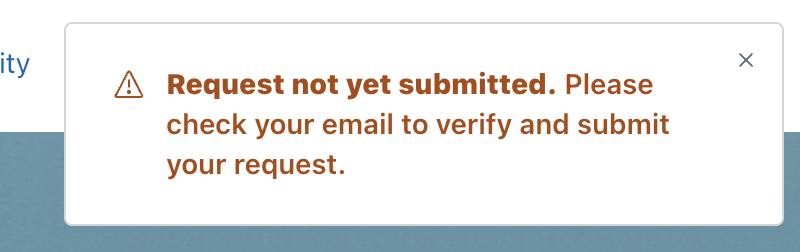
Los usuarios finales anónimos ven el siguiente mensaje en el centro de ayuda después de enviar una solicitud de soporte:
- Formulario Web
Los usuarios anónimos no pueden interactuar con los agentes IA en el centro de ayuda. Si está usando respuestas automáticas para recomendar artículos (heredado) o agentes IA para crear respuestas basadas en el contenido del centro de ayuda, el usuario no podrá ver las respuestas automáticas hasta que se recupere el ticket suspendido.
- Solicitudes de API a /api/v2/requests
- Web Widget (clásico), formulario de contacto
- SDK para Support
- Usuarios finales que envían solicitudes después de iniciar sesión
- Agentes que crean tickets
- Solicitudes creadas al enviar un correo electrónico a su dirección de correo electrónico de soporte
- Solicitudes creadas a través de los canales de mensajería
- Solicitudes de API a /api/v2/tickets
Si no desea que los usuarios visiten su centro de ayuda (digamos porque usted ofrece soporte por correo electrónico solamente), puede quitar el vínculo al ticket que se incluye en los disparadores que se usan para enviar notificaciones de correo electrónico cuando se reciben y se actualizan los tickets (consulte Eliminar los vínculos a tickets de las notificaciones).
Si deja el vínculo al ticket en las notificaciones por correo electrónico, el usuario podrá hacer clic en el vínculo para registrarse y crear una contraseña, y luego iniciar sesión para usar el centro de ayuda, hacer seguimiento de sus tickets existentes, enviar nuevas solicitudes de soporte, etc. Si un usuario final registrado envía un ticket sin iniciar sesión, se marcará el ticket (consulte Acerca de tickets marcados de usuarios registrados que no han iniciado sesión).
- En el Centro de administración, haga clic en
 Personas en la barra lateral y luego seleccione Configuración > Usuarios finales.
 - En la sección Cualquiera puede enviar tickets, seleccione Activado.
- De manera predeterminada, los tickets de usuarios anónimos se suspenden con el tipo de suspensión "Solicitud anónima". Si no desea suspender estos tickets, deseleccione Verificar solicitudes anónimas (no se recomienda).
Si desactiva esta opción, su cuenta podrá usarse en ataques de spam por correo electrónico. Si se detecta un ataque de spam, Zendesk puede reactivar esta función para proteger su cuenta.
- Si usa la API de Zendesk para permitir que los usuarios envíen tickets, asegúrese de que Requerir autenticación para las API de solicitudes y cargas no esté seleccionado.
Consulte Creating anonymous requests en la documentación para programadores.
- Asegúrese de que Solicitar a los usuarios que se registren no esté seleccionado.
Esta opción no es visible si aún no se ha activado el centro de ayuda.
- Haga clic en Guardar pestaña.
Si desea permitir que los usuarios finales adjunten archivos a sus solicitudes, consulte Permitir adjuntar archivos en los tickets.
Cualquiera puede enviar tickets, se exige registro
Cuando exige que sus usuarios se registren, el flujo de trabajo de soporte cambia. Después de registrarse, los usuarios reciben un mensaje de bienvenida por correo electrónico donde se les solicita que verifiquen su dirección de correo electrónico y que creen una contraseña para poder iniciar sesión en Zendesk. Las solicitudes enviadas a Zendesk Support antes de registrarse se envían a la vista de tickets suspendidos (no se agregan como tickets en su cuenta de Zendesk Support). Cuando el usuario final verifica su dirección de correo electrónico (o un agente la verifica en nombre del usuario final), las solicitudes futuras del usuario crearán tickets.
Puede encontrar una descripción completa del flujo de trabajo del registro en Opciones de registro de los usuarios finales.
Para permitir que cualquiera pueda enviar tickets con registro exigido
- En el Centro de administración, haga clic en Personas en la barra lateral y luego seleccione Configuración > Usuarios finales.
- Seleccione Cualquiera puede enviar tickets.
- Seleccione Solicitar a los usuarios que se registren.
- Haga clic en Guardar pestaña.
Si desea permitir que los usuarios finales adjunten archivos a sus solicitudes, consulte Permitir adjuntar archivos en los tickets.