Los procedimientos generativos son procedimientos generados por IA que potencian la capacidad de toma de decisiones de los agentes IA con IA agéntica. En lugar de crear flujos de conversación predefinidos en el generador de diálogo, puede simplemente introducir sus políticas de negocio y dejar que el agente IA genere un procedimiento para encontrar la solución óptima.
En este artículo se tratan los siguientes temas:
Artículos relacionados:
Acerca de los procedimientos generativos
Gracias a la IA agéntica, los procedimientos generativos ofrecen a los agentes IA la libertad de determinar la mejor forma de resolver el problema de un cliente de acuerdo con las políticas de su compañía. Además, requieren menos configuración y mantenimiento por su parte que los diálogos predefinidos.
Cada procedimiento generativo está ligado a un caso de uso concreto. Cuando ese caso de uso se dispara durante una conversación con un usuario, el agente IA sigue el procedimiento asociado para resolver el problema.
Además, los procedimientos generativos hacen posibles los agentes IA plurilingües. Puede redactar un procedimiento una sola vez, en un único idioma, y después usarlo para todos los idiomas que admita su agente IA.
Crear procedimientos generativos
Los administradores y editores del cliente pueden crear un procedimiento generativo a partir de un caso de uso.
En el artículo Mejores prácticas para crear procedimientos generativos para los agentes IA con IA agéntica encontrará consejos útiles.
Para crear un procedimiento generativo
- En Agentes IA – Avanzado, en el campo desplegable Agente IA, seleccione el agente IA para el que desea crear un procedimiento generativo.
- En la barra lateral, haga clic en Contenido y luego seleccione Casos de uso.
- Haga clic en el caso de uso para el que desea crear un procedimiento.
- En Método de respuesta, asegúrese de que esté seleccionado Usar procedimiento cuando se dispara el caso de uso.Sugerencia: Si desea más información sobre esta configuración, consulte Configurar si un caso de uso utiliza un diálogo o un procedimiento generativo.
- En la pestaña Procedimiento, haga clic en Crear procedimiento.
- En la pantalla Crear procedimiento, escriba una descripción de texto libre sobre cómo debe resolver el agente IA el problema de un cliente cuando se active este caso de uso.
En la descripción de un procedimiento, puede hacer lo siguiente:
- Enumerar los pasos necesarios para resolver esta tarea como lo haría con un agente humano. Se obtienen mejores resultados si se enumeran los pasos siguiendo un orden lógico y secuencial.
- Indicarle al agente IA que busque en una fuente de conocimiento para contestar la pregunta del usuario. Por ejemplo, “Buscar ... en el centro de ayuda”. Incluso puede usar lenguaje natural para hacer referencia a reglas de búsqueda específicas (por ejemplo, “Buscar solo en el centro de ayuda en inglés”).
- Agregar instrucciones sobre cómo expresar una respuesta (por ejemplo, “Incluir siempre {{brandName}}”).
- Escriba una barra inclinada (/) o haga clic en el icono del signo de más (+) para insertar acciones, integraciones de API, parámetros y reglas de búsqueda.
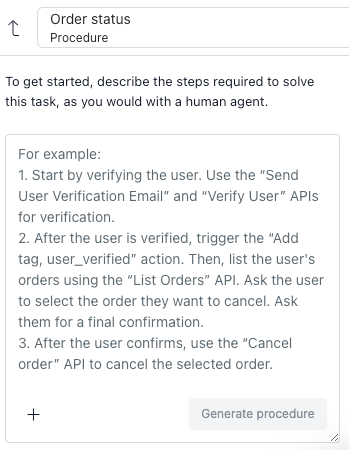
- Haga clic en Generar procedimiento.
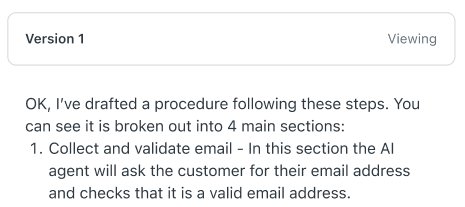
A la izquierda, el generador de procedimientos resume el procedimiento que generó para permitirle leer la lógica en términos comprensibles para un ser humano.
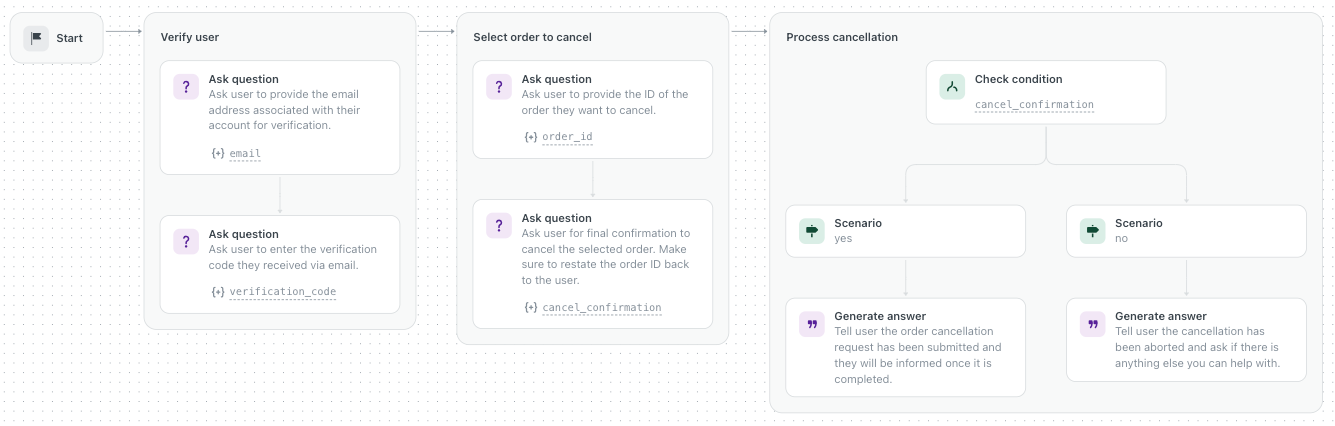
A la derecha, aparece un mapa del procedimiento generado por IA que muestra exactamente qué lógica seguirá el agente IA y qué pasos dará durante una conversación para resolver el problema de un cliente para este caso de uso.
- Si es necesario, use el campo de texto libre de la parte inferior para hacer ajustes al procedimiento y haga clic en Actualizar procedimiento.
Haga los ajustes dando al generador de procedimientos la orden de agregar, cambiar o borrar partes de la versión actual del procedimiento. No vuelva a escribir el procedimiento completo en su ajuste.
Por ejemplo, puede dar al agente IA instrucciones para que:
- Agregue un paso en un punto determinado del procedimiento actual.
- Cambie el contenido de un nodo específico en el mapa del procedimiento.
- Ajuste el contenido en todo el procedimiento (por ejemplo, para cambiar {{phone}} por {{telephone}}).
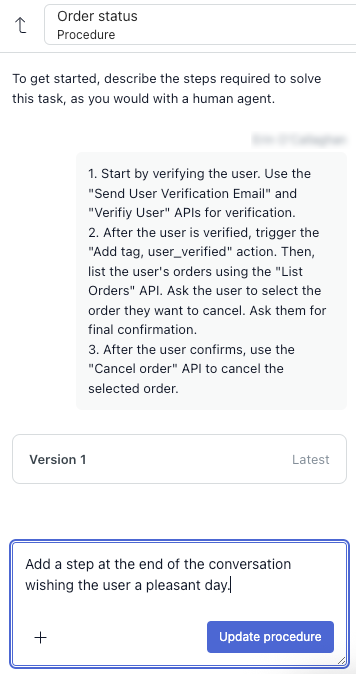
Después de cada ajuste que envíe, el generador de procedimientos envía una respuesta resumiendo los cambios que hizo al procedimiento y el mapa del procedimiento se actualiza reflejando sus ajustes. Ni las entradas anteriores ni el mapa del procedimiento se pueden editar directamente.
Repita la operación tantas veces como sea necesario hasta que el mapa del procedimiento tenga el aspecto que espera.Sugerencia: Si desea comenzar el procedimiento desde cero, haga clic en el icono de Reiniciar ( ) en la parte superior derecha. Los cambios se siguen guardando en el historial de versiones del procedimiento.
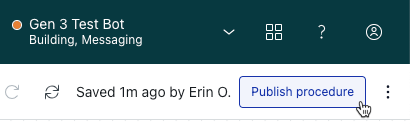
 - Haga clic en Publicar procedimiento en la parte superior derecha.
Después de crear un procedimiento, podrá administrarlo cuando quiera, lo que incluye editarlo, hacer pruebas y restaurar versiones anteriores.